
MCP 怎麼讓 AI 接上 GitHub 和本機檔案
編輯:BJ最後檢查:2026-05-11主要來源:人工整理
MCP 是讓 AI 工具連接外部資料與工具的開放協定,這篇用新手能懂的方式解釋 MCP client、server、tool 是什麼,AI 怎麼透過 MCP 讀 GitHub、看本機檔案,以及設定時要注意哪些權限。
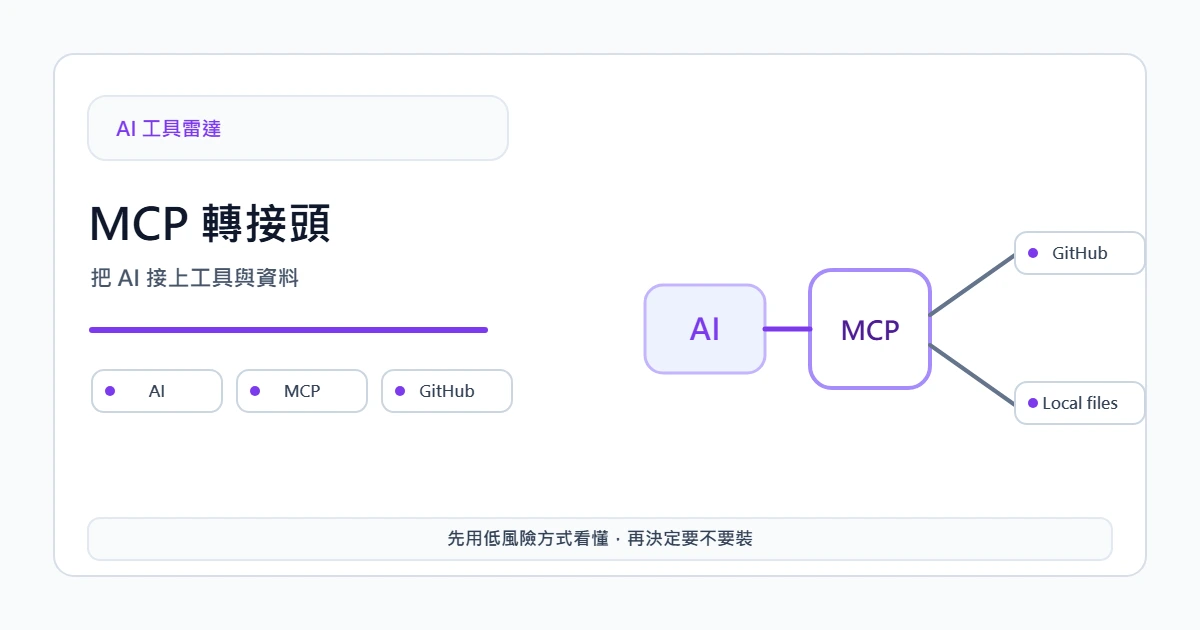
你讀完這篇會知道 MCP 不是某個單一 App,而是一套讓 AI 工具接外部能力的規格,你會看懂為什麼 Claude、Cursor、Codex 或其他工具可以透過 MCP 讀 GitHub、查資料、操作本機檔案,也會知道權限不能亂開。
MCP 像 AI 工具的轉接頭
MCP 全名是 Model Context Protocol,白話講就是一套讓 AI 應用程式和外部系統溝通的標準。
生活化一點講,MCP 像轉接頭,你的 AI 工具本來只會聊天,接上不同轉接頭後,就能讀 GitHub、看資料庫、查本機資料夾、操作瀏覽器、呼叫設計工具,轉接頭不是 AI 本身,它只是讓 AI 有路可以碰到外面的資料和工具。
新手先記這三個角色就好:
- MCP client:你正在用的 AI 應用,例如 Claude Desktop、Cursor、Codex CLI 或支援 MCP 的工作台。
- MCP server:提供能力的小程式,例如 GitHub server、filesystem server、database server。
- Tool:server 提供給 AI 使用的動作,例如讀檔、列資料夾、搜尋 issue、建立 pull request。
新手第一次會卡在設定檔和權限
MCP 不難懂,難的是第一次設定時很像在看工程師文件。
你可能會看到一段 JSON 設定,裡面有 server 名稱、command、args、env,你可能還要安裝 Node.js、Docker、Python,或填 GitHub token,這時很多人會以為 MCP 是一個很複雜的工具,其實你只是在告訴 AI 應用要啟動哪個 MCP server、用什麼方式連線、允許它看到哪些資料。
以本機檔案為例,filesystem MCP server 需要你指定允許存取的資料夾,你給它 /Users/name/Documents/project-a,它就只能在這個範圍工作,但如果你直接給整個家目錄,AI 就可能看到太多不該看的檔案。
以 GitHub 為例,GitHub MCP server 可以讓 AI 讀 repo、看 issue、管理 PR,甚至做工作流程相關操作,所以你給的 GitHub token 權限越大,AI 能做的事就越多,但相對的,AI 也越可能在你沒預期時改到不該改的東西,例如直接關掉別人的 issue、合併還沒審過的 PR。
MCP 會花錢嗎?協定本身免費,但用起來會
MCP 本身是一套協定,不是訂閱制產品,你不會因為「使用 MCP」就被收一筆固定費,但實際使用會產生三種成本:
- 模型 Token:AI 透過 MCP 讀到 GitHub 檔案、issue、log、本機文件後,會把相關內容送進模型,資料越多 input tokens 越多,回覆分析、產生修改建議、寫程式碼也會產生 output tokens。
- 外部服務:GitHub 本身可能有方案限制,某些雲端資料庫、搜尋服務、設計工具、瀏覽器自動化服務也可能收費,MCP 只是連接方式,不會讓原本收費的服務變免費。
- 電腦資源:你在本機跑 MCP server 會佔用 CPU、RAM,有些 server 還會跑 Docker container,通常不大,但接很多工具或處理大量資料時電腦會有感覺。
所以判斷 MCP 成本時,不要問「MCP 幾塊錢」,要問它會讓 AI 多讀多少資料、會呼叫哪些外部服務、會不會在背景連續執行。
AI 接 GitHub 時,背後到底發生什麼事?
假設你在 Claude Desktop 或 Cursor 裡接了 GitHub MCP server,然後問:「幫我看這個 repo 最近三個 issue,判斷哪個最急。」
AI 本身不會憑空進入 GitHub,它會先向 MCP server 發出工具呼叫,例如搜尋 issue、讀 issue 內容、取得 repo 資訊,再由 GitHub MCP server 用你授權的 token 去跟 GitHub API 溝通,資料拿回來後 AI 才根據內容分析。
如果你允許寫入權限,AI 可能還能建立 issue、留言、開 PR 等一堆動作,很像很方便,但是你也不知道到底開放那些權限,所以新手不要一開始就給完整權限,最好是先從 read-only 或最小權限開始,確認工具行為穩定再逐步增加。
建議養成習慣,不同用途用不同 token、私人 repo 和測試 repo 分開、能讀就不要先給寫、能指定 repo 就不要給整個帳號。
AI 接本機檔案時,不是「讓它看整台電腦」
本機檔案 MCP 最容易被誤解,它不是讓 AI 變成你電腦的主人,正確設定時它應該只看到你允許的資料夾,而且只能用 server 提供的工具,例如 list directory、read file、write file、search file,也就是說檔案操作會被切成一個個工具,而不是讓模型自由亂跑系統指令。
危險通常來自權限開太大,當你把整個桌面、下載資料夾、家目錄都開給它,AI 就可能讀到合約、帳單、私鑰、照片、公司資料,即使模型沒有惡意,提示注入也可能誘導它讀不該讀的檔案。
比較好的設定方式,是為每個任務建立專用資料夾,例如:
~/ai-work/article-draft~/ai-work/github-review~/ai-work/client-a-public-docs
把需要處理的檔案放進去,只開這個資料夾,任務結束後再把權限關掉或移除 server。
MCP 設定時先看三件事
- 看 server 來源:官方、知名專案、維護活躍的 server 比陌生 repo 安全,不要看到「支援 MCP」就直接複製安裝指令。
- 看權限範圍:它要讀什麼?要寫什麼?要不要 token?token 權限多大?本機資料夾開在哪?
- 看工具清單:MCP server 提供哪些 tools 才代表 AI 可能做哪些事,如果工具包含刪除檔案、寫入資料庫、發送訊息、建立 PR 就要特別小心。
簡單來說,新手可以把 MCP 當成「讓 AI 多一雙手」,手能拿什麼、碰哪裡、能不能寫入,都要你自己設定。
想開始接你的第一個 MCP?
不用先讀完整份協定,挑你正在用的 AI 工具,照這個順序試一次就好:
- 「先選一個低風險 server」:例如 filesystem server 只開一個專用資料夾,或 GitHub server 只給 read-only token。
- 「再看它能做什麼」:打開 AI 工具的 MCP 設定畫面,看 server 列出哪些 tools,這就是 AI 能做的動作清單。
- 「最後驗證一次」:請 AI 用人話告訴你它現在能讀哪些檔案 / repo、能不能寫入,跟你預期一樣才繼續用。
跑完這三步你就知道 AI 能碰到什麼、不能碰到什麼,比起一開始就把所有權限打開,這樣用 MCP 才不會出事。
下一步可以先學什麼
- Claude Desktop App 工作流指南:在桌面端把 MCP 接起來。
- GitHub 開源專案新手工作流程:補強讀 GitHub 專案的基本判斷力。
- 拿到 API Key 前先搞懂:申請、保管、外洩會怎樣:MCP 經常要填 token,先把 Key 管理觀念建好。
本文最後查證日期:2026-05-11
延伸閱讀
API Key 是 AI 工具連到模型服務時用來驗明身分的密鑰。這篇用白話解釋它像什麼、在哪裡申請、為什麼不能貼到 GitHub、外洩後會發生什麼事,以及新手該怎麼保管。
GitHub 開源專案怎麼用?從 README、Release 到安全試跑的新手流程用中文白話整理 GitHub 開源專案的實際使用流程:怎麼看 README、License、Release、Issues,什麼時候下載、clone 或放棄,以及如何降低新手試跑風險。
Claude 桌面版是什麼?把 Claude 帶進本機工作流、檔案與程式協作的入口用中文白話介紹 Claude 桌面版的用途、適合對象、下載與價格、Claude App / Cowork / Code 的差異,以及使用桌面 AI 助理前要注意的資料與權限風險。
開源 AI 工具可以放心裝嗎?先看 README、Issue、Release開源不代表一定安全,也不代表一定危險,這篇教新手用 README、Issue、Release、License 和安全公告快速判斷一個 AI 工具能不能先裝、要不要等、哪些警訊代表不要碰。
Docker 是什麼?AI 工具自架前一定要懂的容器基礎用中文白話解釋 Docker 的 image、container、volume、Docker Compose、下載與價格、安全風險,以及非工程師使用 AI 自架工具前該怎麼判斷要不要學。
自架 ChatGPT 是什麼?想擁有自己的 AI 聊天介面,先搞懂這幾條路想自己架一個像 ChatGPT 的 AI 聊天介面,但不知道從哪開始?這篇用白話幫你分清楚『自架介面』和『本機模型』的差別、要裝哪些零件、要不要錢、會不會難,並把每條路線導到對應的工具,給新手一張完整地圖。