
Docker 是什麼?AI 工具自架前一定要懂的容器基礎
編輯:BJ最後檢查:2026-04-29主要來源:人工整理
用中文白話解釋 Docker 的 image、container、volume、Docker Compose、下載與價格、安全風險,以及非工程師使用 AI 自架工具前該怎麼判斷要不要學。
先用白話抓住 Docker
Docker 是很多 GitHub 工具用來「把軟體和執行環境一起打包」的方式。它不會讓自架工具變成零門檻,但能大幅減少「作者那邊能跑,我這台電腦不能跑」的安裝混亂。
如果你只是想用 ChatGPT、Gemini、Claude 這類雲端工具,不一定要學 Docker。可是如果你想跑 n8n 自架版、AI 知識庫、自架聊天介面、資料庫或各種 GitHub AI 工具,Docker 幾乎遲早會遇到。
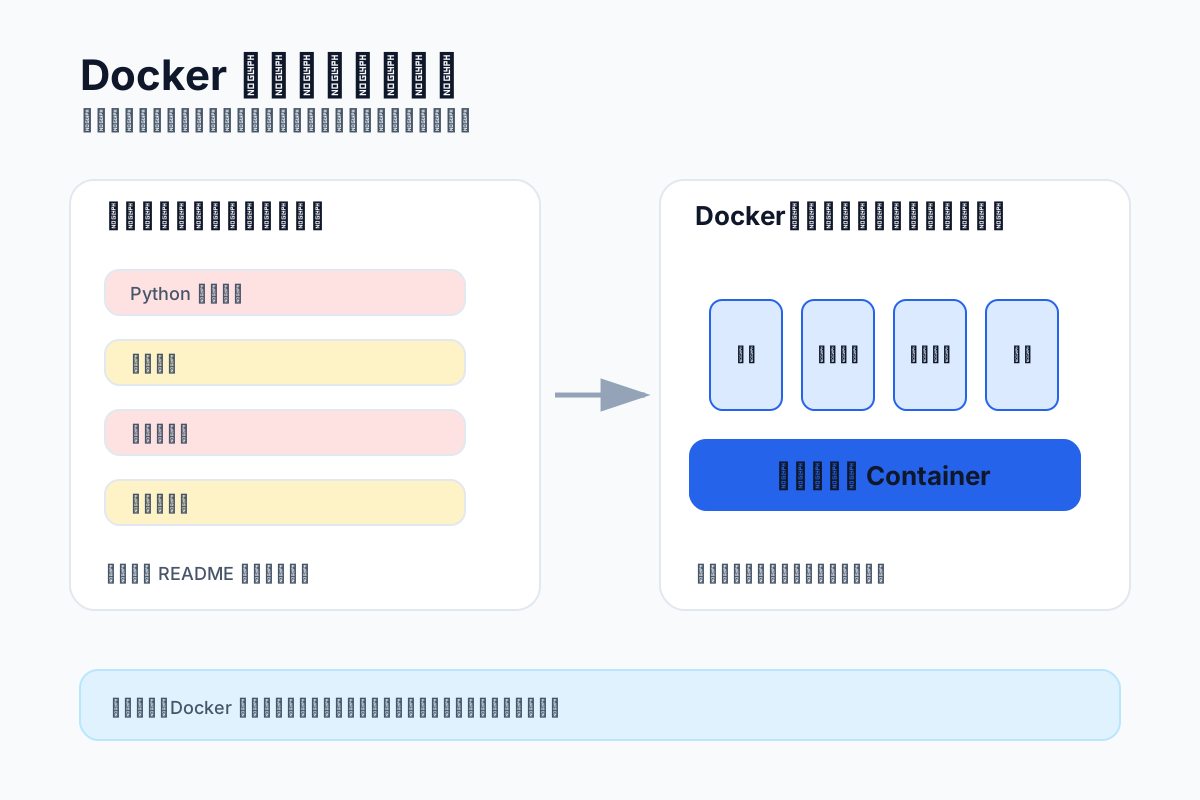
先用一個比喻:Docker 像軟體貨櫃
你可以先把 Docker 想成「軟體貨櫃」。
傳統安裝像是把一堆散裝貨直接搬上船:有的工具要某個 Python 版本,有的要資料庫,有的要 Node.js,有的還需要特定系統套件。每台電腦環境不同,安裝結果也可能不同。
Docker 的想法是:把工具和它需要的環境一起放進一個標準化容器。只要你的電腦能跑 Docker,理論上就比較容易把同一套工具跑起來。
這也是為什麼很多 GitHub README 會直接給你一段 docker run 或 docker compose up 指令。開發者不想花十頁文件解釋每個系統要怎麼裝相依套件,所以乾脆把環境包好,讓你照指令啟動。
Docker 真正解決的是什麼?
Docker 最重要的價值不是「潮」,而是解決安裝環境不一致。
對一般 AI 工具使用者來說,它主要解決這幾件事:
- 你不用手動安裝一堆版本不同的相依套件。
- 你比較容易跟著官方 README 啟動服務。
- 你可以把工具和資料分開管理。
- 你可以用比較一致的方式停止、重啟、刪除工具。
- 很多需要資料庫、後端服務、前端網頁的工具,可以用 Docker Compose 一次跑起來。
但它也有一個容易被忽略的事實:Docker 只是降低環境混亂,不代表你不用理解風險。只要工具會開網路埠號、讀寫資料夾、使用密碼或連外部 API,你還是要看懂它大概在做什麼。
三個最重要的詞:image、container、volume
新手不需要一開始學完整 Docker。先懂三個詞就夠用:image、container、volume。
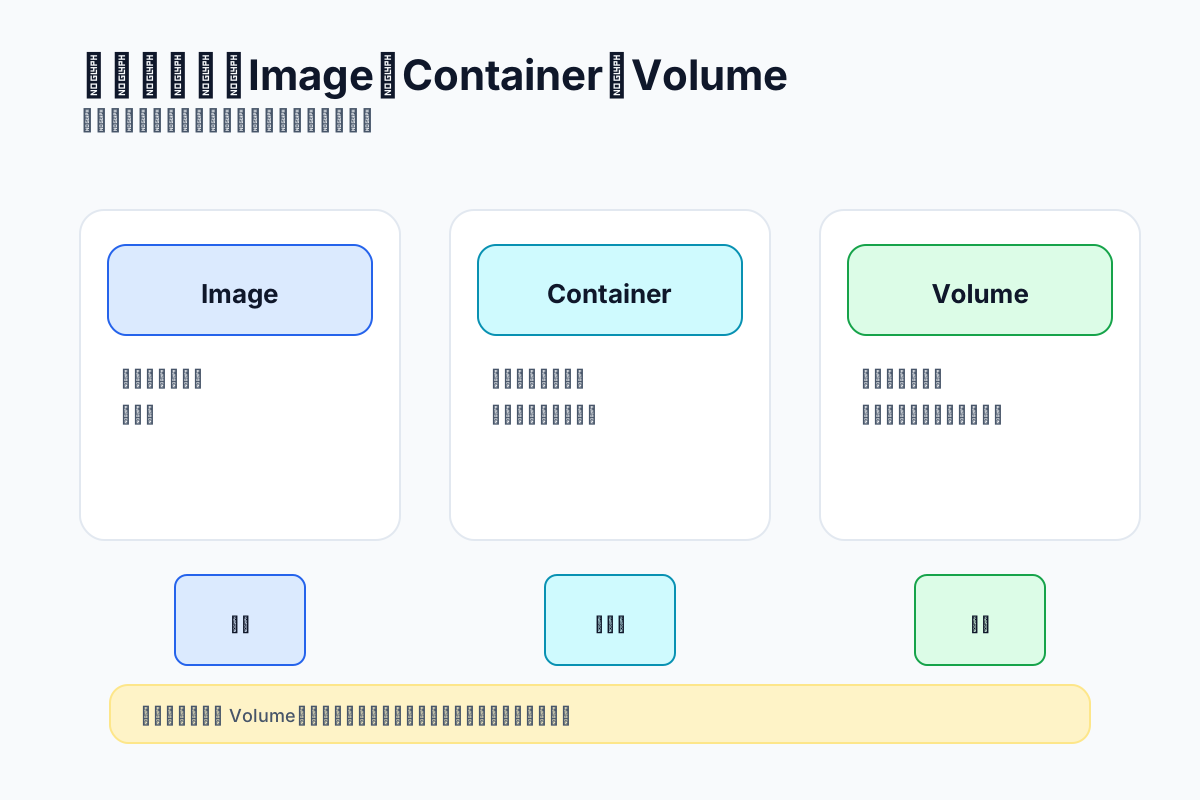
Image 可以想成工具的安裝模板。它不是正在跑的服務,而是「拿來建立服務的藍圖」。例如某個 AI 工具提供一個 image,你的電腦會先下載它,再用它啟動 container。
Container 是真正跑起來的服務。你打開某個自架工具網頁,背後通常就是 container 正在執行。Container 可以啟動、停止、刪除、重建。
Volume 是保存資料的位置。這是新手最容易忽略、也最容易出事的部分。很多人以為 container 刪掉再重建就沒事,結果聊天紀錄、資料庫、設定全部不見,原因常常就是沒有把資料存到 volume。
可以用一個簡單比喻記:
- image 像食譜。
- container 像照食譜做出來的餐點。
- volume 像冰箱,專門保存資料。
容器可以重煮,但冰箱裡的資料要保留下來。
Docker Compose 又是什麼?
當一個工具只需要一個服務,docker run 可能就夠了。但很多 AI 工具不是單一程式,它可能同時需要:
- 一個網頁介面。
- 一個後端服務。
- 一個資料庫。
- 一個背景任務。
- 一個快取或向量資料庫。
這時候就會用到 Docker Compose。
Docker Compose 可以把多個服務寫在同一份設定檔裡,通常叫 docker-compose.yml 或 compose.yaml。你不用一個一個開服務,而是用一個指令把整組系統啟動。
對新手來說,不需要馬上會寫 Compose 檔,但至少要知道:當 README 叫你執行 docker compose up -d,意思通常是「請照這份設定檔把整套服務在背景跑起來」。
誰最需要先懂 Docker?
重點不是要每個人都變 Docker 專家。比較精準的說法是:只要你想碰自架 AI 工具,就要懂到「看得懂基本指令與風險」。
以下幾種人最值得先學:
- 想用 GitHub 上的 AI 工具,但常被安裝步驟卡住的人。
- 想試 n8n 自架、AI 知識庫、自架聊天介面或工作流工具的人。
- 想在自己電腦或 VPS 上跑服務的人。
- 需要判斷某個工具會不會碰到資料、密碼、API Key 的人。
- 團隊裡要負責評估自架工具安全性的人。
如果你只想用雲端服務,或者公司電腦不能安裝軟體,Docker 可以先放後面。
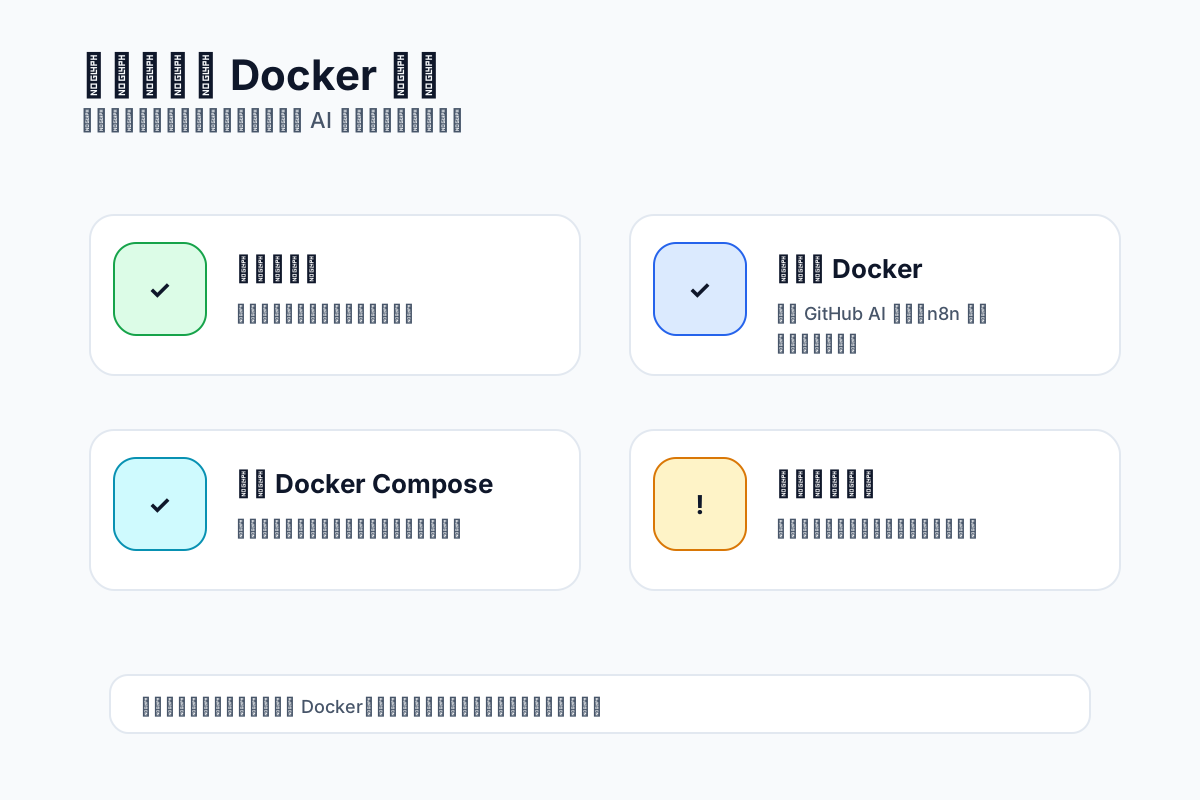
安裝前要知道的事
Docker 最常見的入門方式是 Docker Desktop。新手建議只從 Docker 官方頁面下載,不要從不明第三方網站抓安裝檔。
Docker Desktop 支援 macOS、Windows 與 Linux。Windows 使用者通常會碰到 WSL 2,Mac 使用者則要注意 Apple Silicon 與 Intel 版本不同。這些不是文章一口氣背完的知識,只要先知道安裝時要照官方系統需求走。
費用方面,個人學習與多數個人使用情境通常可以先免費開始;公司、政府機關或較大型組織,要另外確認 Docker Desktop 授權與訂閱條件。
學 Docker 本身通常不需要 API Key,但你用 Docker 跑 AI 工具時,該工具仍可能需要 OpenAI、Gemini、Anthropic、資料庫或其他外部服務帳號。
新手怎麼開始比較安全?
不要第一天就拿公司的正式資料來跑自架工具。比較安全的起點是先跑官方教學或簡單範例,確認 Docker 本身能正常運作。
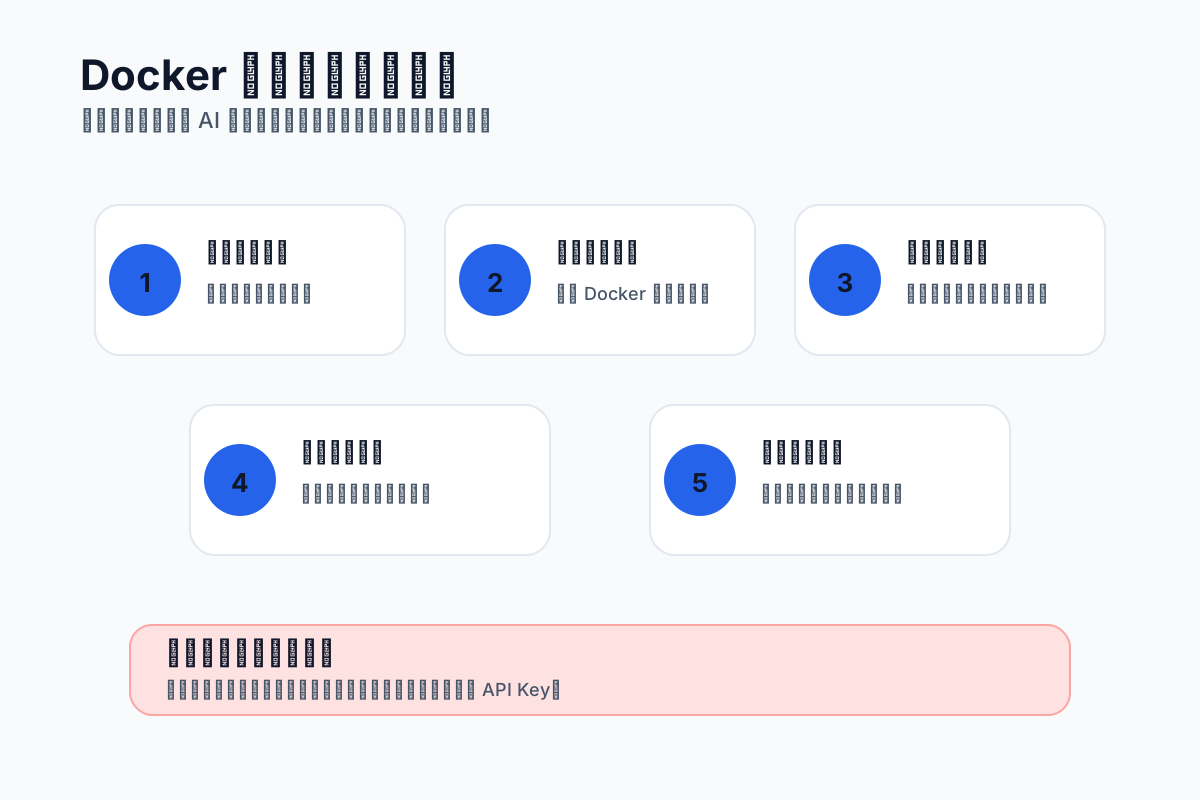
你可以照這個順序理解:
先安裝 Docker Desktop,確認你的系統版本與硬體符合官方要求。接著跑最簡單的測試範例,確認 Docker 能正常啟動。
再去看你想安裝的工具 README,把指令裡的幾個重點圈出來:它開哪個 port、掛哪個 volume、需要哪些環境變數、有沒有預設密碼。
第一次測試,請先在本機跑,例如 localhost。不要一開始就把服務開到公開網路。等你理解登入、密碼、資料存放位置、備份方式後,再考慮伺服器。
看 Docker 指令時,先抓這幾個重點
你不需要每個參數都背起來,但看到 Docker 指令時,至少先看這幾件事。
Port
Port 可以想成服務對外開的門。常見格式像 主機port:容器port。如果你看到工具叫你開 3000、8080、5678 這類 port,要知道瀏覽器通常就是從這裡連進去。
Volume
Volume 是資料保存位置。看到 -v 或 compose 裡的 volumes,請特別注意。這決定資料存在容器內,還是存在可保留的位置。
Environment variables
環境變數常用來放設定,例如密碼、模型名稱、資料庫位置、API Key。不要把有密碼的 .env 檔放到公開 GitHub。
Image 來源
盡量使用官方文件提供的 image。不要隨便執行陌生人貼的 Docker 指令,尤其是會掛載你整台電腦資料夾、要求高權限或開放管理介面的指令。
不要一開始就搬到公網
Docker 對新手最常見的誤解是:「它把東西裝在容器裡,所以一定安全。」這句話只對一半。
容器確實提供隔離,但不是萬能保護罩。如果你把主機的重要資料夾掛進容器,容器就可能讀寫那些資料。如果你把服務直接開到公網,別人也可能連進來。如果你把預設密碼放著不改,風險還是存在。
還有幾個限制要先知道:
- Docker Desktop 會吃 CPU、記憶體與硬碟空間。
- Windows 使用者常會遇到 WSL 2、路徑與檔案效能問題。
- Mac Apple Silicon 使用者要注意 image 是否支援 ARM 架構。
- 長期自架服務需要更新、備份、監控,不是安裝完就永久不用管。
- 公司或政府環境使用 Docker Desktop 前,要先確認授權與資安政策。
- 重要資料不要只存在容器裡,要確認 volume 與備份。
常見踩雷情境
第一種是「資料不見」。你刪掉 container,以為只是重開服務,結果資料一起不見。通常原因是資料沒有存到 volume,或刪除時連 volume 一起刪掉。
第二種是「連不上服務」。工具明明顯示 container 在跑,但瀏覽器打不開。常見原因是 port 對應錯、服務還沒完全啟動、或防火牆擋住。
第三種是「不小心公開」。你原本只想自己用,結果把管理介面開到公網,還沒設好密碼。這種情況在自架工具尤其危險。
第四種是「把密碼寫到公開檔案」。很多自架工具會用 .env 放 API Key、資料庫密碼、登入密鑰。這些檔案不要上傳到公開 repo,也不要截圖分享。
第五種是「以為 Docker 免費就沒有成本」。Docker 本身和 Docker Desktop 授權是一件事,你跑的雲端主機、模型 API、資料庫、儲存空間是另一件事。自架不等於零成本。
Docker 跟 AI 工具有什麼關係?
很多 AI 工具用 Docker,是因為 AI 工具的環境通常更複雜。可能要同時處理前端、後端、資料庫、向量資料庫、模型服務、檔案儲存、背景任務。叫新手逐一安裝很容易出錯。
Docker 讓作者可以用比較固定的方式交付環境。對讀者來說,只要懂基本概念,就比較能判斷:
- 這個工具是不是只能雲端用。
- 這個工具能不能在我電腦跑。
- 它資料會存在哪裡。
- 它需不需要伺服器。
- 它會不會需要 API Key。
- 它的安裝門檻是不是超過我目前能處理的範圍。
所以 Docker 不是 AI 工具本身,但它是很多 AI 自架工具的入場券。
替代選擇:不想學 Docker 怎麼辦?
如果你只是想先用工具,不一定要硬學 Docker。可以先找這幾種路線。
官方雲端版
最省事,通常有帳號就能用。缺點是可能要月費,資料也會進到對方服務。
官方桌面版
有些工具提供 Windows 或 macOS app。這對非工程師最友善,但功能、更新與平台支援要看官方提供到什麼程度。
代管服務
如果是公司使用,可以找懂部署的人或代管服務協助。這樣你不用自己維護全部環境,但要確認權限、資料與合約。
先放棄自架
如果工具需要處理敏感資料,而你又沒有維護能力,最安全的選項可能不是硬上 Docker,而是先不要自架。
下一步建議
如果你想學 Docker,不建議一開始就看厚厚的完整教程。比較務實的路線是:
先理解 image、container、volume。接著安裝 Docker Desktop,跑官方入門範例。然後找一個低風險工具練習,例如不放正式資料、不開公網、不接公司帳號的測試工具。
等你能看懂 port、volume、環境變數,再去碰需要 Docker Compose 的 AI 工具。真的要長期自架時,才去補備份、更新、權限、防火牆與憑證管理。
我會怎麼建議新手學 Docker
Docker 對非工程師來說,不需要學到能寫複雜部署架構,但至少要懂到「看 README 不會完全看不懂」。如果你想玩 GitHub 上的 AI 工具,Docker 是很值得補的一個基礎。
最重要的是不要把 Docker 當魔法。它可以讓工具比較容易跑起來,但不會自動幫你處理資料安全、授權、備份、密碼與維護。真正安全的做法,是先小範圍測試,再決定要不要把它放進正式工作流程。
資料來源
本文依 Docker 官方文件、Docker Desktop 授權說明、Docker Compose 文件與 Docker 下載 / 價格頁整理。功能、授權、價格與平台支援可能調整,正式使用前請再確認官方頁面。
- https://docs.docker.com/get-started/
- https://docs.docker.com/desktop/
- https://docs.docker.com/subscription/desktop-license/
- https://docs.docker.com/compose/
- https://docs.docker.com/reference/compose-file/volumes/
- https://www.docker.com/get-started/
- https://www.docker.com/pricing/
延伸閱讀
用中文白話整理 GitHub 開源專案的實際使用流程:怎麼看 README、License、Release、Issues,什麼時候下載、clone 或放棄,以及如何降低新手試跑風險。
n8n 是什麼?AI 自動化工作流工具的功能、限制與新手使用建議用中文白話整理 n8n 的功能、適合對象、使用限制、風險提醒與替代工具,幫助非工程師判斷是否值得使用。
MCP 怎麼讓 AI 接上 GitHub 和本機檔案MCP 是讓 AI 工具連接外部資料與工具的開放協定,這篇用新手能懂的方式解釋 MCP client、server、tool 是什麼,AI 怎麼透過 MCP 讀 GitHub、看本機檔案,以及設定時要注意哪些權限。
開源 AI 工具可以放心裝嗎?先看 README、Issue、Release開源不代表一定安全,也不代表一定危險,這篇教新手用 README、Issue、Release、License 和安全公告快速判斷一個 AI 工具能不能先裝、要不要等、哪些警訊代表不要碰。
自架 ChatGPT 是什麼?想擁有自己的 AI 聊天介面,先搞懂這幾條路想自己架一個像 ChatGPT 的 AI 聊天介面,但不知道從哪開始?這篇用白話幫你分清楚『自架介面』和『本機模型』的差別、要裝哪些零件、要不要錢、會不會難,並把每條路線導到對應的工具,給新手一張完整地圖。
.dev 是什麼?AI 工具網址結尾那個 .dev 到底代表什麼Continue.dev、很多 AI 工具的網址結尾都是 .dev,不是常見的 .com。這篇用白話解釋 .dev 是什麼、為什麼開發者工具特別愛用、看到 .dev 網址要不要擔心安全,以及新手怎麼判斷一個 .dev 網站可不可信。