
VS Code 是什麼?AI 工具新手為什麼遲早會用到這個編輯器
編輯:BJ最後檢查:2026-04-29主要來源:官方
用中文白話解釋 VS Code 對 AI 工具新手的用途:看 GitHub 專案、改設定檔、開終端機、搭配 AI coding 工具,以及使用前要注意的限制與風險。
先把 VS Code 放對位置
VS Code 不是一般網頁 AI,也不是只有工程師才會用的神祕工具。對 AI 工具新手來說,它比較像「進階工具工作台」:你可以用它打開 GitHub 專案、閱讀 README、修改設定檔,也能開終端機執行指令。
如果你接著想用 GitHub Copilot、Codex、Claude Code 或其他 coding agent,VS Code 也常會變成工作入口。
如果你只是在網頁上問 ChatGPT、Claude、Gemini,VS Code 可以先不用碰。可是只要你開始想用 GitHub 開源工具、Docker、自架服務、API Key、或 AI 寫程式工具,它就會變得很實用。
VS Code 到底是什麼?
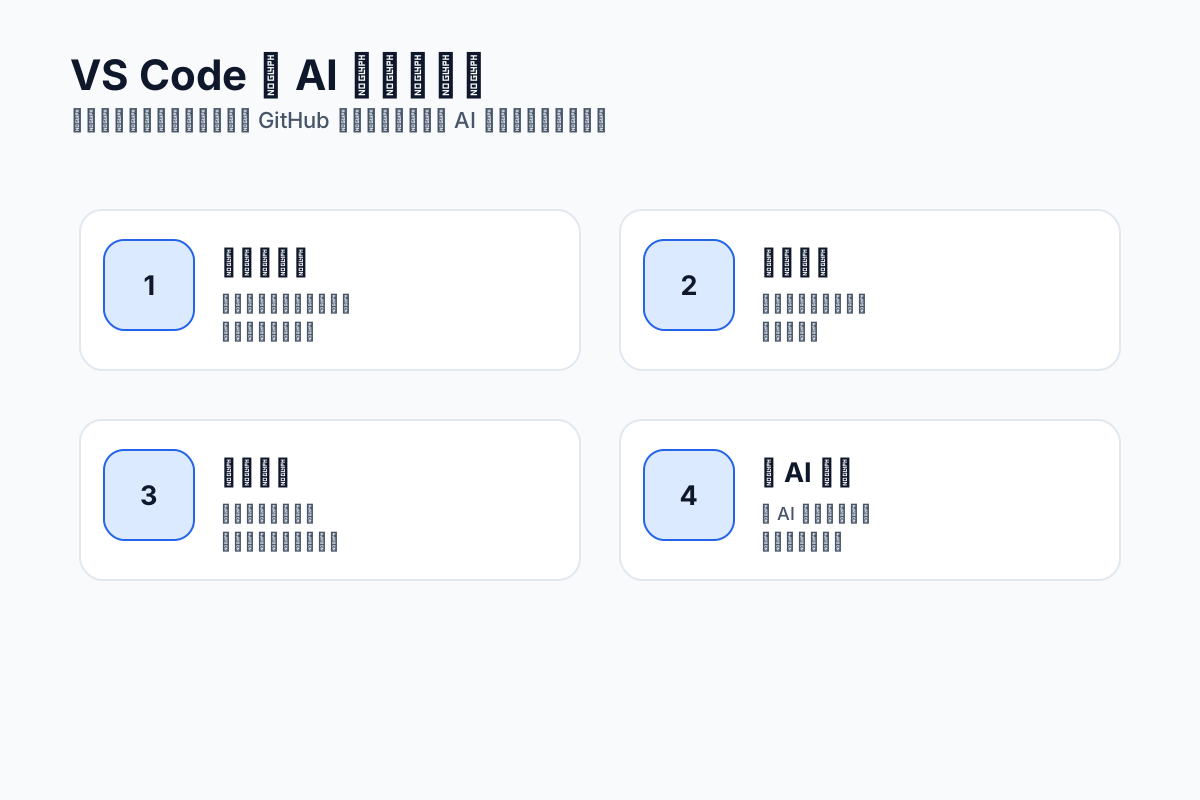
VS Code,全名 Visual Studio Code,是 Microsoft 推出的免費程式碼編輯器,也提供 Windows、macOS、Linux 下載。它的核心不是「幫你自動完成所有工作」,而是讓你在同一個視窗裡看檔案、改文字、開終端機、裝擴充功能、跑程式。
對非工程師來說,先不要把它想成「寫程式軟體」。你可以把它想成一個能打開整個資料夾的進階文字編輯器。
很多 GitHub 工具不是只有一個檔案,而是一整個資料夾,裡面有 README、設定檔、程式碼、範例、文件。VS Code 可以把這些東西一次攤開,讓你知道自己正在改哪裡。
為什麼 AI 工具新手會遇到 VS Code?
因為很多 AI 工具的使用方式,已經不只是「開網頁登入」。
你可能會遇到這些情境:
- GitHub README 叫你修改
.env。 - 工具需要你建立
config.json或docker-compose.yml。 - 安裝步驟要在終端機執行
npm install、python、docker compose up。 - 你想用 AI 幫你解釋整個專案,而不是只貼一小段程式碼。
- 你想用 Cursor、Claude Code、Codex 或 Copilot 幫你在專案裡改檔。
這些事情用一般記事本也能做一部分,但很容易迷路。VS Code 的價值是把「專案資料夾、檔案搜尋、終端機、版本控制、AI 助理」放在同一個地方。
新手先學哪些就夠?
不要一開始就學完整開發流程。對 AI 工具雷達的讀者來說,先會這幾件事就夠了:
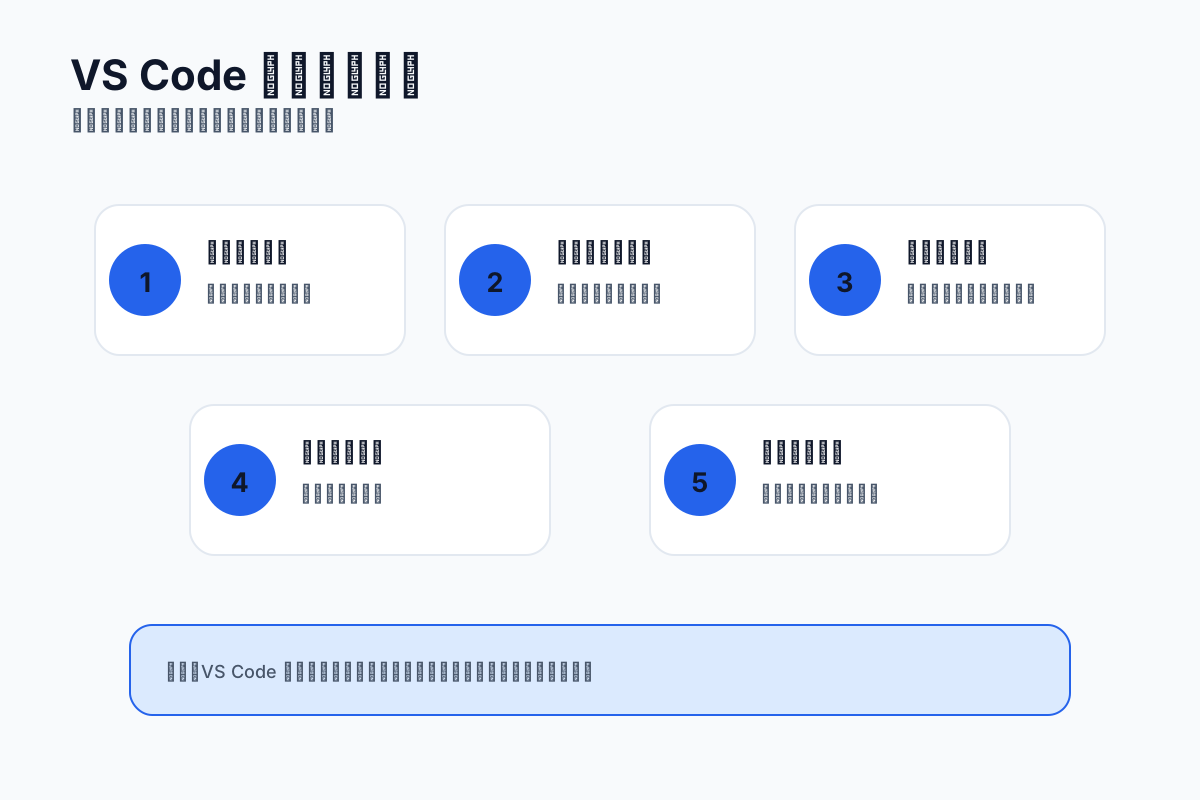
第一,會從官方網站下載 VS Code。Windows、macOS、Linux 都有官方安裝路線,不要從不明網站下載安裝檔。
第二,會用「Open Folder」打開一個專案資料夾。這和單純打開一個檔案不同,因為很多工具要看整個資料夾結構。
第三,會找到 README。README 通常會寫這個專案做什麼、怎麼安裝、怎麼開始、需要哪些環境。GitHub 官方文件也說 README 是用來告訴別人專案為什麼有用、能做什麼、怎麼使用。
第四,會開 VS Code 內建終端機。你不用每個指令都懂,但至少要知道自己是在專案資料夾底下執行指令。
第五,會分辨擴充功能。VS Code 有很多 extensions,但不是每個都值得裝。只裝官方、知名維護者或你真的需要的擴充功能。
安裝與費用怎麼看
VS Code 可以從官方網站下載,支援 macOS、Windows 與 Linux。新手先裝正式版就好,不需要一開始研究 Web 版、Insiders 版或其他分支。
VS Code 本身免費,一般使用也不需要 API Key;但如果你在裡面使用 GitHub Copilot、其他 AI 擴充功能、模型 API 或雲端服務,那些服務可能另外需要帳號與訂閱。
VS Code 和 Cursor 有什麼不同?
VS Code 是比較通用的工作台。你可以把它裝成很乾淨的編輯器,也可以透過擴充功能變成 AI coding 環境。Cursor 則是一開始就把 AI coding 放進核心體驗的編輯器。
白話說:
- 你想先學基礎、看 GitHub 專案、改設定檔:先用 VS Code。
- 你想讓 AI 直接讀專案、改程式、跑 agent 任務:可以再試 Cursor。
- 你還不懂資料夾、終端機、README:先別急著跳到 Cursor 或 Antigravity。
新手最該避開的坑
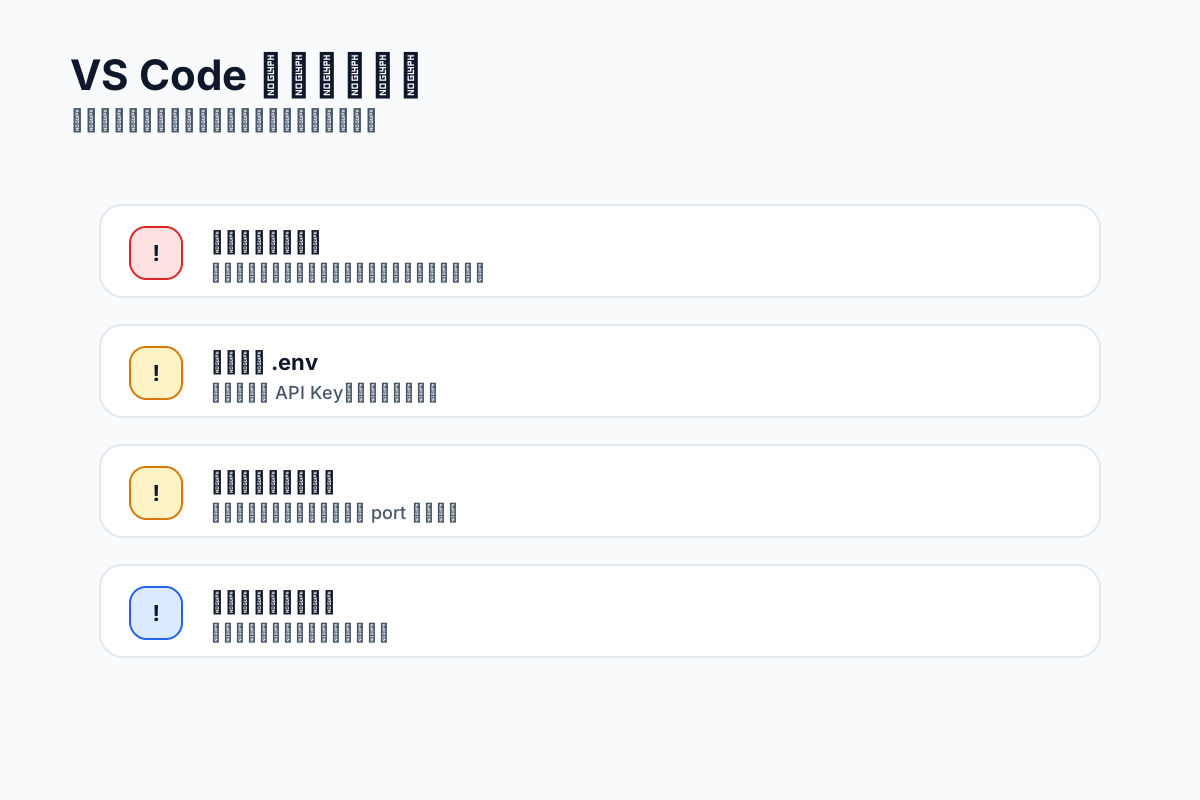
VS Code 最常見的風險不是編輯器本身,而是你在裡面裝了什麼、打開什麼、執行什麼。
擴充功能可能讀取你的工作區檔案。終端機指令可能安裝套件、改檔、刪檔、開 port 或連外部服務。.env 可能包含 API Key、資料庫密碼或私人路徑。這些都不是開網頁聊天時會遇到的問題。
因此,第一次用 VS Code 研究 AI 工具,請用測試資料夾,不要直接拿公司正式專案、客戶資料或含密碼的檔案練習。
什麼時候該開始學?
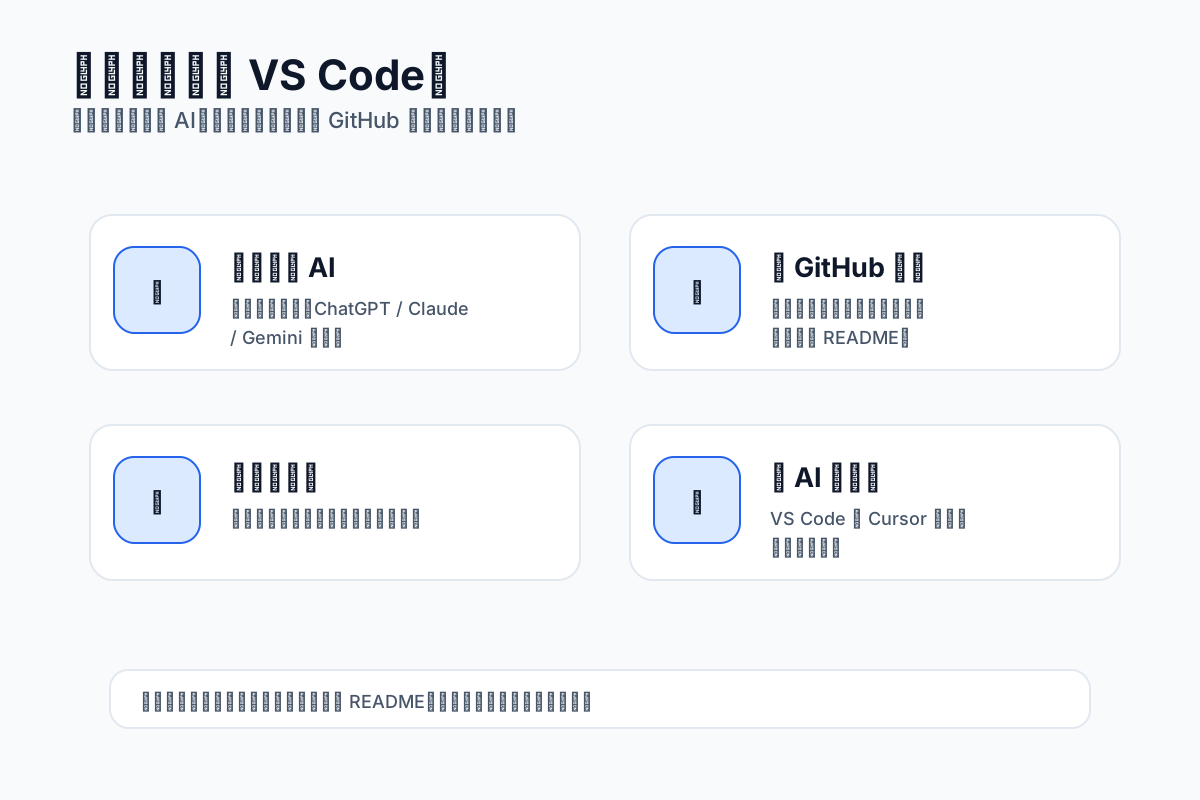
如果你只用一般 AI 助理,現在不學也沒關係。
如果你開始想看 GitHub 上的工具,建議學基本 VS Code。你至少要會打開資料夾、看 README、搜尋檔案、開終端機。
如果你想用 Docker、自架工具、Cursor、Antigravity 或 Claude Code,VS Code 類型的工作台就會變得很重要。因為這些工具通常都不是一個單純網頁,而是和專案檔案、終端機、版本控制、AI agent 一起工作。
什麼時候真的該學
VS Code 是進入 GitHub 工具、AI coding 與自架世界的基礎工作台。你不需要一開始就會寫程式,但要學會看專案、改設定、開終端機、辨識風險。
最好的起點不是做大專案,而是拿一個安全的測試資料夾練習:打開 README、找設定檔、開終端機、看懂指令大概在做什麼。這一步打好,後面學 Cursor、Antigravity、Docker、GitHub 開源專案實戰會順很多。
資料來源
本文依 VS Code 官方網站、官方文件與 GitHub README 官方文件整理。下載方式、平台支援、AI 功能與擴充功能限制可能調整,正式使用前請再確認官方頁面。
- https://code.visualstudio.com/
- https://code.visualstudio.com/docs
- https://code.visualstudio.com/docs/setup/setup-overview
- https://code.visualstudio.com/docs/copilot/overview
- https://marketplace.visualstudio.com/vscode
- https://docs.github.com/en/repositories/managing-your-repositorys-settings-and-features/customizing-your-repository/about-readmes
延伸閱讀
用中文白話整理 GitHub 開源專案的實際使用流程:怎麼看 README、License、Release、Issues,什麼時候下載、clone 或放棄,以及如何降低新手試跑風險。
Cursor 是什麼?把 AI 放進寫程式流程的進階編輯器用中文白話介紹 Cursor 的用途、適合對象、下載與價格、新手上手流程、AI coding 風險,以及它和 VS Code、Claude Code、Antigravity 的差異。
跑本機 AI 顯卡怎麼挑?看 VRAM 就對了,三種預算直接給答案想跑本機 AI 卻卡在不知道買哪張顯卡?其實關鍵只有一個——VRAM 夠不夠裝下模型,裝不下再強的卡都白搭,本篇就用白話講清楚 VRAM 怎麼估、三種預算各買什麼,以及二手卡跟 Mac 這兩條路值不值得走。
自架 ChatGPT 是什麼?想擁有自己的 AI 聊天介面,先搞懂這幾條路想自己架一個像 ChatGPT 的 AI 聊天介面,但不知道從哪開始?這篇用白話幫你分清楚『自架介面』和『本機模型』的差別、要裝哪些零件、要不要錢、會不會難,並把每條路線導到對應的工具,給新手一張完整地圖。
.dev 是什麼?AI 工具網址結尾那個 .dev 到底代表什麼Continue.dev、很多 AI 工具的網址結尾都是 .dev,不是常見的 .com。這篇用白話解釋 .dev 是什麼、為什麼開發者工具特別愛用、看到 .dev 網址要不要擔心安全,以及新手怎麼判斷一個 .dev 網站可不可信。
Markdown 是什麼?為什麼 AI 工具都愛吃這個格式Markdown 是一種用幾個簡單符號就能標出標題、清單、重點的純文字寫法。這篇用白話解釋它長什麼樣、為什麼 AI 工具特別喜歡這個格式,以及新手怎麼用最少的符號開始寫。