
自架 ChatGPT 是什麼?想擁有自己的 AI 聊天介面,先搞懂這幾條路
編輯:BJ最後檢查:2026-06-02主要來源:人工整理
想自己架一個像 ChatGPT 的 AI 聊天介面,但不知道從哪開始?這篇用白話幫你分清楚『自架介面』和『本機模型』的差別、要裝哪些零件、要不要錢、會不會難,並把每條路線導到對應的工具,給新手一張完整地圖。
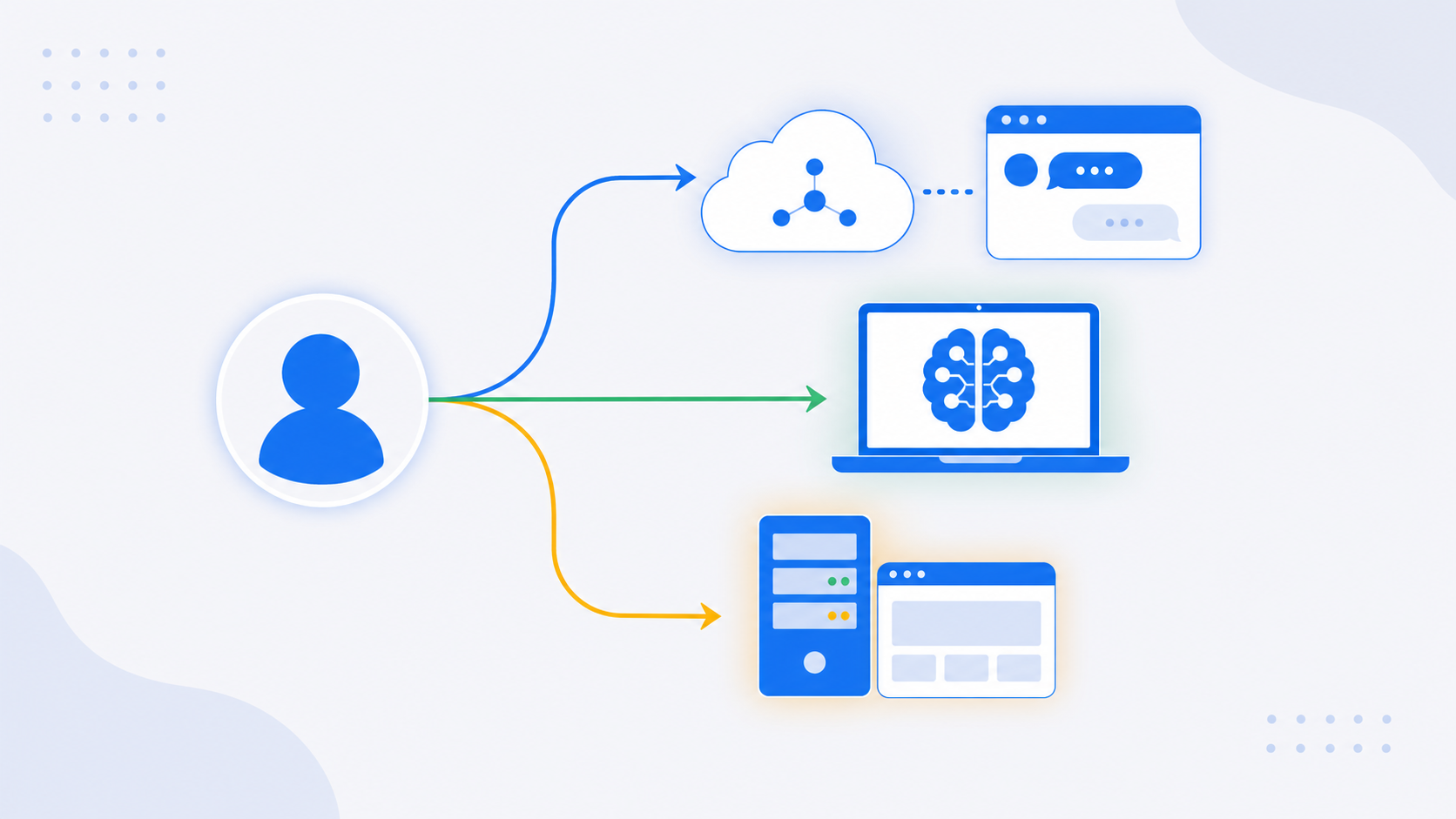
先把「自架 ChatGPT」這句話拆開
很多人搜「自架 ChatGPT」,心裡想的其實不太一樣。有人是想要一個「像 ChatGPT 的聊天畫面,但接我自己的 API」,有人是想要「完全跑在自己電腦、不連網、不外送資料的 AI」。這兩件事差很多。
先講一個重要觀念:你沒辦法真的「自架 OpenAI 那個 ChatGPT」。ChatGPT 背後的模型是 OpenAI 的,沒有開放讓你下載回家跑。所謂「自架 ChatGPT」,指的是其中一件事:
一種是自己架一個長得像 ChatGPT 的聊天介面,背後接你自己的 OpenAI、Claude、Gemini API。畫面像 ChatGPT,但模型還是雲端的,只是換成你自己付費的帳號。
另一種是用開源模型,完全跑在自己電腦上,連網路都不用,資料不外送。畫面也可以做得像 ChatGPT,但模型是你下載回來的開源模型,不是 OpenAI 的。
你要走哪條路,決定了你要裝什麼、要不要錢、會不會難。下面把路線一條一條講清楚。
路線一:自架介面 + 接雲端 API(最像 ChatGPT、最簡單)
如果你的需求是「我想要一個漂亮的聊天介面,可以同時用 ChatGPT、Claude、Gemini,不想每家開一個分頁」,那你要的是「自架聊天介面」這條路。
它的運作方式是:你裝一個開源的聊天網頁介面,填進你各家的 API Key,之後就能在同一個畫面切換不同模型。模型還是跑在雲端,所以速度快、品質好,但你要為每次對話付 API 費用。
這條路最適合大多數人,因為它最像 ChatGPT、也最不吃電腦效能。最常見的兩個工具是:
LibreChat 走的就是「ChatGPT 介面、接多家模型」,設定最直接,新手卡關最少。
Open WebUI 功能更完整,能管權限、跑外掛、做知識庫,但選項多,要花一兩天熟悉。
兩個我們有一篇 Open WebUI vs LibreChat vs AnythingLLM 比較,挑哪個看這篇就好。
要注意:這條路雖然介面自架,但對話內容還是會送到 OpenAI、Anthropic 這些雲端服務,不是完全私密。它省的是介面整合的麻煩,不是資料隱私。
路線二:本機模型 + 桌面 App(不連網、最隱私、最省事的私密做法)
如果你的重點是「資料絕對不外送、不連網也能用」,那你要走的是「本機模型」這條路。模型整個下載到你電腦,問答全程在本機跑,沒有任何資料送出去。
這條路最適合處理敏感資料、或單純不想把對話交給雲端的人。代價是:模型品質通常不如最新的雲端 ChatGPT,而且很吃你的電腦硬體。
新手最省事的入門方式是裝一個桌面 App,下載、點兩下、選模型就能用,不用碰指令:
Jan 是一個介面就像 ChatGPT 的本機 AI 桌面程式,對完全沒碰過的人最友善。
LM Studio 也是桌面 App,特別適合想試不同模型、又用 Windows 的人。
走這條路前,最好先搞清楚自己電腦跑不跑得動。模型大小、記憶體、顯卡都會影響,我們有一篇 本機 AI 硬體門檻:RAM、VRAM、CPU 白話對照 可以先看,免得裝了才發現跑不動。
路線三:本機模型 + 自架網頁介面(最完整,但最進階)
如果你又要「完全本機、資料不外送」,又要「一個漂亮的網頁介面、能多人用、能做知識庫」,那就是把前兩條合起來:用 Ollama 在背後跑本機模型,再用 Open WebUI 當前面的網頁介面。
這是「自架 ChatGPT」裡最完整、最接近「擁有一套自己的 AI 系統」的做法。Ollama 負責下載和管理本機模型,Open WebUI 負責提供像 ChatGPT 的操作畫面,兩個搭起來就是一套完全在你掌控下的 AI 聊天系統。
但它也最進階。你要同時理解模型怎麼下載、介面怎麼連模型、資料存在哪、要不要開給別人用。新手不建議第一步就挑這條,比較好的順序是先用路線二的桌面 App 把本機模型玩熟,再來組這套。
三條路怎麼選?
不用一開始就想得太複雜,照這幾句話對號入座就好:
想要一個漂亮介面、模型用最強的雲端 ChatGPT/Claude/Gemini,不在意資料送到雲端 → 走路線一,裝 LibreChat 或 Open WebUI。
最在意隱私、想完全本機、不想碰指令 → 走路線二,裝 Jan 或 LM Studio 的桌面 App。
又要本機隱私、又要完整網頁介面、之後可能多人用 → 走路線三,Ollama 加 Open WebUI,但先有心理準備這條最花時間。
要不要錢?哪裡有隱藏成本?
「自架」聽起來免費,但成本藏在不同地方,要先看清楚。
工具本身大多免費開源,這部分不用擔心。真正的成本看你走哪條路。
走路線一(接雲端 API),介面免費,但每次對話都要付 API 費用,用越多付越多。對輕度使用者,這常常比訂閱整套 ChatGPT Plus 還便宜;重度使用者就要自己算。
走路線二、三(本機模型),模型本身免費,但你付的是電腦硬體和電費。要跑得順,可能需要比較好的顯卡或記憶體,這是一次性的硬體成本。
另外,如果你打算架在自家 VPS 或雲端伺服器上長期跑,還要算主機月租。自架不等於零成本,只是成本換了個地方。
新手要避開的幾個雷
第一,不要一開始就想「完全本機又要最強模型」。最強的模型通常是雲端的,本機開源模型品質會差一截,硬體要求也高。先想清楚你最在意的是隱私還是品質。
第二,不要把自架服務直接開到公開網路,還用預設密碼。很多人裝完只想自己用,卻不小心把管理介面開到外網,這在自架圈是很常見的危險。第一次測試請先在本機(localhost)跑,確認登入、密碼、資料存放都顧好,再考慮開給別人。
第三,本機模型很吃硬體,先別預期它跟 ChatGPT 一樣快、一樣聰明。裝之前先評估電腦跑不跑得動,免得失望。
第四,走路線一要記得 API Key 是錢。Key 不要外流、不要傳到公開的地方,用量也要留意,免得帳單嚇到自己。
我會建議新手怎麼開始
如果你只是想要一個能切換多家模型的漂亮介面,從 LibreChat 開始,最不容易卡。
如果你的重點是隱私、想要完全本機,先裝 Jan 這類桌面 App 試水溫,跑得動、用得慣,再考慮升級到 Ollama 加 Open WebUI 的完整組合。
先用最小的方式跑起來,確認真的合用,再往更完整的方向走。「自架 ChatGPT」不是一個按鈕,而是幾條路線,挑對適合你的那一條,比一次裝到位重要得多。
資料來源
本文依 Open WebUI、LibreChat、Ollama、Jan、LM Studio 等開源專案的官方文件與一般自架知識整理,並對應本站既有工具文章。各工具功能、授權與系統需求可能調整,正式使用前請再確認官方頁面。
- https://github.com/open-webui/open-webui
- https://www.librechat.ai/
- https://ollama.com/
- https://jan.ai/
延伸閱讀
Open WebUI 是一個可自架的 AI 聊天網頁介面,可以連接本機 Ollama 模型或 OpenAI、Anthropic、Google 等雲端 API。本文用白話整理它能做什麼、去哪裡安裝、要不要錢、適合誰使用,以及新手第一步怎麼開始。
LibreChat 是什麼?一個介面同時接 ChatGPT、Claude、Gemini 的自架聊天工具LibreChat 是開源自架的 AI 聊天介面,畫面像 ChatGPT 但可以同時接 ChatGPT、Claude、Gemini、本機 Ollama,省下三套訂閱費。這篇用新手角度說明它能幹嘛、跟 Open WebUI 差在哪、怎麼開始用、要不要錢。
Ollama 是什麼?在自己電腦跑 AI 模型的新手入門Ollama 是讓你在自己電腦下載、執行和管理 AI 模型的工具。本文用白話整理它能做什麼、去哪裡下載、要不要錢、電腦需要多強,以及新手第一個模型該怎麼跑。
Jan 是什麼?可以在自己電腦上跑的開源 ChatGPT 桌面版Jan 是開源的本機 AI 聊天桌面工具,適合想在自己電腦上跑模型、保留聊天介面、又不想一開始就碰太多指令的新手。這篇用新手角度說明它好不好上手、跟 LM Studio、Ollama、Open WebUI 差在哪。
Open WebUI vs LibreChat vs AnythingLLM:自架 AI 聊天介面三選一想自架一個像 ChatGPT 的 AI 介面,但三個熱門開源工具差在哪?Open WebUI、LibreChat、AnythingLLM 都能接多家模型、都免費,但各自擅長不同情境。這篇直接比較功能、難度、適合對象,給你判斷該裝哪個。
我電腦能不能跑本機 AI?RAM、VRAM、CPU 白話對照本機跑 AI 不是只看電腦新不新,而是看模型大小、RAM、VRAM、CPU 和量化格式,這篇用新手能懂的方式解釋電腦規格怎麼影響速度、能跑多大的模型,以及升級時該先看哪個零件。