
LM Studio 是什麼?Windows 上不打指令就能跑本機 AI 的桌面工具
編輯:BJ最後檢查:2026-05-20主要來源:公開資料
LM Studio 是 Windows、Mac、Linux 都能用的桌面 AI 模型工具,全程點選介面、免打指令,下載完模型就能本機聊天。這篇用新手角度說明它能幹嘛、怎麼裝、要不要錢、電腦規格夠不夠、跟 Ollama 與 Jan 怎麼選。
LM Studio 想解決什麼問題
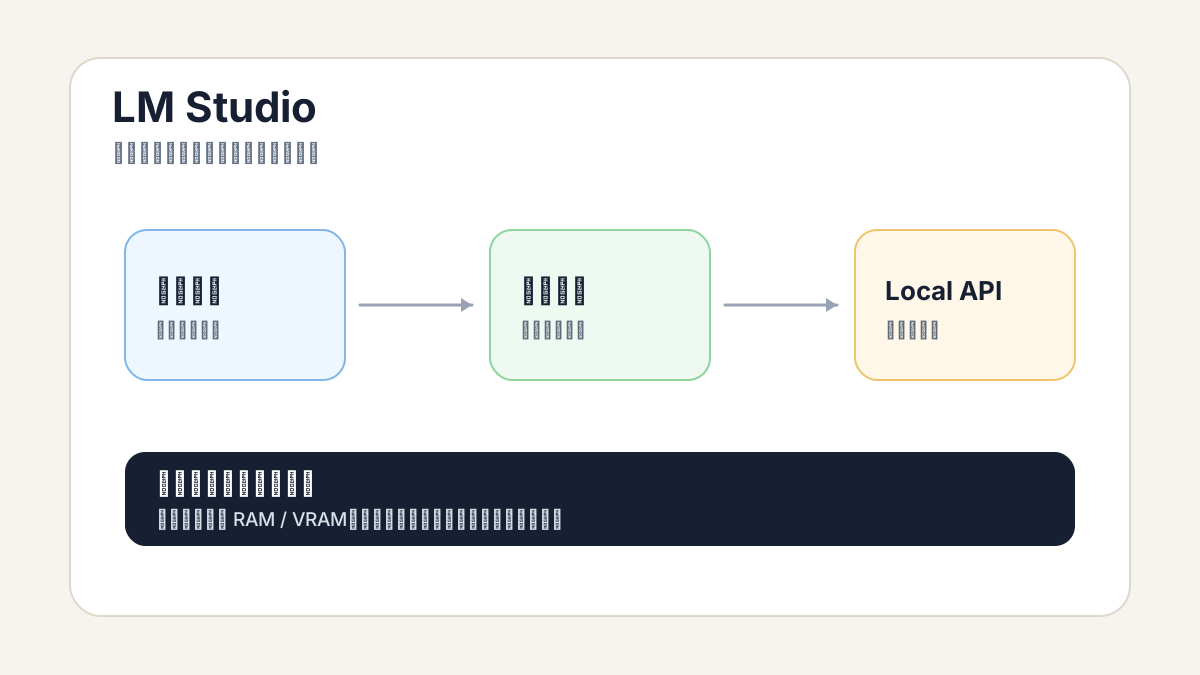
很多人想試本機 AI,看到 Ollama 教學裡黑底白字的終端機就退縮了。LM Studio 想解的就是這件事,全程點選介面、不打任何指令,下載模型、開聊天、調設定,整個流程像在用一般桌面軟體。
可以把它想成「本機版的 ChatGPT 介面」,差別是模型存在你電腦裡,所有對話也不會離開。Windows、Mac、Linux 都有,家用、工作用都免費,沒有付費功能擋著。
它能幹嘛?
裝好打開後主要做四件事:
- 找模型:內建模型庫可以搜 Llama、Qwen、Gemma、DeepSeek 等,像在 Steam 逛遊戲。
- 下載模型:點一下就下載,會幫你建議適合電腦規格的版本,不用自己處理檔名和量化格式。
- 聊天:選一個已下載的模型,開聊天視窗直接問,跟 ChatGPT 一樣。
- 當 API server:可以開一個本機 API 給其他工具呼叫,介面相容 OpenAI API 格式。
整個流程沒有任何步驟需要打指令。
哪裡下載
到官方下載頁 https://lmstudio.ai/download 選 Windows 版,會給你一個 .exe 檔,雙擊安裝跟一般 Windows 軟體一樣,按下一步就好。
第一次打開會請你下載一個模型,可以從建議列表挑一個 4B 或 7B 級的,先確認電腦跑得起來,不要一上來就抓 70B。
它會花錢嗎?工具免費,但「免費」不等於「零成本」
LM Studio 對個人和工作用途都免費,沒有訂閱、沒有 Pro 版,模型本身也都是免費的開源模型。
不過實際使用會有這幾種成本:
- 硬碟空間:一個 7B 模型壓縮後大概 4–6GB,70B 模型可能 40GB 起跳,多裝幾個硬碟很快滿。
- 電費和散熱:跑模型時 CPU、GPU、RAM 全力工作,電腦會發熱、變慢,筆電會比平常吃電。
- 模型授權:Llama、Gemma、Qwen、DeepSeek 各家商業使用限制不一樣,要拿來做產品請先讀對應的 model card。
- 時間:模型下載要時間,第一次載入模型要時間,沒有雲端那種秒回的速度。
我電腦能不能跑?
LM Studio 自己給的最低門檻:
- Windows 10 22H2 或 Windows 11(64 位元)
- CPU 支援 AVX2 指令集(大概 2014 年以後的 Intel / AMD CPU 都有)
- 至少 16GB RAM
- 至少 4GB VRAM(顯卡記憶體)
實際跑得順不順看你選的模型大小:
| 你的 Windows 電腦 | 建議從哪個模型開始 | 體感 |
|---|---|---|
| 16GB RAM、無獨顯 | 3B 或 4B 小模型 | 可玩、回答慢 |
| 16GB RAM、RTX 3060 / 4060 | 7B / 8B 模型 | 新手最常見的起點 |
| 32GB RAM、RTX 4070 以上 | 14B–32B 模型 | 品質明顯變好 |
| 64GB RAM、RTX 4090 / 5090 | 70B 模型 | 接近雲端模型體感,但仍有差距 |
如果你的 CPU 太舊不支援 AVX2,LM Studio 會直接拒絕安裝。這種情況沒辦法,只能換電腦或改走雲端 AI。
不確定電腦規格夠不夠?可以先看 我電腦能不能跑本機 AI。
新手怎麼開始
最短路徑:
- 到 https://lmstudio.ai/download 下載 Windows 版。
- 雙擊
.exe安裝。 - 打開 LM Studio,左側選「Discover」(指南針圖示)。
- 搜尋
gemma 3 4b或llama 3.1 8b,點 Download。 - 等模型下載完,看網速通常要幾分鐘。
- 切到左側「Chat」分頁。
- 上方 Select a model 選剛剛下載的模型。
- 在下面輸入框打字按 Enter,就跟 ChatGPT 一樣。
第一次回答可能要等 10–30 秒(模型載入記憶體中),之後同一個 session 內會比較快。
如果電腦變很卡,回到 Chat 頁面右側設定,把 Context Length 調小,或換一個更小的模型。
跟 Ollama、Jan 怎麼選
簡單分:
- 完全不想打指令,先試 LM Studio。它最像一般 Windows 軟體。
- 想完全離線、未來要把本機模型接給 Open WebUI、AnythingLLM 或自己寫的工具,去看 Ollama。它是命令列起家,但生態最完整。
- 想要更純粹的「桌面聊天 App」感覺,去看 Jan。介面比 LM Studio 更簡潔,模型庫沒這麼大。
三個可以共存,但新手不要同時裝。先用 LM Studio 跑一週,覺得哪裡不夠用再決定要不要加。
使用上要小心的事
- 本機模型一樣會編造答案,重要內容自己再查證一次。
- 中文品質落差大,同一台電腦、同一題,不同模型的繁體中文表現差很多,多試幾個再決定固定用哪個。
- 不要把本機 API server 開到外網,預設只開本機是對的,改成監聽
0.0.0.0又沒設密碼,同網路的人就可能連進來。 - 邊用邊看其他工作會卡,建議晚上或不忙時跑大模型。
- 模型授權要看清楚,做產品前先讀對應的 model card。
- 敏感資料還是建議去識別化,雖然在本機跑,但模型是別人訓練的,把姓名、電話、身分證遮掉再丟比較安全。
想開始用 LM Studio?
照這三步做:
- 先確認電腦規格:Windows 10 22H2 或 Windows 11、CPU 支援 AVX2、至少 16GB RAM。不確定就先下載看看,不符合會直接擋下來,不會壞電腦。
- 從 4B 或 8B 模型起步:不要一開始就抓 70B,先確認電腦跑得動,再決定要不要升級顯卡。
- 用一週後再評估要不要換工具:跑一週覺得「我願意打一點指令、想要更彈性」,再去看 Ollama,覺得「想做文件問答」,再加 AnythingLLM。
不要先買高階顯卡。先用現有電腦試一週,確認你真的需要「資料不出電腦」這件事,再考慮硬體投資。
下一步可以先看什麼
- Jan 是什麼:另一個桌面風的本機 AI 工具。
- Ollama 入門指南:想要更彈性、未來接知識庫先看這篇。
- 我電腦能不能跑本機 AI:規格不確定先看這篇。
參考來源
- LM Studio 官網:https://lmstudio.ai
- 官方下載頁:https://lmstudio.ai/download
- 系統需求:https://lmstudio.ai/docs/app/system-requirements
- 文件:https://lmstudio.ai/docs
本文最後查證日期:2026-05-20
延伸閱讀
Jan 是開源的本機 AI 聊天桌面工具,適合想在自己電腦上跑模型、保留聊天介面、又不想一開始就碰太多指令的新手。這篇用新手角度說明它好不好上手、跟 LM Studio、Ollama、Open WebUI 差在哪。
Ollama 是什麼?在自己電腦跑 AI 模型的新手入門Ollama 是讓你在自己電腦下載、執行和管理 AI 模型的工具。本文用白話整理它能做什麼、去哪裡下載、要不要錢、電腦需要多強,以及新手第一個模型該怎麼跑。
我電腦能不能跑本機 AI?RAM、VRAM、CPU 白話對照本機跑 AI 不是只看電腦新不新,而是看模型大小、RAM、VRAM、CPU 和量化格式,這篇用新手能懂的方式解釋電腦規格怎麼影響速度、能跑多大的模型,以及升級時該先看哪個零件。
Continue.dev 是什麼?不被綁定模型廠商的 VS Code AI 寫程式外掛Continue.dev 是 VS Code 與 JetBrains 上的開源 AI 寫程式外掛,可以聊天、補全、改 code、跑 agent,還能接 ChatGPT、Claude、Gemini 或本機 Ollama。這篇用新手角度說明它能幹嘛、跟 Cursor 與 Cline 差在哪、要不要錢。
LibreChat 是什麼?一個介面同時接 ChatGPT、Claude、Gemini 的自架聊天工具LibreChat 是開源自架的 AI 聊天介面,畫面像 ChatGPT 但可以同時接 ChatGPT、Claude、Gemini、本機 Ollama,省下三套訂閱費。這篇用新手角度說明它能幹嘛、跟 Open WebUI 差在哪、怎麼開始用、要不要錢。
Whisper 是什麼?OpenAI 開源的本機語音轉文字工具新手指南Whisper 是 OpenAI 開源、可離線本機跑的語音轉文字工具,可以把錄音、會議、Podcast、影片字幕轉成文字檔,不用上傳雲端。這篇用新手角度說明它能幹嘛、怎麼裝、中文準不準、要不要錢。