
LibreChat 是什麼?一個介面同時接 ChatGPT、Claude、Gemini 的自架聊天工具
編輯:BJ最後檢查:2026-05-27主要來源:GitHub
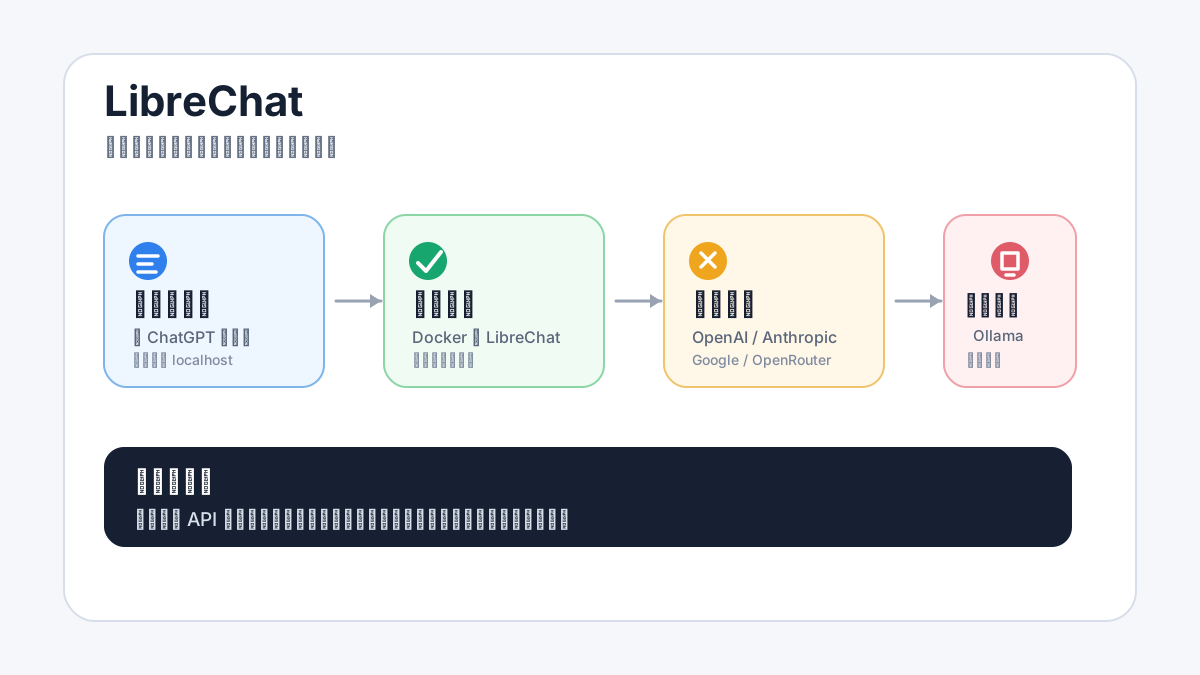
LibreChat 是開源自架的 AI 聊天介面,畫面像 ChatGPT 但可以同時接 ChatGPT、Claude、Gemini、本機 Ollama,省下三套訂閱費。這篇用新手角度說明它能幹嘛、跟 Open WebUI 差在哪、怎麼開始用、要不要錢。
LibreChat 想解決的問題
你可能同時用 ChatGPT、Claude、有時候還想試 Gemini,三個都開分頁、三套帳號、三筆訂閱費。LibreChat 把這件事整在一個自己架的網頁裡,畫面長得像 ChatGPT,但下拉選單一切換就能用 Claude,再切就是 Gemini,連本機 Ollama 也能掛。
它的賣點不是「比 ChatGPT 強」,而是「一個介面把你已經有的模型全收進來」,順便省訂閱費。
費用先講清楚:LibreChat 本身是 MIT 開源、免費。但你接的模型不是它送的,OpenAI、Anthropic、Google 的 API key 還是要自己去申請,按用量付給模型廠。接本機 Ollama 完全不花錢。
它跟 ChatGPT 訂閱差在哪
ChatGPT Plus 月費 20 美元,吃到飽但只能用 OpenAI 的模型。LibreChat 是這樣:
- 你去 OpenAI 申請 API key,貼進 LibreChat,按 token 付費。輕度用戶一個月可能 2-5 美元就夠
- 同一個介面也能掛 Claude 的 key,需要時切過去用 Claude
- 想試 Gemini 就再掛 Gemini key,免費額度也能用
- 想完全免費就掛本機 Ollama
對於「不是每天重度用、但常常想試不同模型」的人,LibreChat 省的不只是月費,還省了在三個分頁之間切的麻煩。
但如果你每天用 ChatGPT 用到爆、量很大、覺得吃到飽方案划算,那就繼續訂 Plus,LibreChat 不是你要的東西。
它和 Open WebUI 怎麼選
兩個工具長得很像,都是自架 AI 聊天介面,但定位不一樣:
- Open WebUI 比較偏「本機 AI 玩家」用,預設搭 Ollama,外掛、權限管理、RAG 功能都比較完整
- LibreChat 比較偏「我想要 ChatGPT-like 介面但接多家雲端模型」,預設就是多模型切換的體驗
如果你已經跑得動 Ollama、想一站搞定本機加雲端,Open WebUI 比較順。如果你不太碰本機模型、只是想把 ChatGPT + Claude + Gemini 整合在一處,LibreChat 比較直接。
老實說兩個都裝過一遍最快,反正都免費。
哪裡下載、怎麼開始
官方 GitHub:https://github.com/danny-avila/LibreChat
官方文件:https://www.librechat.ai/docs
新手最快的路是用 Docker。安裝步驟簡化版:
- 電腦先裝好 Docker Desktop(Docker 是什麼可看這篇)
- 從 GitHub clone 或下載 LibreChat
- 複製
.env.example成.env,把你的 OpenAI / Anthropic / Google API key 貼進去(沒有 key 也能先跳過,只用 Ollama) - 執行
docker compose up -d,打開瀏覽器到http://localhost:3080 - 註冊一個本機帳號(資料只存你電腦),就能開始用
第一次跑會花幾分鐘下載 image,跑起來之後切模型就是下拉選單的事。
它能做什麼具體功能
LibreChat 不只是「切模型」這麼簡單,它有一些蠻實用的東西:
- 一次發同一個問題給多個模型比答案(Multi-Convo),這對新手判斷哪個模型適合自己很有用
- 對話可以分資料夾、加標籤,比 ChatGPT 介面整理得更乾淨
- 支援圖片上傳、語音輸入、檔案讀取(看你接的模型支不支援)
- 多人帳號,家人或團隊可以共用一台主機跑
不過這些功能你不一定都用得到,新手裝完先用「切模型」這一個就值回票價。
我電腦能不能跑
LibreChat 本身吃的資源不大,2GB RAM 跑得動。真正吃資源的是「你接什麼模型」:
- 接雲端 API(ChatGPT / Claude / Gemini):你電腦壓力幾乎沒有,網路通就好
- 接本機 Ollama:吃模型大小,8B 模型大約需要 8GB RAM,這部分另外看 本機 AI 硬體指南
筆電 8GB RAM 沒獨立顯卡也能裝 LibreChat,只是建議走雲端 API 路線,不要硬撐本機模型。
風險與要注意的事
- API key 存在你的
.env檔案,這個檔案絕對不要傳到 GitHub 或公開資料夾,被別人拿到等於拿到你的信用卡 - 自架的意思是「沒人幫你顧」,更新、備份、安全設定都得自己來,懶得管的人考慮直接付 ChatGPT 訂閱
- 預設只在你本機跑(localhost),如果要開放外網讓家人也能用,要懂基本的反向代理和 HTTPS,不然會被掃機器人爬到
- 用雲端 API 等於把對話內容送到 OpenAI / Anthropic,公司機密資料還是別亂丟
適合三種人
- 同時用 ChatGPT 和 Claude 的人:一個介面切換,省下開兩個分頁、付兩份訂閱的麻煩
- 想試新模型但不想每個都辦帳號的人:Gemini、Mistral、Groq 各家 API 都掛得上
- 家裡有人共用 AI 的人:自架一台多帳號,比每人都辦 ChatGPT 划算
不適合:每天重度用同一家模型、不想管技術細節的人。直接訂閱對應的官方服務反而省事。
想開始用 LibreChat?
先做兩件事再開始:
- 先確認你有沒有 Docker:沒有就先裝 Docker Desktop,這是門檻最低的入口
- 先決定要接哪些模型:手邊已經有 OpenAI 或 Anthropic 帳號最簡單,沒有的話先用 Ollama 本機跑
別一開始就想把所有功能(multi-user、外網、外掛)都設好。先用「切模型」這一個功能跑兩週,覺得真的省事再考慮其他配置。
下一步可以先看什麼
- Open WebUI 是什麼:另一個自架聊天介面,比較偏本機 AI 玩家
- Ollama 入門指南:想接本機模型先看這篇
- Docker 是什麼:LibreChat 用 Docker 跑,這篇是前置知識
參考來源
- LibreChat GitHub:https://github.com/danny-avila/LibreChat
- LibreChat 官方文件:https://www.librechat.ai/docs
- LibreChat 官網:https://www.librechat.ai
本文最後查證日期:2026-05-27
延伸閱讀
Open WebUI 是一個可自架的 AI 聊天網頁介面,可以連接本機 Ollama 模型或 OpenAI、Anthropic、Google 等雲端 API。本文用白話整理它能做什麼、去哪裡安裝、要不要錢、適合誰使用,以及新手第一步怎麼開始。
AnythingLLM 是什麼?私人 AI 知識庫、文件問答與新手使用建議用中文白話整理 AnythingLLM 的功能、適合對象、使用限制、風險提醒與替代工具,幫助非工程師判斷是否值得使用。
Ollama 是什麼?在自己電腦跑 AI 模型的新手入門Ollama 是讓你在自己電腦下載、執行和管理 AI 模型的工具。本文用白話整理它能做什麼、去哪裡下載、要不要錢、電腦需要多強,以及新手第一個模型該怎麼跑。
Whisper 是什麼?OpenAI 開源的本機語音轉文字工具新手指南Whisper 是 OpenAI 開源、可離線本機跑的語音轉文字工具,可以把錄音、會議、Podcast、影片字幕轉成文字檔,不用上傳雲端。這篇用新手角度說明它能幹嘛、怎麼裝、中文準不準、要不要錢。
Khoj 是什麼?能搜尋你筆記、可自架的 AI 第二大腦Khoj 是一個開源、可自架的「AI 第二大腦」,能把你的筆記、PDF、文件變成可以用自然語言問答的個人 AI,還能接 Obsidian、手機、桌面。這篇用新手角度說明它能幹嘛、跟 NotebookLM 和 AnythingLLM 差在哪、要不要錢、怎麼開始。
Continue.dev 是什麼?不被綁定模型廠商的 VS Code AI 寫程式外掛Continue.dev 是 VS Code 與 JetBrains 上的開源 AI 寫程式外掛,可以聊天、補全、改 code、跑 agent,還能接 ChatGPT、Claude、Gemini 或本機 Ollama。這篇用新手角度說明它能幹嘛、跟 Cursor 與 Cline 差在哪、要不要錢。