
Open WebUI 是什麼?自架一個像 ChatGPT 的 AI 聊天入口
編輯:BJ最後檢查:2026-04-27主要來源:GitHub
Open WebUI 是一個可自架的 AI 聊天網頁介面,可以連接本機 Ollama 模型或 OpenAI、Anthropic、Google 等雲端 API。本文用白話整理它能做什麼、去哪裡安裝、要不要錢、適合誰使用,以及新手第一步怎麼開始。
先抓 Open WebUI 的位置
- Open WebUI 是「自己架的 AI 聊天網頁」,畫面像 ChatGPT,但模型來源由你決定。
- 它可以接本機 Ollama,也可以接 OpenAI、Anthropic、Google 等雲端 API。
- 它不是一般人點開就能用的網站,需要安裝、維護、備份和設定安全。
用這 4 題判斷要不要部署
| 問題 | 白話答案 |
|---|---|
| 可以幹嘛? | 把多個 AI 模型集中到同一個聊天介面,讓個人或團隊用瀏覽器問 AI。 |
| 去哪裡用? | 到 Open WebUI 官方文件或 GitHub,用 Docker 安裝到自己的電腦、NAS 或伺服器。 |
| 要不要錢? | Open WebUI 本身是開源工具,不收月費;但伺服器、雲端 API、網域、備份都可能要錢。 |
| 怎麼開始? | 先裝 Docker,再照官方指令跑起 Open WebUI,第一次註冊的帳號就是管理員。 |
Open WebUI 的一句話定位
Open WebUI 適合想要「自己掌控 AI 入口」的人:你可以把本機模型、雲端 API、團隊使用者和聊天紀錄集中管理。它的價值不是讓 AI 變聰明,而是讓你不用在 ChatGPT、Claude、Gemini、Ollama 之間切來切去。
如果你只是想立刻問 AI 問題,建議先使用 ChatGPT 或 Gemini 就好;如果你想自己架一個可管理、可備份、可接不同模型的 AI 介面,Open WebUI 才值得研究。
Open WebUI 是什麼?
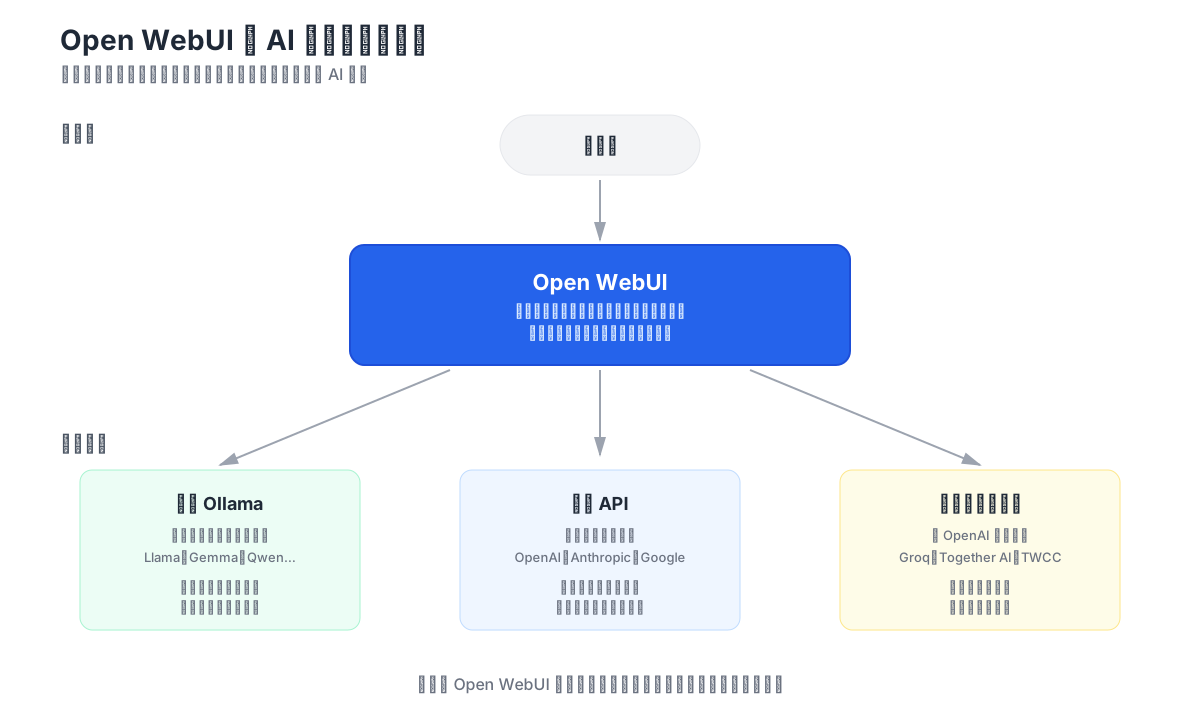
你可以把它想成三層:
- 聊天介面:像 ChatGPT 一樣,有輸入框、對話紀錄、模型切換。
- 模型連接器:可以接本機 Ollama,也可以接雲端 API。
- 管理後台:可以管理使用者、模型、權限和部分進階功能。
Open WebUI 自己不負責「變出 AI 回答」。真正回答的是你接上的模型。這點很重要,因為新手常以為裝了 Open WebUI 就等於有一個完整 AI,其實你還需要選模型來源。
它讓本機模型多了什麼
- 把 Ollama 本機模型做成漂亮的網頁聊天介面。
- 在同一個頁面切換 ChatGPT、Claude、Gemini 或其他 API 模型。
- 讓小團隊共用同一個 AI 入口,而不是每個人各買一堆訂閱。
- 把聊天紀錄留在自己架的環境,方便備份和管理。
- 上傳文件,讓 AI 協助摘要、整理、問答。
- 做簡單的知識庫問答或內部 AI 入口。
比較像「自架 AI 工作台」,不是「AI 模型本身」。
安裝通常怎麼開始
主要入口有兩個:
- 官方 GitHub:
https://github.com/open-webui/open-webui - 官方文件:
https://docs.openwebui.com/
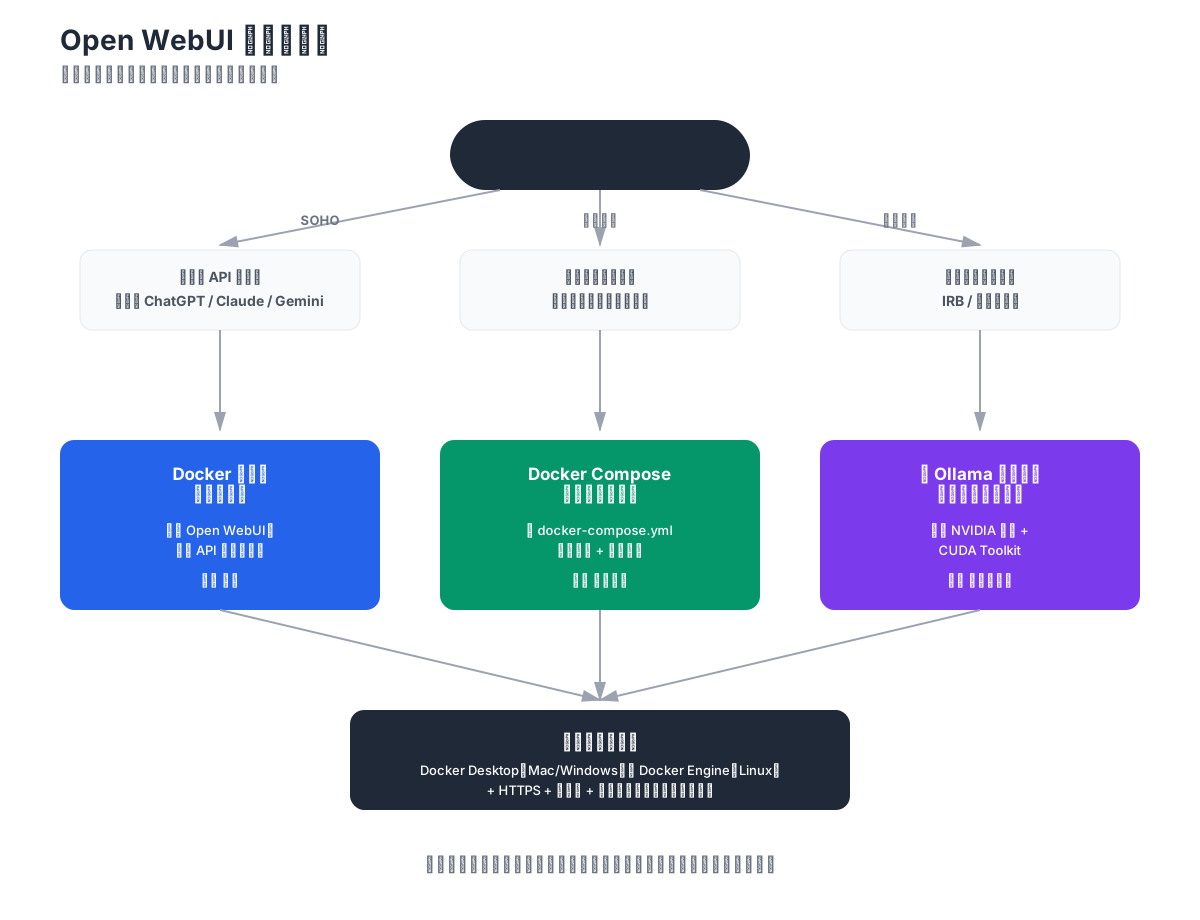
最常見安裝方式是 Docker。新手可以先在自己電腦上試跑,確定看得懂再放到 NAS 或公司伺服器。
docker run -d -p 3000:8080 -v open-webui:/app/backend/data --name open-webui --restart always ghcr.io/open-webui/open-webui:main跑起來後,打開:
http://localhost:3000第一次註冊的帳號通常會成為管理員。這個帳號請用強密碼,因為之後整個 AI 入口都靠它管理。
免費、自架與維護成本
分成四塊看:
- Open WebUI 本身:開源工具,自己安裝不需要付 Open WebUI 月費。
- 本機模型:搭配 Ollama 跑開源模型通常不需要 API 費,但會吃你的電腦效能、硬碟和電費。
- 雲端模型 API:接 OpenAI、Anthropic、Google 等服務時,通常按使用量計費。
- 維運成本:如果放在雲端主機、NAS、公網網域或備份服務,這些另計。
最省錢的玩法是「自己的電腦 + Ollama + Open WebUI」。最省事但會花錢的玩法是「Open WebUI + 雲端 API」。
先在本機跑通
建議照這個順序,不要一開始就架到公網:
- 先看懂 Docker 的基本概念。
- 在自己的電腦安裝 Docker Desktop。
- 用官方 Docker 指令跑 Open WebUI。
- 先接 Ollama 或一組低權限 API Key。
- 確認可以登入、聊天、保留紀錄。
- 再思考要不要搬到 NAS、公司主機或雲端。
哪些人會需要 Web 介面
- 已經在用 Ollama,想要更像 ChatGPT 的操作介面。
- 小團隊想共用 AI 入口,不想每個人各買不同 AI 訂閱。
- 公司 IT 想統一 API Key、模型來源和使用規範。
- 研究室或工作室想把對話紀錄留在自己的機器。
- 願意碰 Docker、備份、安全設定的人。
哪些情況先不用架
- 完全不想安裝、不想維護,只想馬上聊天的人。
- 沒有人可以負責更新、備份、排錯的小公司。
- 期待它安裝完就直接比 ChatGPT 強的人。
- 要正式對外提供服務、但沒有資安和權限規劃的人。
接到公司或公網前先看風險
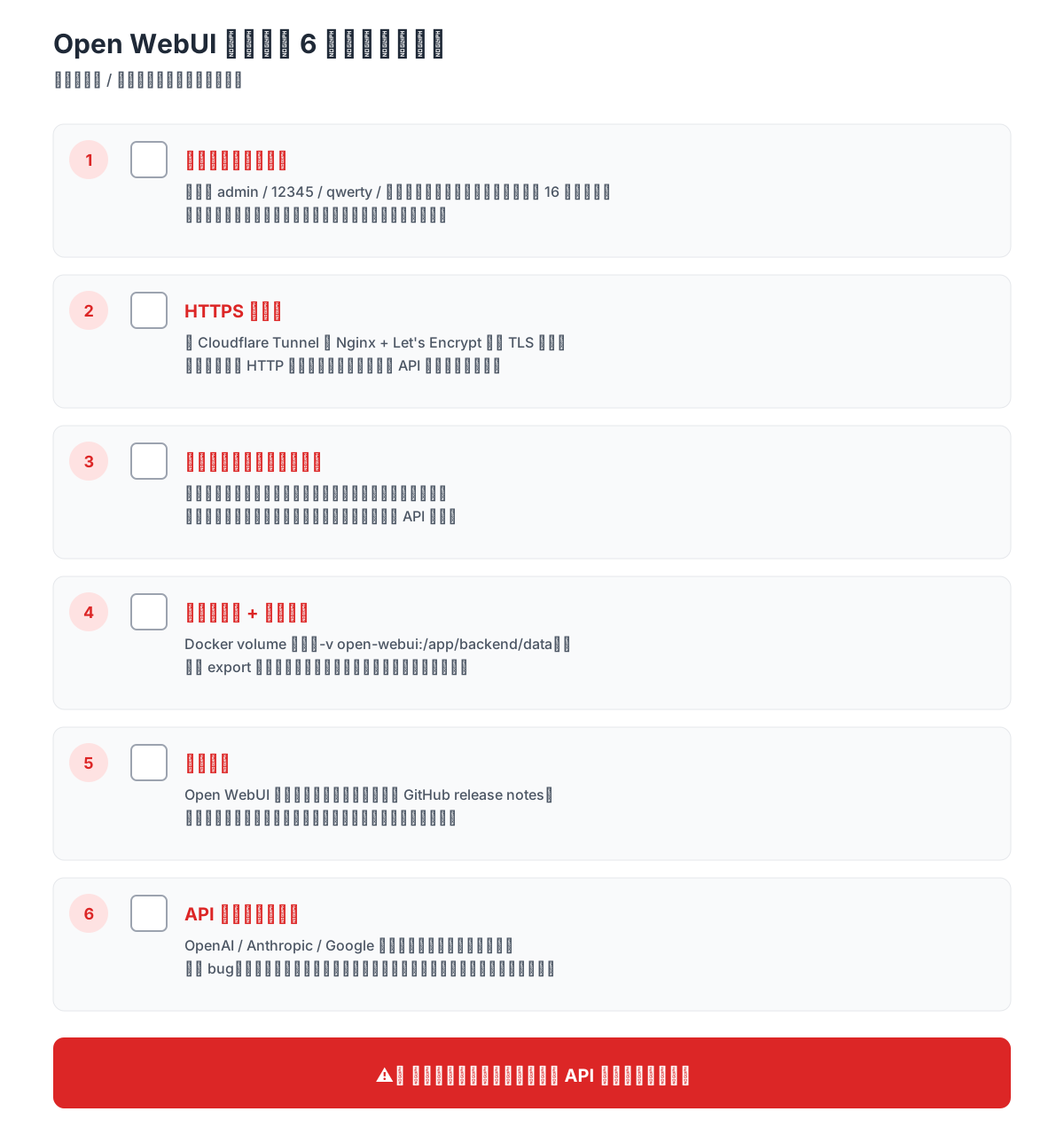
Open WebUI 很方便,但自架代表責任在你身上。
- 不要直接開到公網:至少要有 HTTPS、登入限制、防火牆和強密碼。
- 要設定資料保存:Docker 指令中的
-v open-webui:/app/backend/data不能省,否則重建容器可能丟資料。 - API Key 要設上限:接雲端模型時,請在服務商後台設定用量或金額限制。
- 公司使用要先公告規範:員工輸入個資、客戶資料、公司機密前,要知道哪些可以、哪些不行。
- 更新要固定做:自架工具會有漏洞修補,不能裝完就放著一年不管。
其他介面或平台
- Ollama:只負責在本機跑模型,沒有完整團隊聊天介面。
- LM Studio:桌面 App,比較適合完全不想碰 Docker 的個人使用者。
- [Dify](/articles/github-tools/dify):適合把 AI 做成客服、表單、流程應用,不只是聊天。
- ChatGPT / Gemini / Claude:最省事,但資料與模型控制權在平台手上。
最後要不要架 Open WebUI
如果你還沒用過本機模型,先從 Ollama 開始;如果你已經覺得命令列不好用,再加 Open WebUI。
對一般新手來說,第一個目標不是「架一套公司級 AI 系統」,而是先在自己電腦跑起來,確認三件事:你會登入、你知道模型從哪裡來、你知道資料存在哪裡。這三件事搞懂後,再談團隊共用和正式部署。
參考來源
- Open WebUI GitHub:https://github.com/open-webui/open-webui
- Open WebUI Docs:https://docs.openwebui.com/
- Docker Desktop 下載:https://www.docker.com/products/docker-desktop/
延伸閱讀
Dify 是一個把 AI 做成可發布應用的平台,可以做客服機器人、文件問答、工作流程和內部助理。本文用白話整理它能做什麼、去哪裡使用、雲端與自架差別、要不要錢,以及新手怎麼開始。
AnythingLLM 是什麼?私人 AI 知識庫、文件問答與新手使用建議用中文白話整理 AnythingLLM 的功能、適合對象、使用限制、風險提醒與替代工具,幫助非工程師判斷是否值得使用。
n8n 是什麼?AI 自動化工作流工具的功能、限制與新手使用建議用中文白話整理 n8n 的功能、適合對象、使用限制、風險提醒與替代工具,幫助非工程師判斷是否值得使用。
LibreChat 是什麼?一個介面同時接 ChatGPT、Claude、Gemini 的自架聊天工具LibreChat 是開源自架的 AI 聊天介面,畫面像 ChatGPT 但可以同時接 ChatGPT、Claude、Gemini、本機 Ollama,省下三套訂閱費。這篇用新手角度說明它能幹嘛、跟 Open WebUI 差在哪、怎麼開始用、要不要錢。
Khoj 是什麼?能搜尋你筆記、可自架的 AI 第二大腦Khoj 是一個開源、可自架的「AI 第二大腦」,能把你的筆記、PDF、文件變成可以用自然語言問答的個人 AI,還能接 Obsidian、手機、桌面。這篇用新手角度說明它能幹嘛、跟 NotebookLM 和 AnythingLLM 差在哪、要不要錢、怎麼開始。
Whisper 是什麼?OpenAI 開源的本機語音轉文字工具新手指南Whisper 是 OpenAI 開源、可離線本機跑的語音轉文字工具,可以把錄音、會議、Podcast、影片字幕轉成文字檔,不用上傳雲端。這篇用新手角度說明它能幹嘛、怎麼裝、中文準不準、要不要錢。