
Continue.dev 是什麼?不被綁定模型廠商的 VS Code AI 寫程式外掛
編輯:BJ最後檢查:2026-05-27主要來源:GitHub
Continue.dev 是 VS Code 與 JetBrains 上的開源 AI 寫程式外掛,可以聊天、補全、改 code、跑 agent,還能接 ChatGPT、Claude、Gemini 或本機 Ollama。這篇用新手角度說明它能幹嘛、跟 Cursor 與 Cline 差在哪、要不要錢。
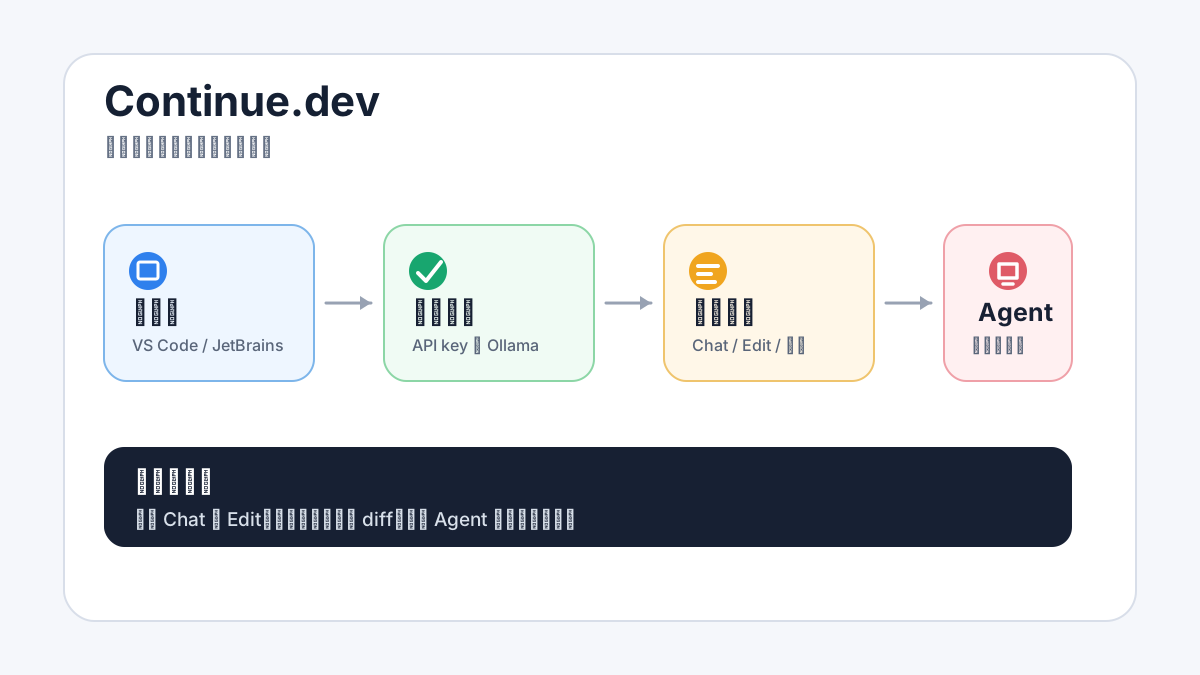
Continue.dev 想解決什麼問題
Cursor 把模型廠商選好,月費包好,新手能很快上手;但你要付月費、也只能用它選的模型。Copilot 也類似,你被綁在微軟挑的那組模型上。Continue.dev 想做的不一樣,它直接裝進你現在用的 VS Code 或 JetBrains,模型來源你自己決定,要接 Claude、GPT、Gemini、OpenRouter,甚至本機跑的 Ollama 都行。
換句話說,它的賣點不是「比較強」,而是「比較不被綁」。
費用要先講清楚,Continue 外掛本身是 Apache-2.0 開源免費,但模型不是它送你的,花不花錢看你接誰。接本機 Ollama 完全不用錢,接雲端模型就照你選的模型商計費。
它在編輯器裡能做什麼
裝完後 VS Code 或 JetBrains 側邊會多一個 Continue 圖示,主要做四件事:
- 聊天(Chat):選一段 code 問 AI,例如「這段在做什麼」或「幫我改成 async」。
- 補全(Autocomplete):寫 code 時自動補後面幾行,類似 Copilot。
- 改 code(Edit):選一段 code 叫 AI 直接改寫,看 diff 再決定收不收。
- 代理人(Agent):給一個任務,讓 AI 自己讀檔、改檔、跑指令,做完回報。
聊天適合釐清概念,補全適合日常打字,Edit 適合明確改寫,Agent 適合多步驟任務。四個模式可以隨時切換。
哪裡下載、怎麼裝
外掛從各自官方市集裝就好:
- VS Code:到 Extensions 搜「Continue」,發行者是 Continue。
- JetBrains(IntelliJ、PyCharm、WebStorm、GoLand 等):Settings → Plugins,搜「Continue」。
- 官網:https://www.continue.dev
裝完點開側邊欄會請你選模型來源,這一步決定後面要不要付錢,下面細說。
它會花錢嗎?看你接哪一邊
Continue 外掛本身免費開源,費用全看模型來源:
- 完全免費路線:搭配 Ollama 跑本機模型,不用付任何錢,代價是品質吃硬體、速度通常比雲端慢。
- 自帶 API key:去 OpenAI、Anthropic、Google、OpenRouter 申請 key 貼進 Continue,按用量付給模型商,Continue 不抽成。
- Continue 自家 hosted 方案:個人用通常用不到,企業團隊管理才會考慮。
新手建議從 Ollama 本機或自帶 API key 起步,先確認自己用得順,再考慮要不要升級到付費 hosted。
我電腦能不能用?看你接什麼模型
只要 VS Code 或 JetBrains 跑得動,外掛本身就裝得起來。會影響電腦負擔的是你接的模型:
| 你的選擇 | 電腦壓力 | 適合誰 |
|---|---|---|
| Ollama 本機模型 | 高(看模型大小) | 想完全離線、資料不出電腦 |
| 雲端 API(OpenAI / Claude / Gemini) | 幾乎沒有 | 不想升級硬體、追求品質與速度 |
| OpenRouter | 幾乎沒有 | 想一次比較很多模型 |
如果你的電腦只有 8GB RAM、沒有獨立顯卡,建議直接走雲端 API,不要硬撐本機模型。
新手怎麼開始
以 VS Code 為例:
- 打開 VS Code,左側 Extensions 搜「Continue」按 Install。
- 點開 Continue 側邊欄,第一次會請你選模型來源。
- 選一個你拿得到 key 的,有 Anthropic 帳號就貼 Claude key,想免費試就先裝 Ollama 選 Ollama 來源。
- 在側邊欄輸入問題,例如「請解釋這個檔案在做什麼」。
- 試 Ctrl + I(Mac 是 Cmd + I),選一段 code 按下去叫 AI 改寫,會跳出 diff。
JetBrains 流程一樣,Settings 裝外掛、設模型、開始用。
它和 Cursor、Cline 怎麼選
不想換編輯器、不想付月費、想自己選模型,Continue.dev 是這條路。簡單分:
- 想要開箱即用、付得起月費、不想煩設定:Cursor 比較直接。
- 想留在 VS Code、想讓 AI 自己動手改檔跑命令:Cline 比較像 agent。
- 想留在 VS Code、想要自己控制模型來源和規則:Continue.dev 是這條路。
我會把 Continue.dev 推給已經每天在用 VS Code 或 JetBrains、又不想被任何單一模型廠商綁住的人。它的優點是彈性,缺點也是彈性,你要自己理解模型、API key、本機模型和設定檔。
使用上要小心的事
- AI 寫的 code 不一定對,尤其 Agent 模式會自己改多個檔案,務必看 diff 再收,不要全部一鍵接受。
- API key 存在本機設定檔,不要把整個設定檔貼到別人看得到的地方。
- 用雲端 API 等於把 code 片段送到模型商,公司專案要先確認可不可以。
- 本機小模型寫 code 能力跟 Claude / GPT 還是有差,重要任務不要硬用 7B 模型扛。
- Agent 模式可以執行 shell 指令,第一次玩建議先在不重要的專案試。
想開始用 Continue.dev?
兩件事先決定,再開始:
- 先選模型來源:手邊有 Claude / OpenAI / Gemini 的 API key 就直接貼;沒有的話先裝 Ollama 跑 8B 模型試水溫。
- 先用 Chat 和 Edit 兩個模式:這兩個踩雷風險最低。Agent 模式等你熟了再開。
不要一開始就升級付費 hosted 方案。Continue.dev 的價值是彈性,付費方案多半是團隊管理用的,個人開發者用免費版加自帶 key 就夠。
下一步可以先看什麼
- Cline 是什麼:想要更會動手的 agent 路線。
- Cline vs Roo Code vs Cursor 新手該先選哪個:把三個放一起比。
- Ollama 入門指南:想接本機模型先看這篇。
參考來源
- Continue 官網:https://www.continue.dev
- Continue GitHub:https://github.com/continuedev/continue
- VS Code Marketplace:https://marketplace.visualstudio.com/items?itemName=Continue.continue
- 官方文件:https://docs.continue.dev
本文最後查證日期:2026-05-27
延伸閱讀
Cline 是熱門的開源 AI coding agent,可以在 VS Code 裡讀檔、改碼、執行命令、操作瀏覽器。這篇用新手角度說明它和 Cursor、Continue.dev、Claude Code 差在哪,以及第一次該怎麼低風險試用。
Cursor 是什麼?把 AI 放進寫程式流程的進階編輯器用中文白話介紹 Cursor 的用途、適合對象、下載與價格、新手上手流程、AI coding 風險,以及它和 VS Code、Claude Code、Antigravity 的差異。
Ollama 是什麼?在自己電腦跑 AI 模型的新手入門Ollama 是讓你在自己電腦下載、執行和管理 AI 模型的工具。本文用白話整理它能做什麼、去哪裡下載、要不要錢、電腦需要多強,以及新手第一個模型該怎麼跑。
Google Antigravity 是什麼?把 IDE 變成 AI Agent 工作台的開發工具用中文白話介紹 Google Antigravity 的定位、適合對象、下載與價格、agentic development 工作流、新手使用風險與和 Cursor、VS Code 的差異。
LibreChat 是什麼?一個介面同時接 ChatGPT、Claude、Gemini 的自架聊天工具LibreChat 是開源自架的 AI 聊天介面,畫面像 ChatGPT 但可以同時接 ChatGPT、Claude、Gemini、本機 Ollama,省下三套訂閱費。這篇用新手角度說明它能幹嘛、跟 Open WebUI 差在哪、怎麼開始用、要不要錢。
Whisper 是什麼?OpenAI 開源的本機語音轉文字工具新手指南Whisper 是 OpenAI 開源、可離線本機跑的語音轉文字工具,可以把錄音、會議、Podcast、影片字幕轉成文字檔,不用上傳雲端。這篇用新手角度說明它能幹嘛、怎麼裝、中文準不準、要不要錢。