
Google Antigravity 是什麼?把 IDE 變成 AI Agent 工作台的開發工具
編輯:BJ最後檢查:2026-04-29主要來源:官方
用中文白話介紹 Google Antigravity 的定位、適合對象、下載與價格、agentic development 工作流、新手使用風險與和 Cursor、VS Code 的差異。
先把 Antigravity 當成 agentic IDE
IDE 可以先理解成「寫程式用的工作台」,例如 VS Code、Cursor 這類可以看檔案、改程式、開終端機的工具。
Google Antigravity 比一般 AI 編輯器再進階一層。它不是只幫你補完程式碼,而是把這個工作台推向 AI Agent 工作台:你給任務,agent 規劃、修改、檢查,並用更任務導向的方式協助開發。
這類工具很吸引人,但不適合完全新手直接拿正式專案亂試。你越能看懂 agent 的計畫、修改、測試與證據,越適合使用 Antigravity。
Antigravity 和一般 AI coding 工具有什麼不同?
一般 AI coding 工具常見的使用方式,是你在編輯器裡問問題、補程式、修改某個檔案。Antigravity 的方向更偏 agentic development,也就是把開發任務交給 agent 去規劃和執行。
Google 官方 codelab 把 Antigravity 稱為 agentic development platform。換成白話,就是它希望你用更高層的任務描述工作,而不是只在編輯器裡一行一行補程式。
白話說,Cursor 比較像「AI 很深地進入你的編輯器」,Antigravity 則更像「寫程式工作台裡有一個可以接任務的 agent」。
它可以做什麼?
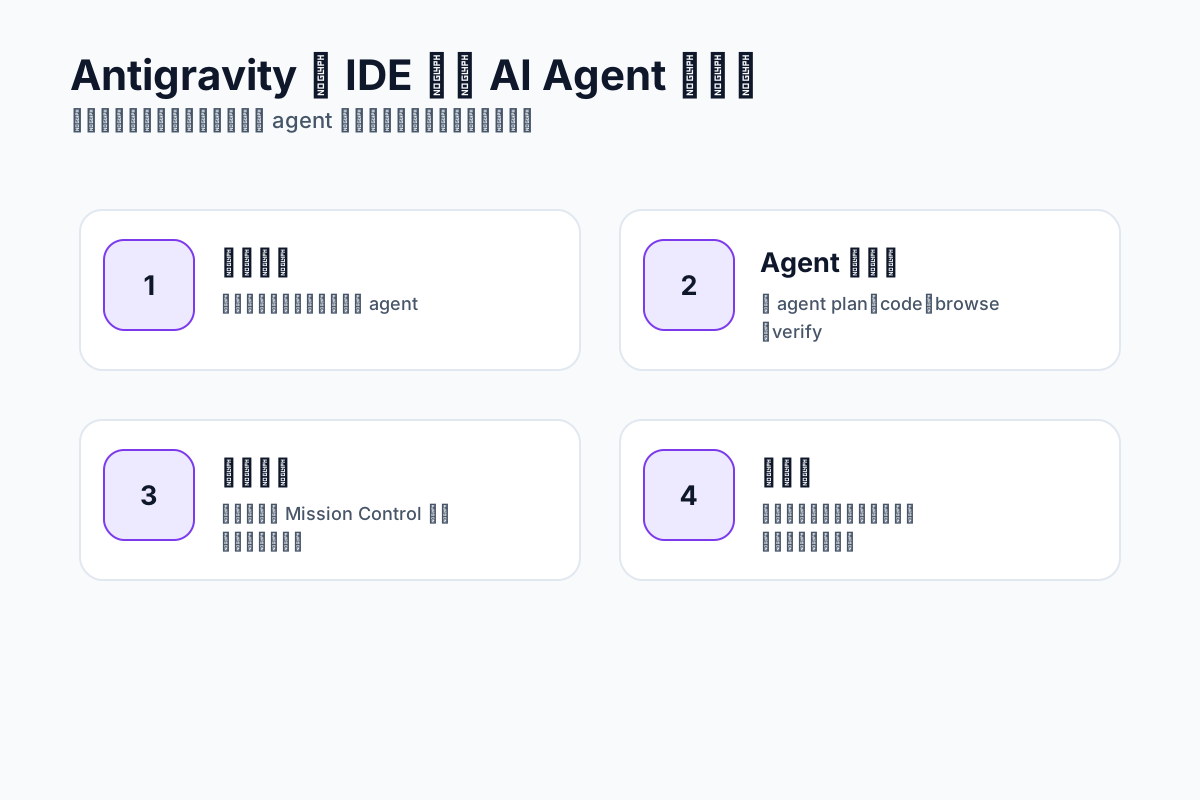
依官方介紹與教學,Antigravity 的重點在於 agent 工作流。你可以把任務交給 agent,讓它規劃、讀檔、修改、使用瀏覽器或工具驗證結果,並透過任務管理介面追蹤。
對一般讀者來說,可以先理解成幾個能力方向:
- 讓 AI 以任務為單位工作,而不是只回答單一問題。
- 讓 agent 在 IDE 中理解專案與開發上下文。
- 讓 agent 進行 plan、code、browse、verify 這類流程。
- 用工作區或任務管理方式追蹤 agent 的進度與結果。
- 搭配 Gemini、Claude、OpenAI 或其他模型路線,但新手先把焦點放在任務流程與人工審查。
取得方式與方案狀態
Antigravity 可從官方網站下載。新手先確認自己的帳號、地區與作業系統是否支援,再用小型練習專案看懂它的 agent 工作流。
如果你在公司或團隊環境使用,重點不是價格表,而是能不能安裝這類 agentic development 工具,以及專案資料、瀏覽器操作、終端機與模型服務的安全邊界是否清楚。
新手怎麼試比較安全?
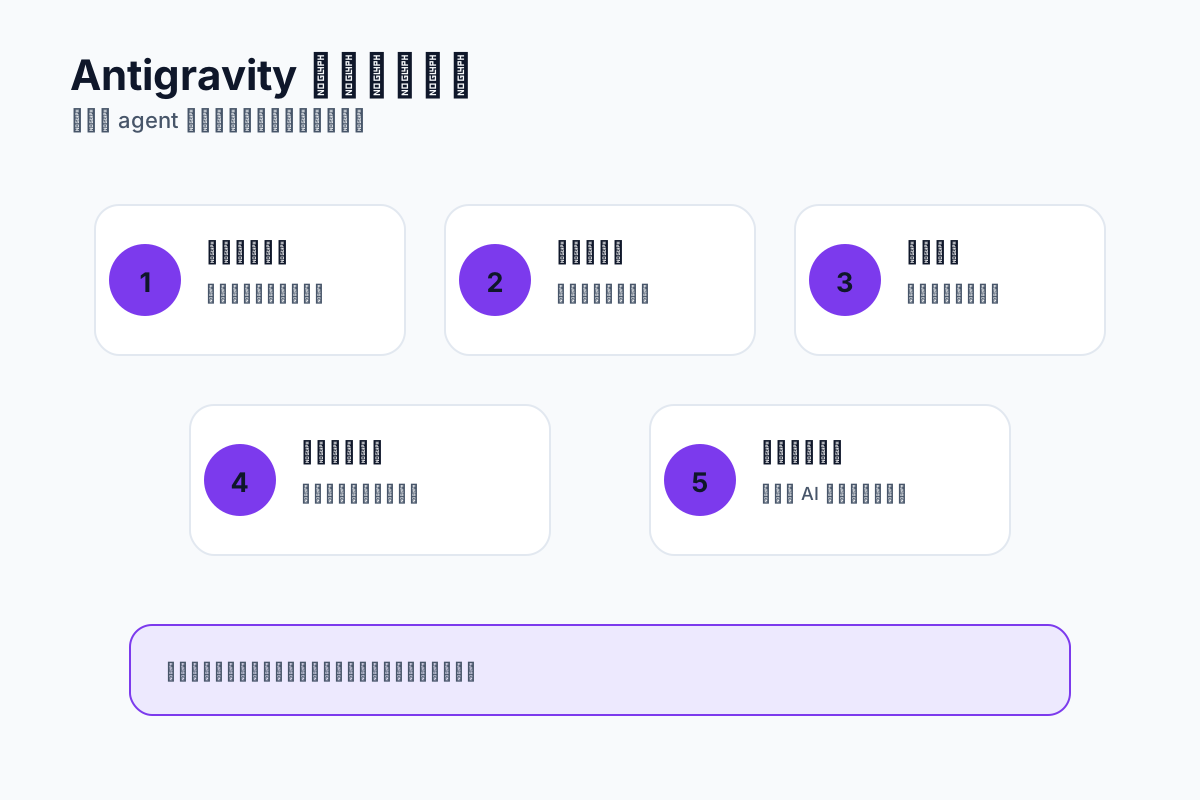
不要第一天就拿公司正式 repo 試。請先建立練習專案,或使用不含敏感資料的資料夾。
任務也不要太大。不要一開始就說「幫我重做整個網站」。比較好的任務是「幫我新增一個簡單頁面」、「修正一個已知錯誤」、「把這段 UI 文字改成繁體中文」。
當 agent 提出計畫時,先看計畫是否合理。當 agent 修改檔案時,要看它改了哪些地方。當 agent 說已完成,要看測試、預覽或瀏覽器驗證結果。最後是否採用,應該由人決定。
它適合誰?
Antigravity 適合已經跨過純聊天 AI 階段的人。你最好已經理解 VS Code、專案資料夾、README、終端機、GitHub repo、diff 與測試流程。
如果你只是想學寫第一個小程式,先用 ChatGPT、Claude、Gemini 或 VS Code 就好。如果你已經在用 Cursor 或 Claude Code,並且想理解更 agentic 的任務工作流,Antigravity 才比較適合試。
Agentic IDE 的風險
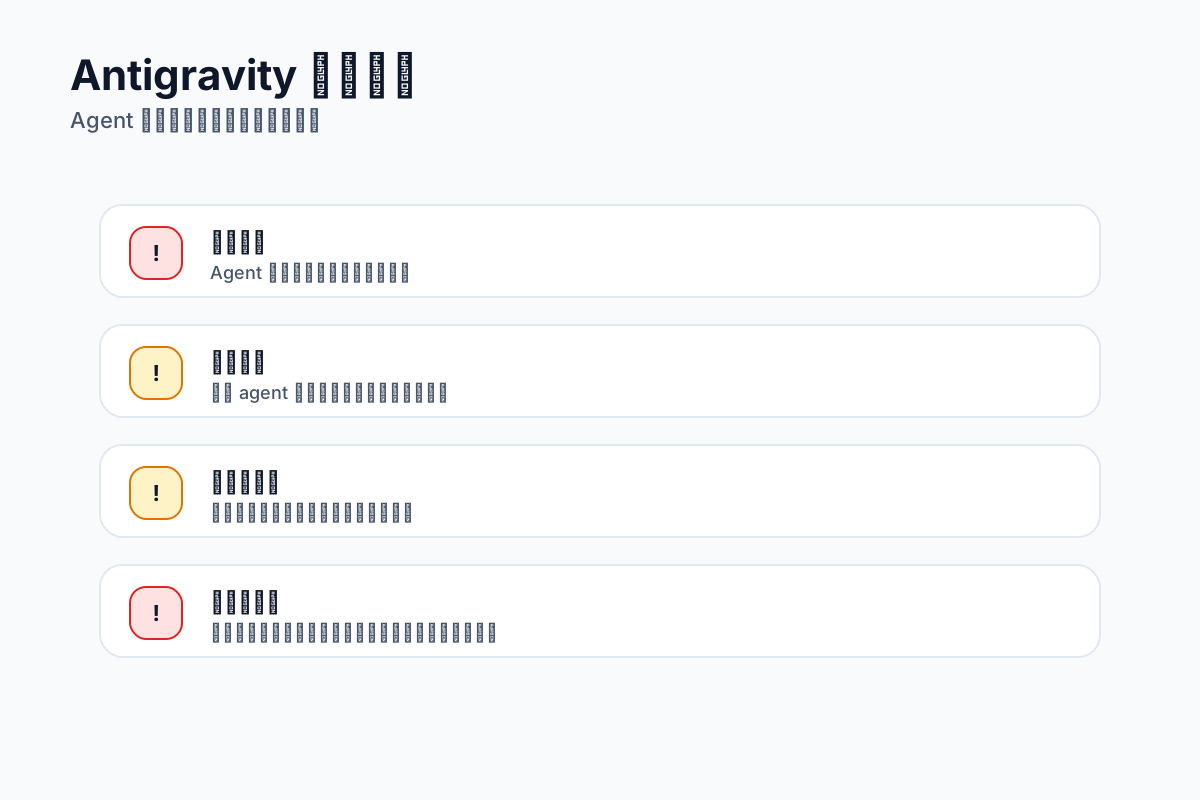
Agentic IDE 的風險比一般聊天 AI 更高,因為它不是只產生文字,而是可能讀專案、改檔案、執行指令、使用瀏覽器、連外部服務。
主要風險有四個:
第一,任務太大。任務越大,agent 越可能跨多檔案改動,人工審查成本也越高。
第二,證據不足。Agent 說完成不代表真的可用。你要看測試、預覽、瀏覽器結果或其他驗證。
第三,成本與模型額度。Agent 工作流通常比單次聊天更耗模型資源,因為它會反覆規劃、讀檔、修改與驗證。新手不要一開始就丟大型任務,先用小範圍專案確認用量是否可控。
第四,資料與權限。專案可能含密碼、API Key、內部程式碼或客戶資料。請先確認工具的資料政策與公司規範。
Antigravity、Cursor、VS Code 怎麼分?
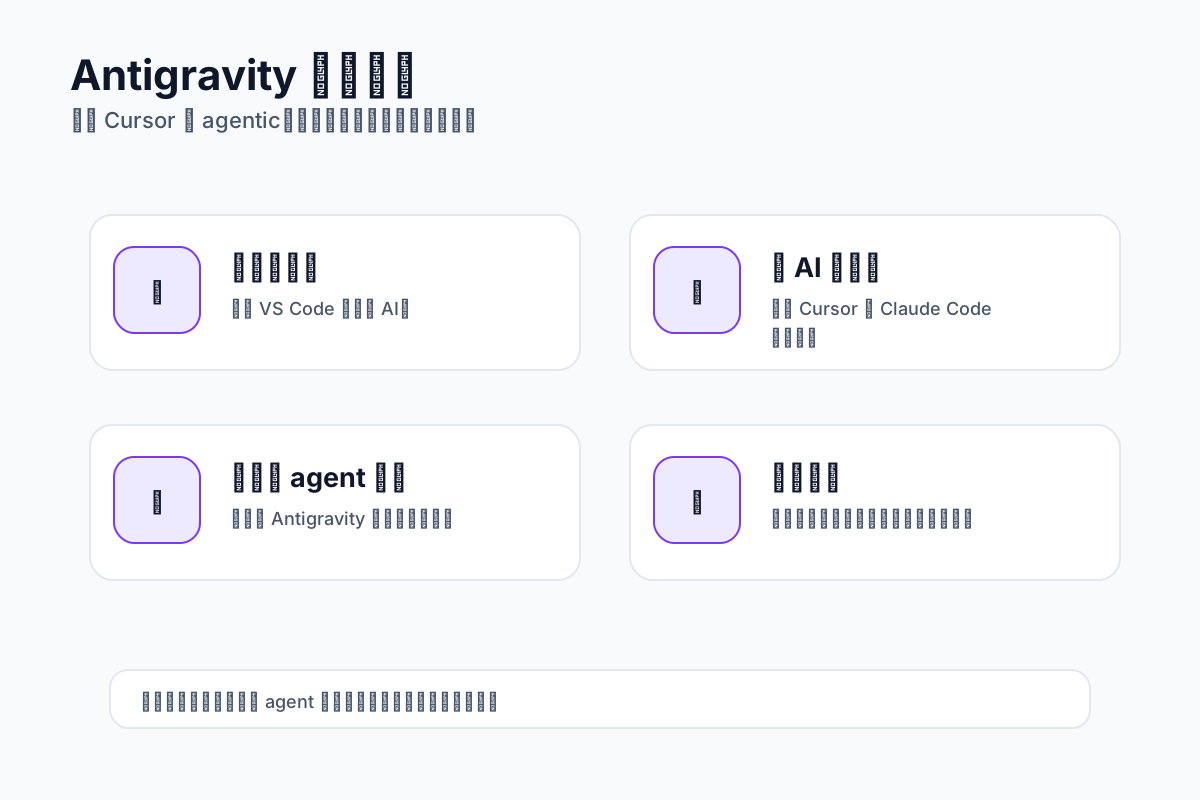
VS Code 是基礎工作台,適合先學看專案、改設定、開終端機。
Cursor 是 AI-first 編輯器,適合讓 AI 在專案中解釋、修改、除錯。
Antigravity 更偏 agentic development,適合把比較完整的任務交給 agent 流程處理。
什麼情況才適合試 Antigravity
Antigravity 很值得寫,因為它代表 AI coding 從「補完程式碼」往「agent 做任務」前進。但文章不能把它寫成新手神器。比較準確的定位是:它適合願意審查 AI agent 行為的人。
如果你還不熟 GitHub、VS Code、Docker、Cursor,建議先把這些基礎補起來。等你能看懂 agent 的計畫、檔案修改與驗證結果,再使用 Antigravity 會安全很多。
資料來源
本文依 Google Antigravity 官方網站、方案說明、Google Developers Blog 與官方 codelab 整理。功能、模型、價格、平台支援與地區限制可能調整,正式使用前請再確認官方頁面。
- https://antigravity.google/
- https://antigravity.google/pricing
- https://developers.googleblog.com/build-with-google-antigravity-our-new-agentic-development-platform/
- https://codelabs.developers.google.com/getting-started-google-antigravity
- https://one.google.com/about/google-ai-plans/
延伸閱讀
用中文白話介紹 Cursor 的用途、適合對象、下載與價格、新手上手流程、AI coding 風險,以及它和 VS Code、Claude Code、Antigravity 的差異。
VS Code 是什麼?AI 工具新手為什麼遲早會用到這個編輯器用中文白話解釋 VS Code 對 AI 工具新手的用途:看 GitHub 專案、改設定檔、開終端機、搭配 AI coding 工具,以及使用前要注意的限制與風險。
Claude 是什麼?長文寫作、研究整理與程式協作的 AI 助理指南Claude 是 Anthropic 推出的 AI 助理,特別擅長長文推敲、研究整理、程式協作和設計草稿,這篇用白話解釋它跟 ChatGPT、Gemini 的差別、什麼任務交給它最划算、Claude Code 和 Cowork 怎麼用,以及使用前要注意哪些風險。
AnythingLLM 是什麼?私人 AI 知識庫、文件問答與新手使用建議用中文白話整理 AnythingLLM 的功能、適合對象、使用限制、風險提醒與替代工具,幫助非工程師判斷是否值得使用。
n8n 是什麼?AI 自動化工作流工具的功能、限制與新手使用建議用中文白話整理 n8n 的功能、適合對象、使用限制、風險提醒與替代工具,幫助非工程師判斷是否值得使用。
Prompt Optimizer 是什麼?功能、限制、適合對象與新手使用建議用中文白話整理 Prompt Optimizer 的功能、適合對象、使用限制、風險提醒與替代工具,幫助非工程師判斷是否值得使用。