
Cursor 是什麼?把 AI 放進寫程式流程的進階編輯器
編輯:BJ最後檢查:2026-04-29主要來源:官方
用中文白話介紹 Cursor 的用途、適合對象、下載與價格、新手上手流程、AI coding 風險,以及它和 VS Code、Claude Code、Antigravity 的差異。
先把 Cursor 當成會讀專案的編輯器
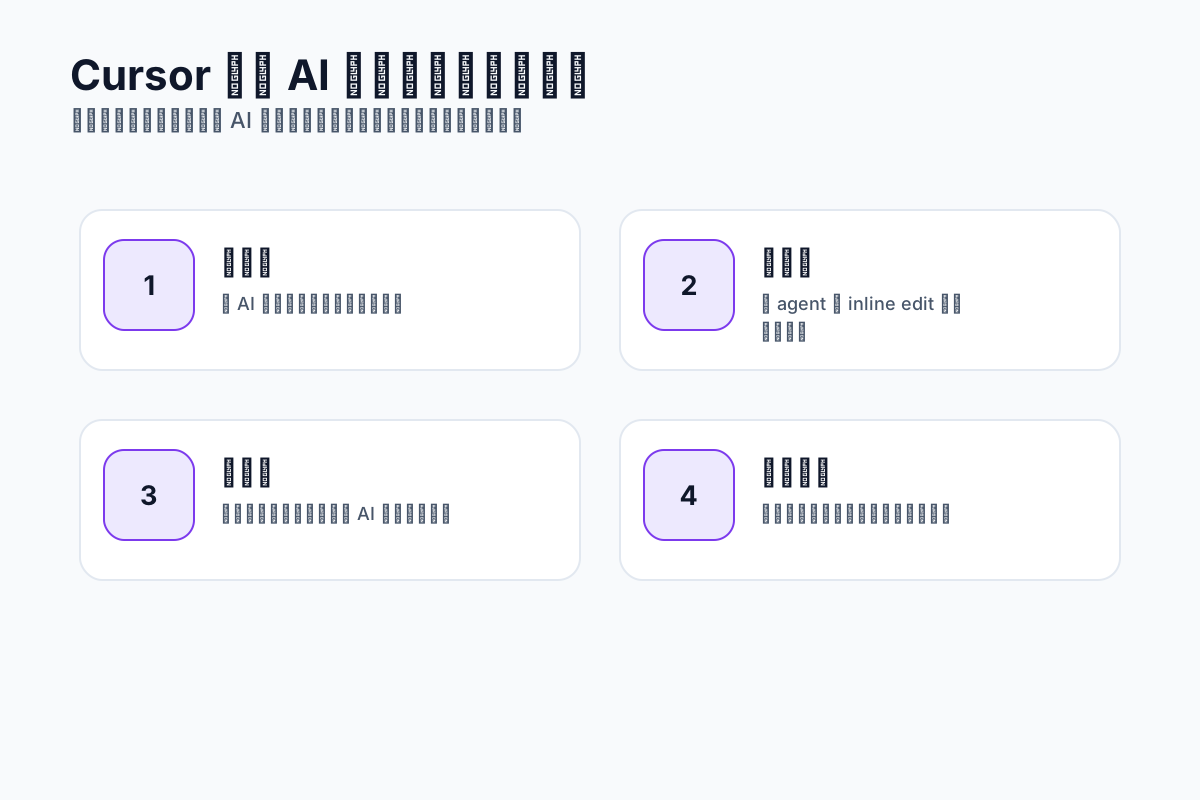
Cursor 比一般網頁 AI 更進階。它不是讓你在網頁上問「幫我寫程式」,而是把 AI 放進你的專案資料夾裡,讓 AI 看檔案、理解上下文、修改程式、解釋錯誤,甚至用 agent 方式完成多步驟任務。
如果你完全看不懂檔案結構、終端機、diff 或錯誤訊息,Cursor 會有門檻。它比較適合已經知道 VS Code 是什麼,願意檢查 AI 修改結果的人。
Cursor 和一般聊天 AI 有什麼不同?
一般聊天 AI 是你貼一段程式碼,讓它幫你解釋或改寫。Cursor 則是讓 AI 直接在編輯器裡看你的工作區。這代表它可以參考多個檔案、理解上下文、提出修改,甚至直接幫你改檔。
它的體驗比較像:
你不是把程式碼搬到 AI 網頁裡,而是把 AI 搬進你的專案裡。
這也是為什麼 Cursor 對新手很有吸引力,但也有風險。AI 一旦能直接改檔,你就不能只看回答流不流暢,而要看它到底改了什麼。
Cursor 可以做什麼?
Cursor 官方把它定位為用 AI coding 的方式寫程式。你可以先把它理解成三層能力:平常打字時補程式、在專案裡請 AI 改檔,以及用 Agent 處理比較多步驟的任務。對新手來說,先不用把每個功能名稱都搞懂。
先抓幾個常見用途:
- 讓 AI 解釋整個專案架構。
- 讓 AI 幫你改一個小功能。
- 讓 AI 根據錯誤訊息找 bug。
- 讓 AI 重構一段重複或混亂的程式碼。
- 讓 AI 幫你產生測試或文件。
- 透過模型與 agent 協助完成多步驟任務。
真正重要的是:你要能檢查修改結果。Cursor 是加速器,不是免責按鈕。
方案與使用成本
Cursor 可從官方網站下載。新手可以先用免費方案熟悉 Tab completion 和 Agent 請求的限制,等真的每天拿它改專案,再比較 Pro、Ultra 或團隊方案。
要注意的是,Cursor 的成本不只看月費,也和模型、用量、Agent 任務量與團隊設定有關。團隊使用時,還要確認隱私模式、成員權限、用量控管與程式碼資料政策。
新手怎麼開始比較安全?
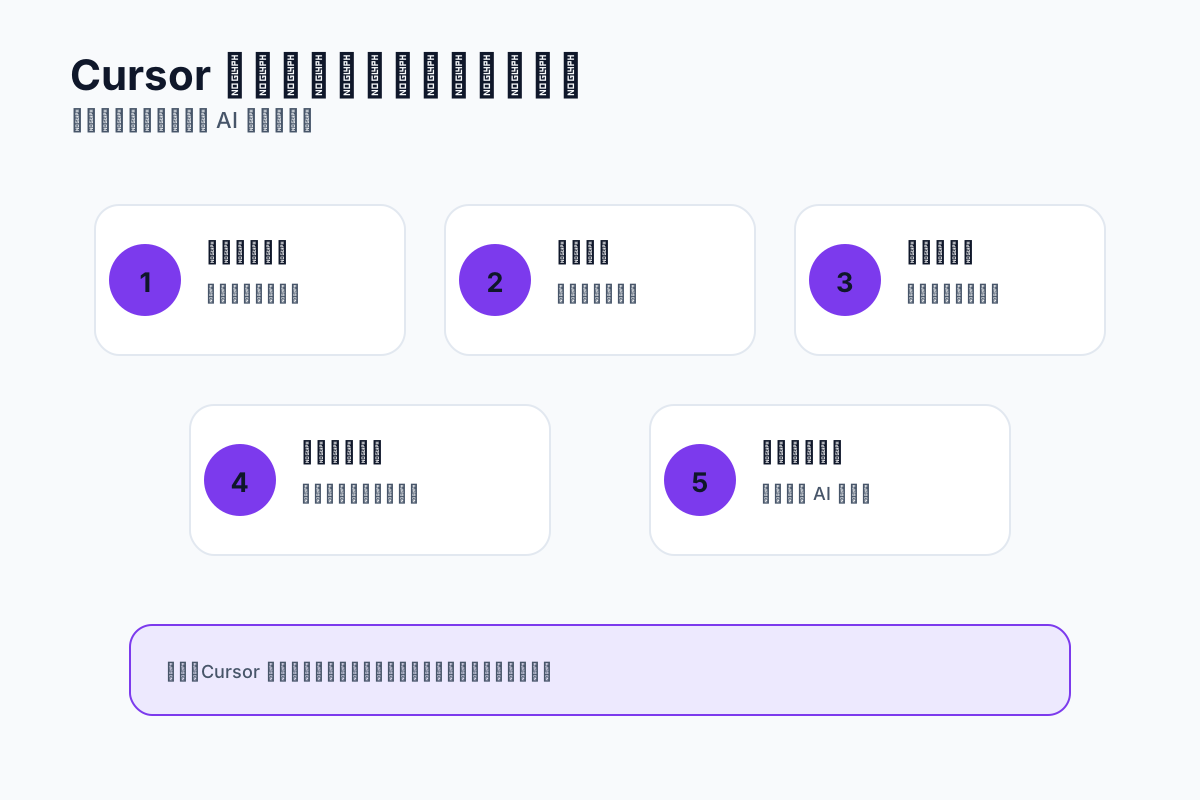
先不要拿正式專案練習。你可以建立一個小型練習資料夾,裡面放幾個簡單檔案,或使用不含敏感資料的練習專案。
第一步,請 Cursor 解釋專案。不要一開始就叫它「幫我重構全部」。先問:這個專案有哪些主要檔案?入口在哪?資料流怎麼走?
第二步,請它做很小的修改。例如「把這個按鈕文字改成繁體中文」、「替這個函式加註解」、「幫我產生一個簡單測試」。任務越小,你越容易看懂結果。
第三步,看 diff。Diff 就是修改前後的差異。你要知道它改了哪些檔案、刪了什麼、加了什麼。
第四步,跑測試或手動驗證。AI 說完成不等於真的完成。你要用測試、預覽或實際操作確認。
Cursor 適合誰?
Cursor 適合已經開始接觸專案型工作的使用者。你不一定要是資深工程師,但至少要願意看檔案、看錯誤訊息、看 AI 改了什麼。
如果你只是想請 AI 寫一段文案、翻譯、摘要,Cursor 太重。用 ChatGPT、Claude、Gemini 就好。
如果你想改網站、看 GitHub 專案、學小程式、修 bug、做原型,Cursor 會比純聊天工具更貼近工作流程。
AI 改碼前先看這些風險
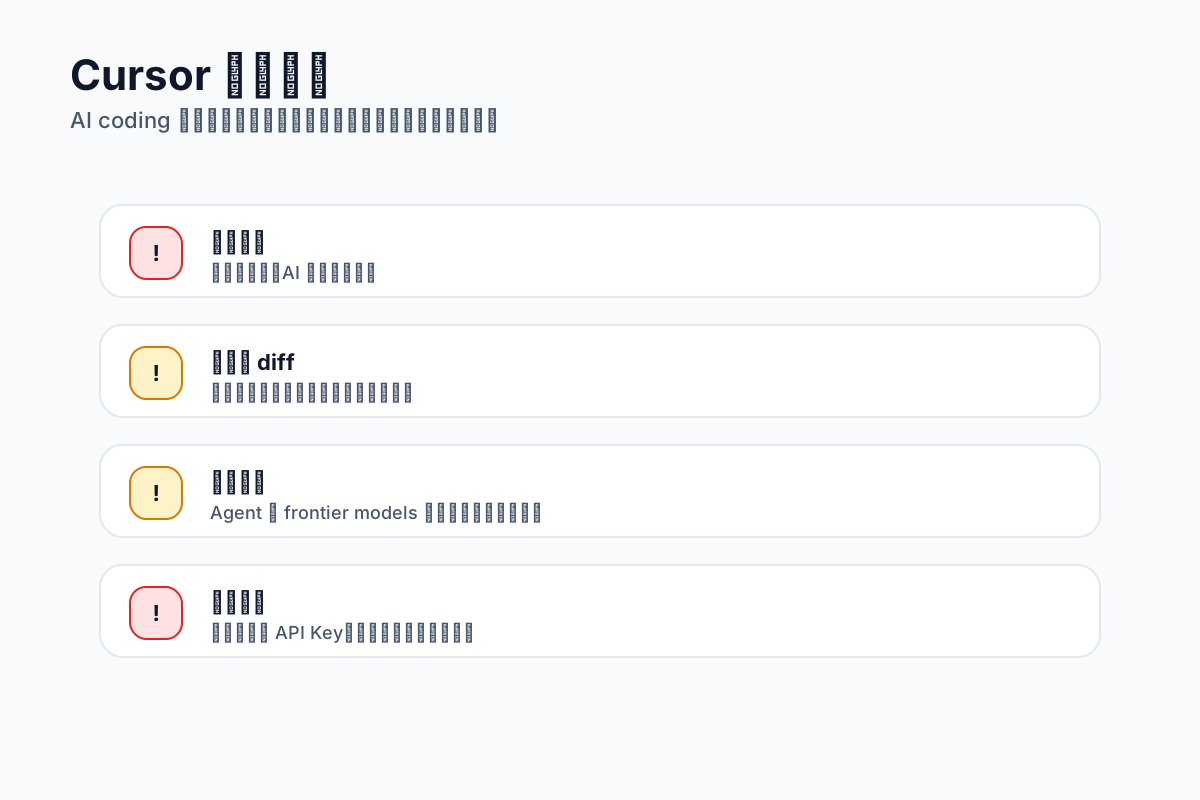
Cursor 的風險主要來自「AI 能動你的檔案」。
任務太大時,AI 可能一次改很多檔案。你如果看不懂 diff,就很難知道它是否引入新 bug。專案裡如果有 .env、API Key、客戶資料、公司內部程式碼,也要先確認隱私與資料政策。
成本也要注意。AI coding 工具的模型用量和一般聊天不同,尤其 Agent 任務通常會讀檔、改檔、反覆推理與驗證,因此可能比單次問答更快消耗額度。新手先用小任務測試自己的用量,再決定是否升級方案。
Cursor、VS Code、Antigravity 怎麼分?
VS Code 是基礎工作台。你可以用它看專案、開終端機、裝擴充功能,也可以接上 AI。
Cursor 是 AI-first 的編輯器,適合在專案裡讓 AI 讀檔、改檔、解錯誤。
Antigravity 更偏 agentic development platform,把任務導向與 agent 工作流放得更前面。對新手來說,它比 Cursor 更需要你理解 AI agent 的邊界。
什麼情況值得開始用 Cursor
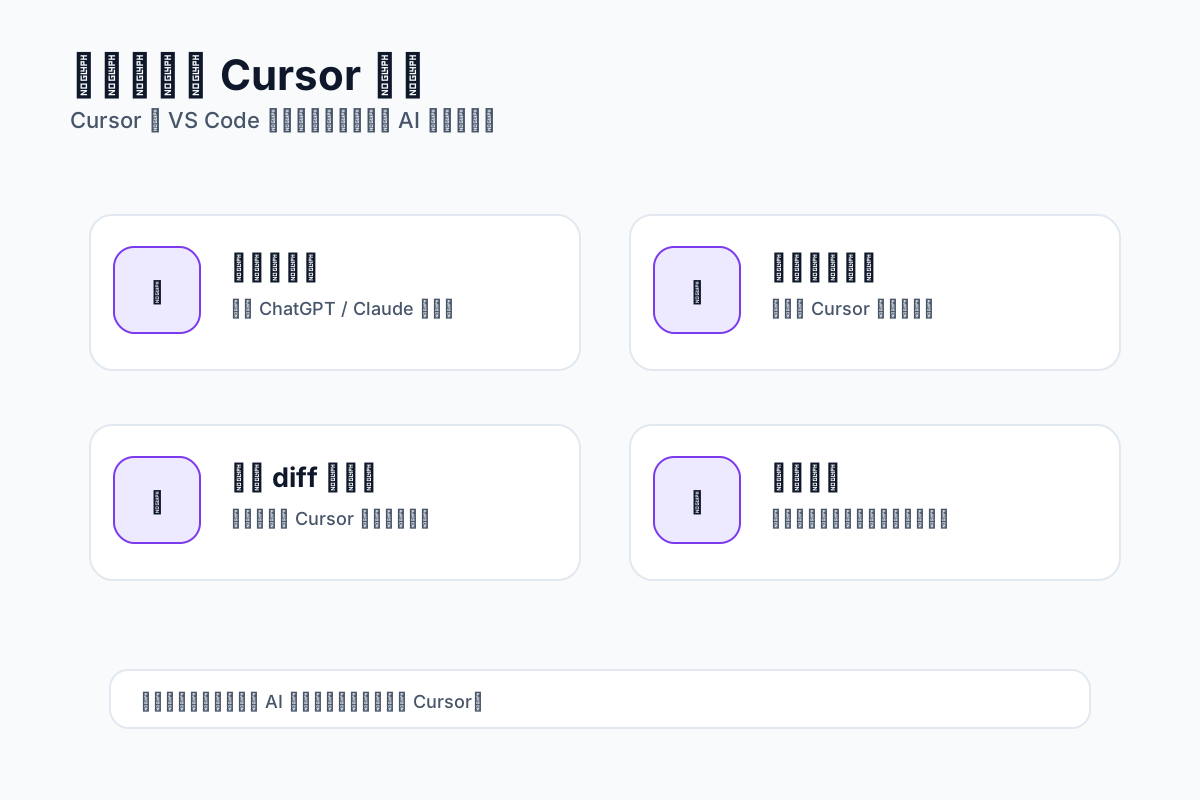
如果你已經會用 VS Code 打開專案、看資料夾結構,也願意檢查 AI 改了哪些檔案,Cursor 很適合當下一步。它能幫你更快理解專案、修改小功能、排查錯誤,也能把重複的程式工作變得比較不痛苦。
但如果你還看不懂檔案在哪、終端機在做什麼,或 AI 改完後不知道怎麼檢查,就先不要把正式專案交給 Cursor。比較安全的開始方式,是拿一個練習資料夾,請它先解釋架構,再讓它改一個很小的地方;等你能看懂修改差異並完成測試,再慢慢放到真正工作裡。
資料來源
本文依 Cursor 官方網站、價格與模型用量文件、安全與團隊相關說明整理。功能、方案、用量與資料政策可能調整,正式使用前請再確認官方頁面。
- https://cursor.com/
- https://cursor.com/pricing
- https://cursor.com/docs/models-and-pricing
- https://cursor.com/help/account-and-billing/pricing
- https://cursor.com/terms/pricing
- https://cursor.com/security
延伸閱讀
用中文白話解釋 VS Code 對 AI 工具新手的用途:看 GitHub 專案、改設定檔、開終端機、搭配 AI coding 工具,以及使用前要注意的限制與風險。
Google Antigravity 是什麼?把 IDE 變成 AI Agent 工作台的開發工具用中文白話介紹 Google Antigravity 的定位、適合對象、下載與價格、agentic development 工作流、新手使用風險與和 Cursor、VS Code 的差異。
Claude 是什麼?長文寫作、研究整理與程式協作的 AI 助理指南Claude 是 Anthropic 推出的 AI 助理,特別擅長長文推敲、研究整理、程式協作和設計草稿,這篇用白話解釋它跟 ChatGPT、Gemini 的差別、什麼任務交給它最划算、Claude Code 和 Cowork 怎麼用,以及使用前要注意哪些風險。
AnythingLLM 是什麼?私人 AI 知識庫、文件問答與新手使用建議用中文白話整理 AnythingLLM 的功能、適合對象、使用限制、風險提醒與替代工具,幫助非工程師判斷是否值得使用。
n8n 是什麼?AI 自動化工作流工具的功能、限制與新手使用建議用中文白話整理 n8n 的功能、適合對象、使用限制、風險提醒與替代工具,幫助非工程師判斷是否值得使用。
Prompt Optimizer 是什麼?功能、限制、適合對象與新手使用建議用中文白話整理 Prompt Optimizer 的功能、適合對象、使用限制、風險提醒與替代工具,幫助非工程師判斷是否值得使用。