
Claude 是什麼?長文寫作、研究整理與程式協作的 AI 助理指南
編輯:BJ最後檢查:2026-05-11主要來源:官方
Claude 是 Anthropic 推出的 AI 助理,特別擅長長文推敲、研究整理、程式協作和設計草稿,這篇用白話解釋它跟 ChatGPT、Gemini 的差別、什麼任務交給它最划算、Claude Code 和 Cowork 怎麼用,以及使用前要注意哪些風險。
你讀完這篇會知道 Claude 跟 ChatGPT、Gemini 在實際工作上的差別,也會知道哪種任務交給它最划算、Claude Code 和 Cowork 對非工程師有什麼用,以及讓 AI 動到本機檔案前要先擋下哪些事。
Claude 像一個擅長反覆推敲的研究夥伴
Claude 當然可以聊天問答,但它真正有價值的地方不是「問一題答一題」,而是處理需要脈絡的工作。
舉例來說你手上有一份長報告、一段複雜文件、一組專案資料、一個網站改版需求,或一個程式碼庫,你不只想要答案,而是希望 AI 幫你讀、整理、比較、提出架構、改寫、批判、再重寫,這種需要反覆推敲的任務就是 Claude 最適合的場景。
換句話說 Claude 跟 ChatGPT、Gemini 不是誰取代誰:
- ChatGPT 適合當通用 AI 工作台,寫作、資料分析、圖片、Projects、Tasks、Custom GPTs、Codex 樣樣都有。
- Gemini 適合 Google 生態,跟 Gmail、Docs、Sheets、Drive、Slides 整合得很順。
- Claude 適合長文推敲、研究整理、程式協作、設計原型與反覆修改。
- NotebookLM 則適合來源型研究,圍繞一組固定資料問答、整理、聽摘要。
Claude 可以幫你做什麼?
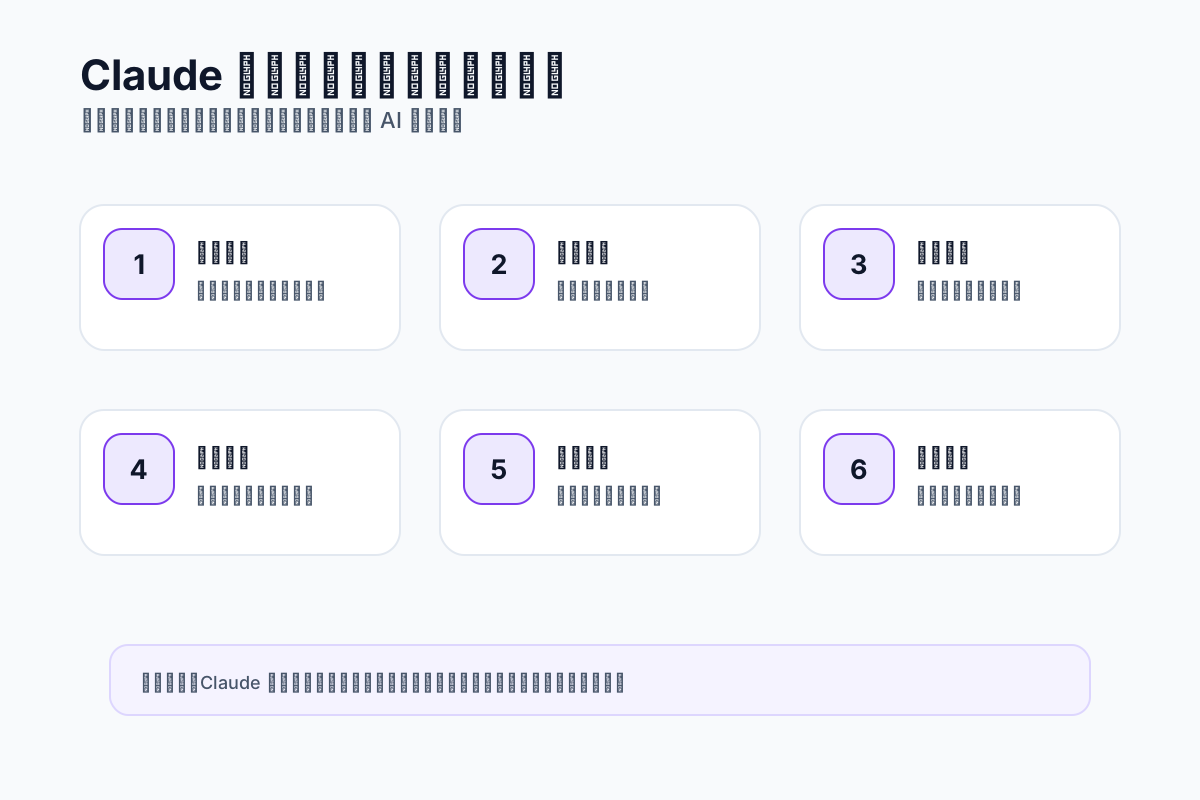
Claude 最常見的七種用途:
- 長文寫作:文章、企劃、報告、講稿、說明文件。
- 研究整理:多份資料摘要、觀點比較、問題清單、初步分析。
- 文件推敲:把草稿改成更清楚、更有層次、更像人寫的版本。
- 程式協作:透過 Claude Code 讀 codebase、改檔案、修 bug、協助開發。
- 設計草稿:透過 Claude Design 或 Artifacts 做視覺原型、頁面草稿、互動概念。
- 專案記憶:用 Projects、Memory、Skills、Connectors 維持長期工作脈絡。
- 團隊協作:用 Team 或 Enterprise 做中央管理、連接器、權限、組織部署。
簡單來說 Claude 的強項不是讓你少想,而是讓你想得更有結構。
三種常見用法路線,由淺到深
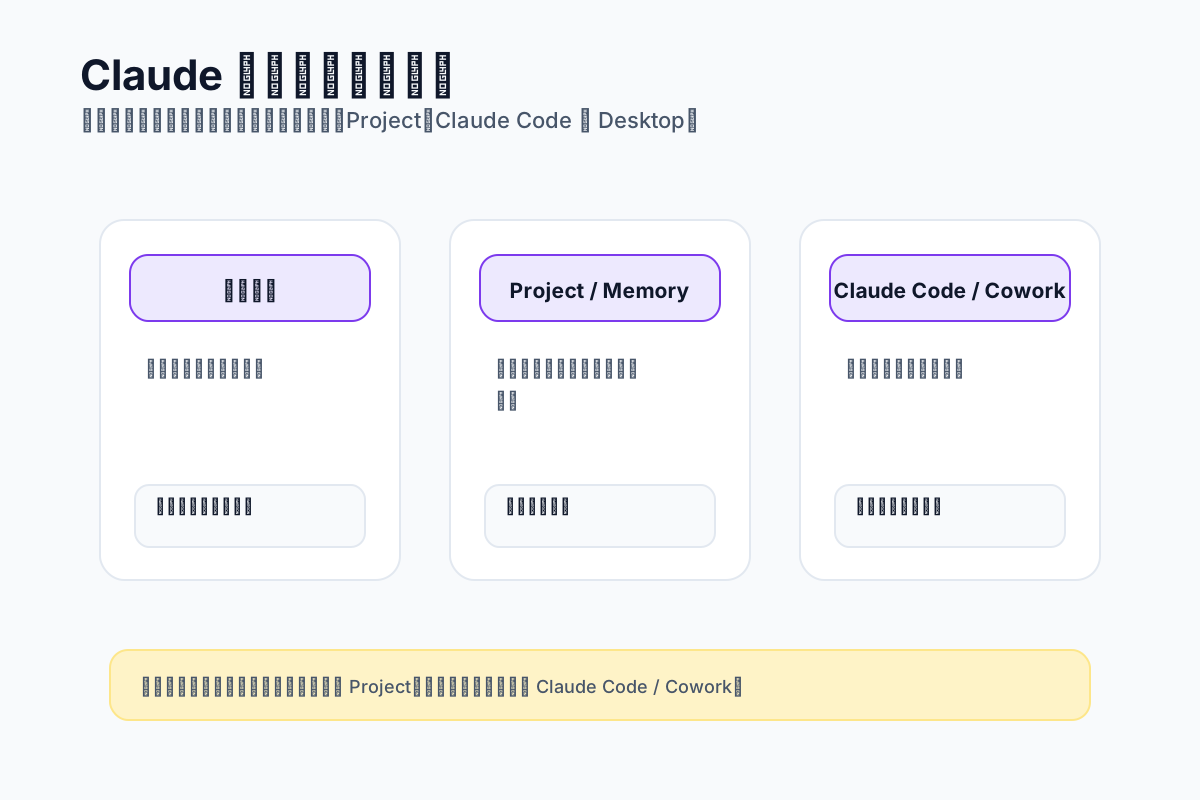
- 一般聊天:適合快速問答、改寫、摘要和初步想法,不用特別設定,但長期脈絡比較鬆。
- Projects / Memory / Skills / Connectors:適合長期文章、研究題目、固定工作風格和跨資料整理,當你不想每次重講背景就該升級到這層。
- Claude Code / Claude Cowork:Claude Code 可以讀 codebase、編輯檔案、執行命令,Cowork 把這些 agentic 能力帶到桌面視覺介面,但代表你要更小心本機檔案、權限、網路和資料邊界。
它會花錢嗎?免費版可以先試水溫
Claude 可以在網頁、手機與桌面使用,新手不用一開始就研究所有方案,先用免費入口確認它的回答風格適不適合你。
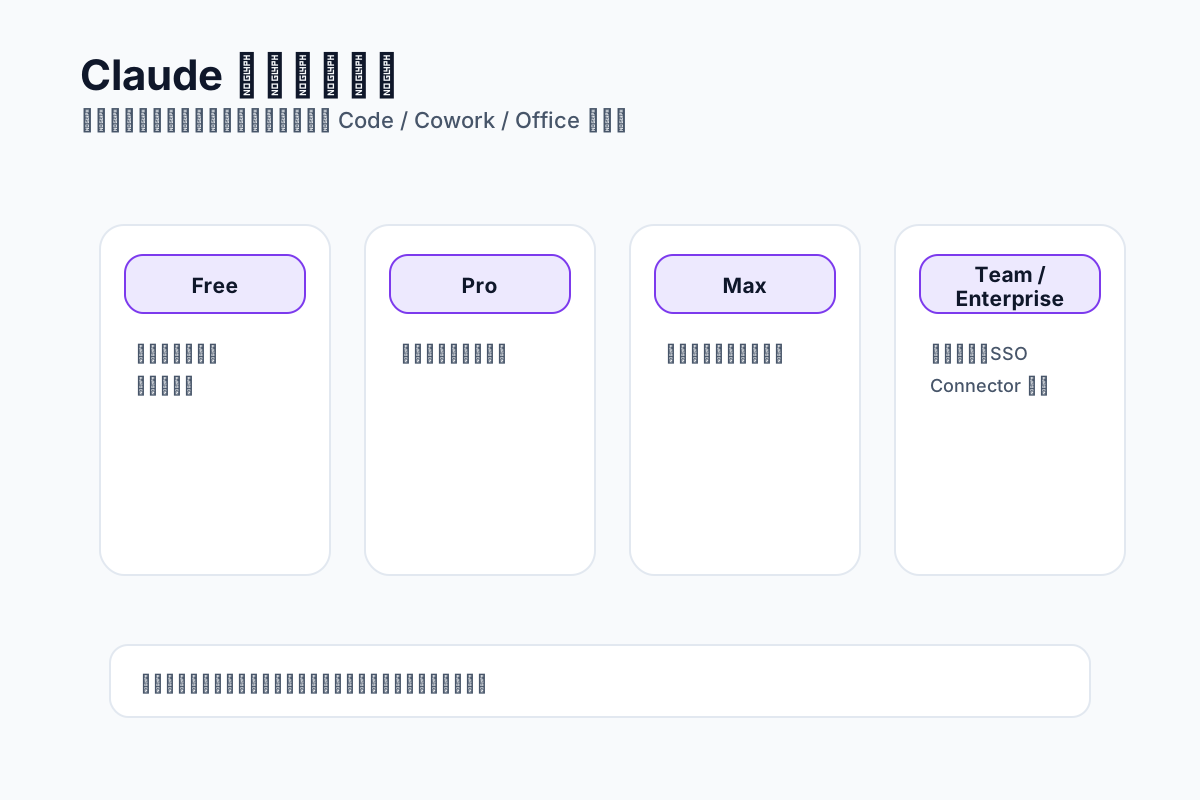
方案選擇大致這樣判斷:
- Free:先確認你喜歡 Claude 的回答風格,再考慮升級。
- Pro:每天寫長文、整理資料、做研究或需要 Projects 的人,這是合理起點。
- Max:常跑高強度長任務、Claude Code、設計原型或大量輸出時再考慮,重點是更高用量不是更高級。
- Team / Enterprise:公司導入時的方案,重點不只是額度,還包含中央帳務、SSO、連接器、權限、管理,以及內容是否預設不拿去訓練模型。
Claude API 另外計費,跟 Claude App 訂閱不是同一件事,Claude Desktop / Cowork 也會碰到本機檔案與工具連接,使用前一律要先確認資料夾範圍與權限。
Claude Code、Cowork、Design 分別怎麼用?
這三個是 Claude 從「聊天工具」變成「會動手的 AI 協作者」的關鍵:
- Claude Code:適合有程式專案的人,它能讀 codebase、編輯檔案、執行命令,並跟終端機、IDE、桌面 app、瀏覽器整合,也就是說它不只回答程式問題,還會實際動到專案檔案。
- Claude Cowork:把 agentic 能力帶到 Claude Desktop 的視覺介面,可以存取你連接的本機檔案、處理較長任務、協調平行工作流,並產出像表格與簡報這類專業輸出。
- Claude Design:偏原型與視覺設計,提供給 Pro、Max、Team、Enterprise 使用者,Enterprise 預設關閉需要管理員啟用,適合做草稿、原型和設計溝通,但不建議直接當正式設計交付。
看到這些訊號要小心
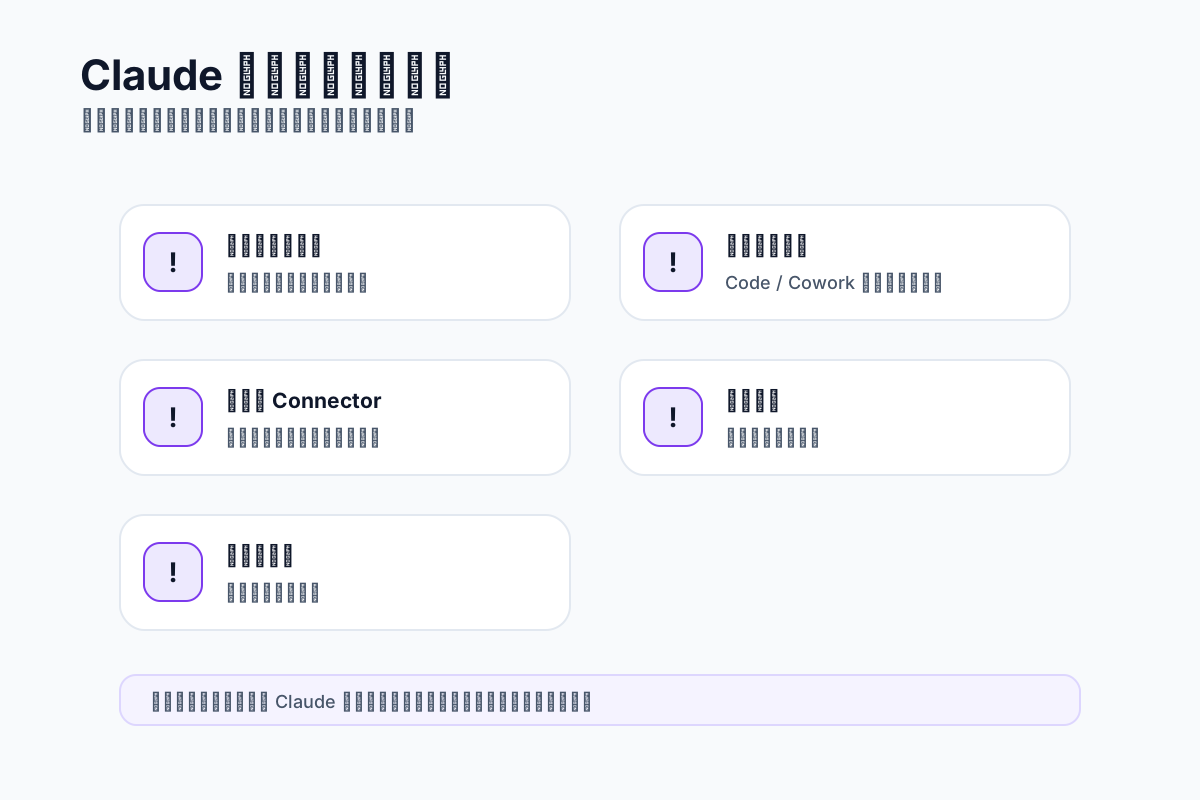
!! 長文摘要看起來很順,但仍可能漏重點、誤解原意或把不同來源混在一起,重要結論要回到原文查證。
!! 用 Claude Code 或 Cowork 時,風險會從「文字正不正確」變成「檔案會不會被改」,請只連接必要資料夾、重要專案先備份或用版本控制,不要把整台電腦都交給 AI。
!! 連接 Google Workspace、Slack、Microsoft 365 之類的工具前,先確認資料權限與管理設定,AI 能讀到什麼就可能把什麼納入回答脈絡。
!! 研究、法律、醫療、財務、投資、合約內容不要只看 Claude 摘要就決定,正確用法是讓它幫你整理線索,再回到原文查證。
想開始把 Claude 用得深一點?
不用一次升到 Pro 或開 Claude Code,挑你最近最痛的長任務,照這個順序試一輪就好:
- 先在 Free 版用聊天測:把一份兩千字的草稿丟給它,要它「找出邏輯不清楚的三個段落並提出修改方向」,看它的判斷你滿不滿意。
- 再開一個 Project:把同一主題的資料、語氣偏好、禁用詞都放進 Project 設定,看它在沒有重複背景的狀況下能不能維持風格。
- 最後才碰 Claude Code / Cowork:先用測試資料夾或非正式專案,確認權限範圍跟你預期一樣,再讓它碰實際工作的檔案。
做完這三步你會知道 Claude 在你的工作流裡值不值得長期付費,以及哪些任務該交給它、哪些還是回去用 ChatGPT 或 Gemini 比較快。
下一步可以先學什麼
- ChatGPT 是什麼?2026 AI 工作台、方案選擇與新手使用指南:跟 Claude 對照看看哪個更適合你的工作。
- NotebookLM 深度運用指南:當你的長文任務其實是「整理一組資料」而不是「反覆推敲」,NotebookLM 更聚焦。
- Token 到底怎麼算:為什麼 AI 用越多越貴:升 Pro / Max 之前先搞懂用量怎麼算,才不會多付不該付的錢。
本文最後查證日期:2026-05-11
延伸閱讀
用中文白話整理 ChatGPT 的主要用途、方案選擇、下載與價格、使用限制與風險提醒,幫助非工程師判斷自己該不該用、該選哪個方案。
Gemini App 2026 功能怎麼用?Mac 版、個人化圖片、互動視覺化與音樂生成指南用中文白話整理 Gemini App 2026 功能更新的使用方法、適合對象、限制、價格與風險,幫助一般使用者判斷哪些功能值得放進工作流。
NotebookLM 深度運用指南:把資料變成可問、可聽、可整理的 AI 研究工作台用中文白話整理 NotebookLM 的深度用法、資料整理流程、適合情境、限制風險與替代工具,幫助非工程師、創作者與知識工作者判斷如何真正用好這個工具。
Claude 桌面版是什麼?把 Claude 帶進本機工作流、檔案與程式協作的入口用中文白話介紹 Claude 桌面版的用途、適合對象、下載與價格、Claude App / Cowork / Code 的差異,以及使用桌面 AI 助理前要注意的資料與權限風險。
Gemini in Google Sheets 怎麼用?不用公式也能整理資料、補欄位與建立試算表用中文白話整理 Gemini in Google Sheets 的工作流、適合對象、下載價格、限制與風險,幫助非工程師判斷是否值得導入。
怎麼幫你的 AI 加上記憶?從選工具到實際接起來的完整流程看完 mem0、Letta、Zep、Cognee 還是不知道怎麼動手?這篇不比較工具,而是帶你走一遍實際流程:怎麼判斷你到底需不需要記憶、該選哪個、怎麼最小化接起來、什麼時候該分層搭配,以及新手最常犯的幾個錯。