
Gemini in Google Sheets 怎麼用?不用公式也能整理資料、補欄位與建立試算表
編輯:BJ最後檢查:2026-04-28主要來源:官方
用中文白話整理 Gemini in Google Sheets 的工作流、適合對象、下載價格、限制與風險,幫助非工程師判斷是否值得導入。
先把它當資料整理助理
Gemini in Google Sheets 最適合的不是「取代會計、分析師或資料人員」,而是幫不熟公式的人把亂資料整理成可以看的表格,或把重複填欄位、分類、建立初版報表這些工作先做出草稿。
如果你的資料牽涉金額、合約、薪資、客戶名單、醫療或法律判斷,Gemini 只能當助手。它可以幫你整理,但最後仍要人工檢查。
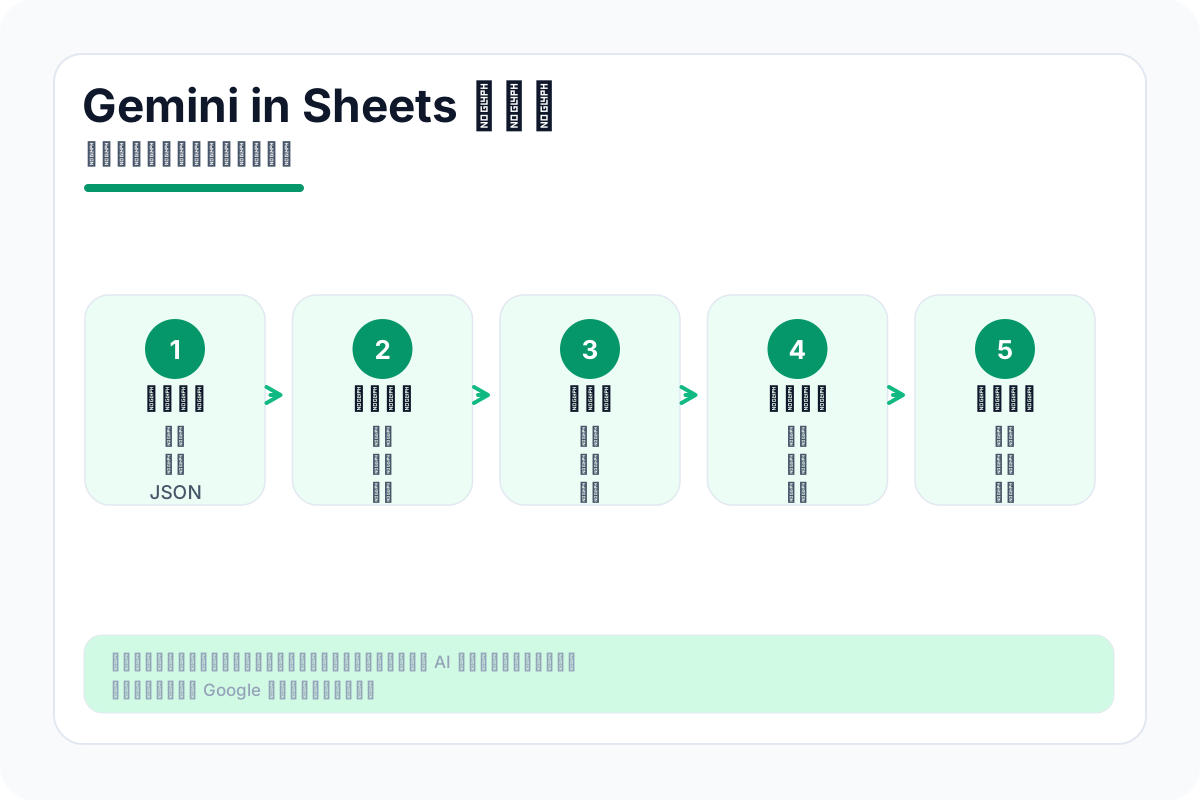
*圖表來源:本站依 Google Workspace Updates 官方公告整理。實際功能、方案與限制仍以官方頁面為準。*
這不是「會自動變聰明的 Excel」
很多人看到 Gemini in Sheets,會以為它等於「我不用懂資料了」。這個想法很危險。試算表最難的地方,通常不是公式,而是資料本身有沒有乾淨、欄位定義有沒有一致、資料來源能不能信任。
Gemini 可以幫你做三件很實用的事。
第一,它可以幫你把未整理的文字變成表格。Google 公告提到,當你貼上項目清單、自由文字或 JSON 這類資料時,Sheets 可以出現 Convert to table 的入口,讓 Gemini 協助轉成有欄位的表格。
第二,它可以幫你補欄位。Fill with Gemini 可以根據表格上下文,協助分類、填入產品資訊、整理客戶回饋,或用 prompt 補多個儲存格。
第三,它可以幫你建立或修改整份試算表。Google 公告說 Gemini in Sheets 可以用自然語言建立整份 spreadsheet,包含資料擷取、格式化、公式、樞紐分析表與圖表。這很強,但也代表你要看懂它產出的是不是合理。
Google Sheets 裡怎麼取得
Gemini in Google Sheets 不需要另外安裝工具。先用桌面瀏覽器打開 Google Sheets,確認你的帳號裡是否看得到 Gemini 側邊欄或相關入口。
如果只是整理資料、改欄位名稱、找異常值,先用免費或既有 Workspace 帳號測試就好。真的需要大量處理、進階模型或團隊功能時,再確認目前 Google AI / Workspace 方案是否支援。
公司或學校帳號要多看一步:管理員可能關閉 Gemini 或 Workspace 智慧功能。正式處理客戶名單、財務表、成績或內部資料前,也要先確認資料能不能交給 AI 讀取。
三種最實用的工作流
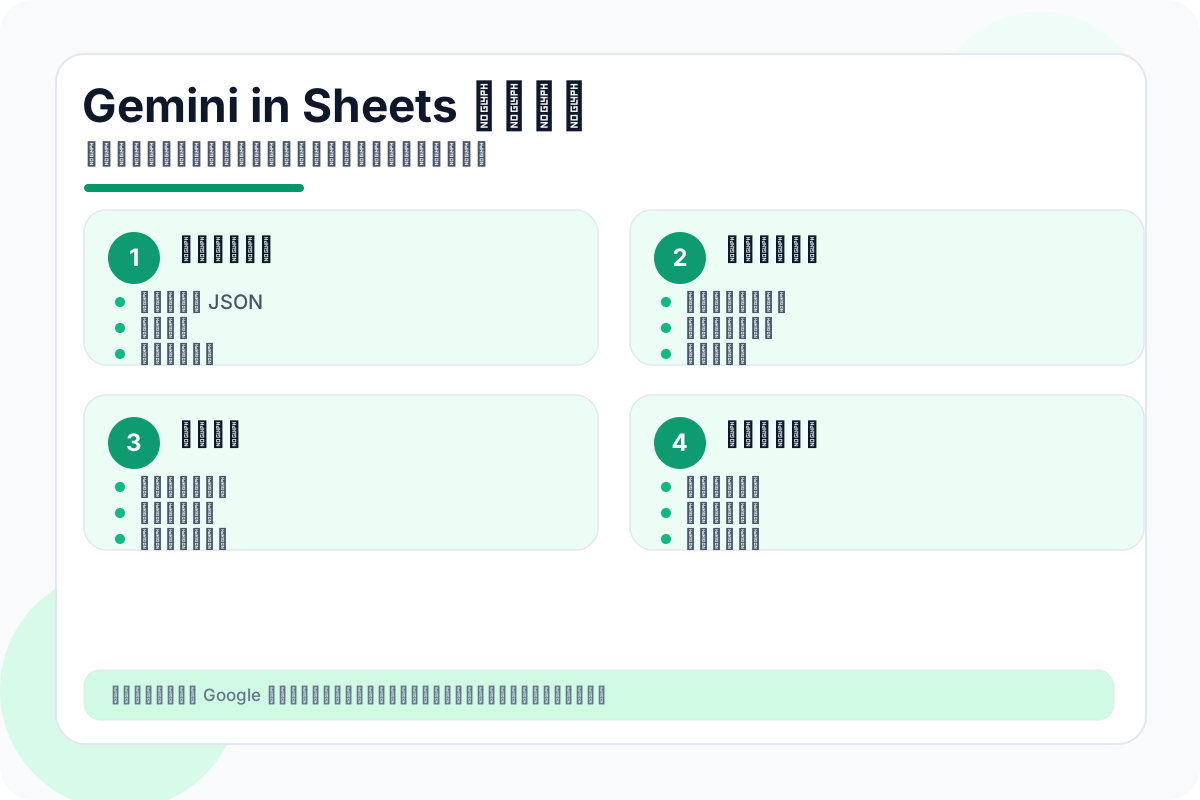
*不要一開始就請 Gemini 做大型財務模型。先從資料整理、補欄位、初版報表開始比較安全。*
第一種是「亂資料轉表格」。你可以把一段客戶回饋、一串商品描述、一份活動名單或一段 JSON 貼進 Sheets,讓 Gemini 協助拆成欄位。這對不懂資料清理的人很有幫助。
第二種是「補欄位與分類」。例如你有一欄客戶留言,想把它分成「抱怨、詢問、稱讚、退款」;或有一份商品清單,想補上品類、可能用途、注意事項。這種任務不一定需要複雜公式,Gemini 可以先幫你做第一版。
第三種是「初版報表」。例如請它依照資料做摘要、建立圖表、整理成儀表板草稿。重點是草稿兩個字。你仍要確認資料範圍、公式、樞紐分析表與圖表是否正確。
哪些人會最有感?
第一類是平常不熟公式,但常要整理表格的人。行政、行銷、社群、客服、專案管理、業務助理,都可能遇到「資料不是不重要,是整理太花時間」的問題。
第二類是創作者或小團隊。你可能沒有完整資料分析流程,但會有內容清單、貼文排程、名單整理、回饋分類、商品資料。Gemini in Sheets 可以幫你先把資料變得可讀。
第三類是主管或專案負責人。你可能不會自己寫每個公式,但你知道想看什麼。用自然語言描述想要的表格,讓 Gemini 做初版,再請團隊檢查,會比從空白表格開始快。
哪些情況先不要用?
如果你要做正式財務結算,不要只靠 Gemini。AI 可能看錯資料範圍、生成不適合的公式,或把欄位意義理解錯。
如果你的資料有客戶個資、病歷、薪資、未公開報價、合約內容,也不要在沒確認公司政策前直接使用。Google Workspace 有管理控制,但公司仍需要自己定義哪些資料可以進 AI 功能。
如果你連資料來源都不確定,也不要急著讓 Gemini 分析。AI 很容易把「格式漂亮」包裝成「看起來合理」,但資料本身可能是錯的。
第一次使用的安全起點
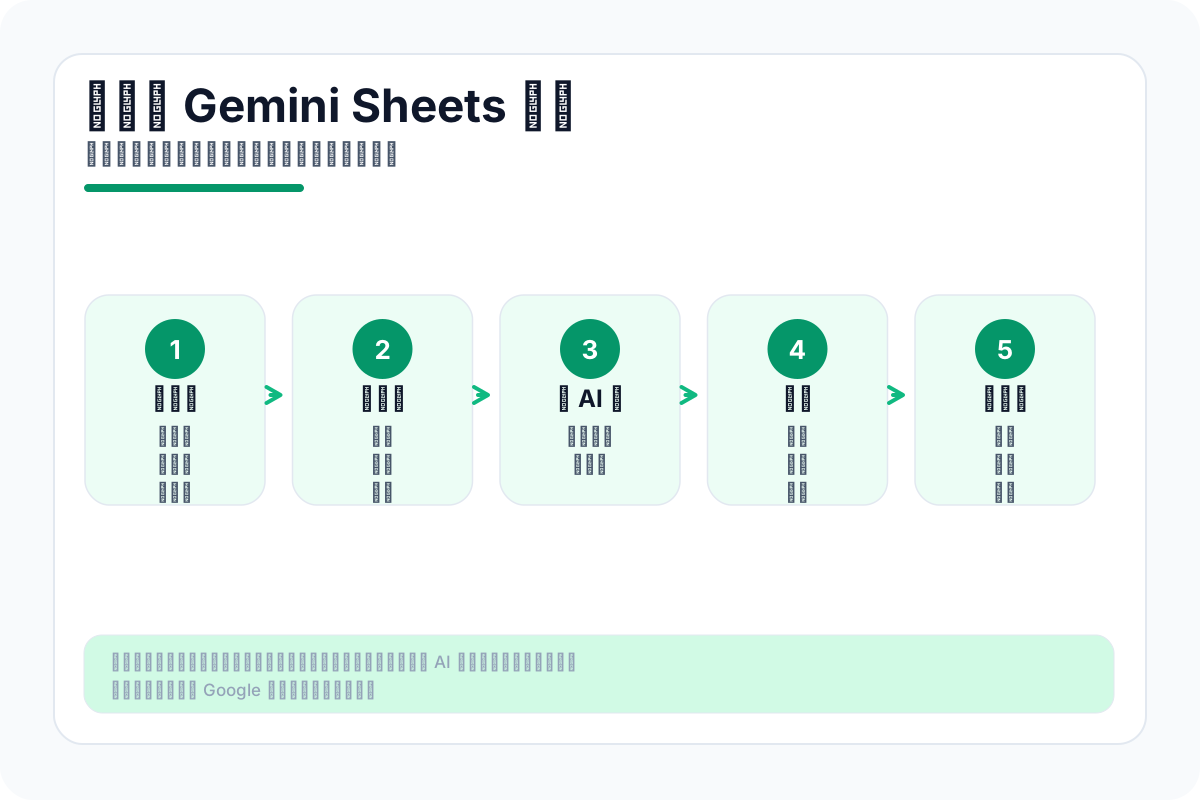
*第一個 Gemini in Sheets 專案請選低風險資料,並保留人工抽查。*
我建議第一個專案選「低風險、可檢查、不是正式結算」的資料。例如活動回饋、公開商品資料、社群貼文清單、內容題目庫。
先把資料整理成幾個欄位,再讓 Gemini 做一件事,不要一次要求它建立完整系統。你可以先請它分類留言,再抽查 20 筆,看分類是否合理。接著再請它補摘要或建議下一步。
如果你要讓 Gemini 建立報表,請先要求它說明它準備怎麼做。看到計畫後再讓它執行,比直接叫它「幫我做一份完整報表」安全很多。
使用時最容易犯的錯
第一個錯誤是沒有定義欄位。比如「狀態」到底是處理進度、客戶意向,還是付款狀態?欄位沒有定義清楚,AI 產出的分類會很漂亮但不可靠。
第二個錯誤是沒有抽查。只看前幾筆資料合理,不代表後面都合理。尤其是 AI 補欄位、分類、擷取網頁資訊時,一定要抽查。
第三個錯誤是把 AI 產出的公式當成真。公式能跑,不代表邏輯正確。你至少要看懂輸入範圍、計算邏輯與輸出欄位。
金額、公式與客戶資料要人工查
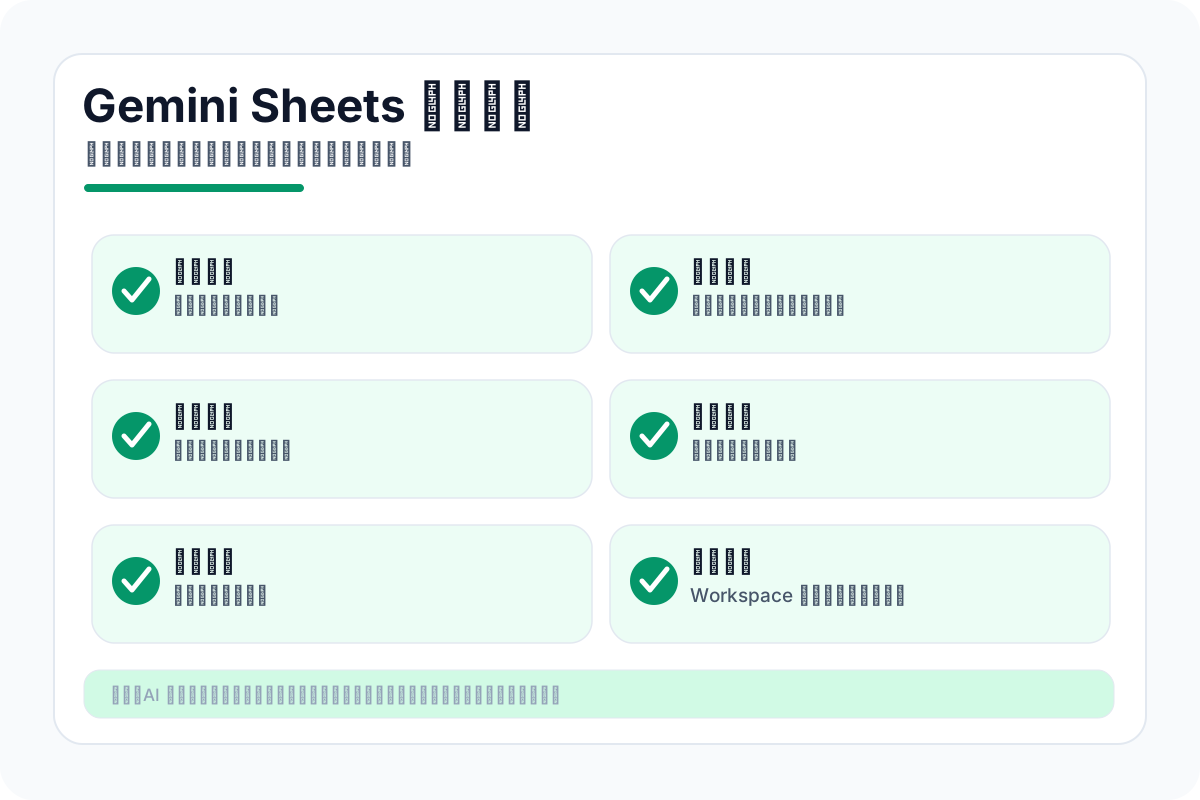
*Gemini 可以幫你更快整理表格,但不能取代資料治理與人工檢查。*
在正式使用前,請檢查五件事。
資料來源能不能信任。資料如果來自不完整的問卷、手動複製的清單、未驗證的網頁,AI 分析也只是基於這些資料。
資料是否含敏感資訊。不要把不該進 AI 工具的個資、薪資、客戶資料、醫療或法律資訊直接拿來測。
AI 要做的任務是否明確。請說清楚要分類、摘要、補欄位、做圖表,還是建立報表。
結果是否能人工驗證。如果你沒有辦法檢查結果,那就不適合交給 AI。
帳號方案與管理設定是否允許。公司或學校 Workspace 帳號可能被管理員關閉某些 Gemini 功能。
最適合拿來省哪一段時間
Gemini in Google Sheets 很適合處理日常資料整理工作。它能降低試算表公式門檻,讓不熟悉 Excel 或 Google Sheets 的人,更容易把零散資料整理成清楚的表格、分類與初版報表。
但它不應該被當成自動決策工具。只要涉及金額、合約、客戶、稽核、法律或正式分析,請把 Gemini 產出的結果當草稿,並保留人工檢查。最好的用法是讓它幫你節省整理時間,不是替你承擔判斷責任。
資料來源
本文根據 Google Workspace Updates 與 Google 官方價格頁整理。實際功能、價格、可用地區、語言支援、使用量與管理設定仍以官方頁面為準。
- https://workspaceupdates.googleblog.com/2026/04/build-and-edit-complex-spreadsheets-with-Gemini-in-Google-Sheets.html
- https://workspaceupdates.googleblog.com/2026/04/effortlessly-automate-data-entry-in-Google-Sheets-using-Fill-with-Gemini.html
- https://workspaceupdates.googleblog.com/2026/04/paste-and-convert-unformatted-text-into-Google-Sheets-tables-with-Gemini.html
- https://one.google.com/about/google-ai-plans/
- https://workspace.google.com/pricing
延伸閱讀
用中文白話整理 Gemini in Google Docs 的文件生成、改寫、語氣格式一致性、價格、限制與風險,幫助一般使用者把 AI 放進寫作流程。
Gemini App 2026 功能怎麼用?Mac 版、個人化圖片、互動視覺化與音樂生成指南用中文白話整理 Gemini App 2026 功能更新的使用方法、適合對象、限制、價格與風險,幫助一般使用者判斷哪些功能值得放進工作流。
Gemini Gems 是什麼?把常用提示詞存成自己的 AI 助手Gemini Gems 是 Google Gemini 裡的自訂 AI 助手功能,可以把角色、任務、背景和輸出格式存起來反覆使用。本文用白話整理它能做什麼、去哪裡用、是否要付費、怎麼建立第一個 Gem,以及使用時要注意哪些資料風險。
怎麼幫你的 AI 加上記憶?從選工具到實際接起來的完整流程看完 mem0、Letta、Zep、Cognee 還是不知道怎麼動手?這篇不比較工具,而是帶你走一遍實際流程:怎麼判斷你到底需不需要記憶、該選哪個、怎麼最小化接起來、什麼時候該分層搭配,以及新手最常犯的幾個錯。
ChatGPT 是什麼?2026 AI 工作台、方案選擇與新手使用指南用中文白話整理 ChatGPT 的主要用途、方案選擇、下載與價格、使用限制與風險提醒,幫助非工程師判斷自己該不該用、該選哪個方案。
Claude 是什麼?長文寫作、研究整理與程式協作的 AI 助理指南Claude 是 Anthropic 推出的 AI 助理,特別擅長長文推敲、研究整理、程式協作和設計草稿,這篇用白話解釋它跟 ChatGPT、Gemini 的差別、什麼任務交給它最划算、Claude Code 和 Cowork 怎麼用,以及使用前要注意哪些風險。