
Gemini App 2026 功能怎麼用?Mac 版、個人化圖片、互動視覺化與音樂生成指南
編輯:BJ最後檢查:2026-04-28主要來源:官方
用中文白話整理 Gemini App 2026 功能更新的使用方法、適合對象、限制、價格與風險,幫助一般使用者判斷哪些功能值得放進工作流。
先抓 Gemini App 的定位
Gemini App 現在比較像「放在 Google 生態系裡的 AI 助理入口」,不只是拿來聊天。它可以幫你生成圖片、整理專案、把複雜概念變成互動視覺化內容,也能在 Mac 桌面快速叫出來使用。
但它不是每個功能都適合直接放進工作。只要牽涉 Google Photos、Gmail、Drive、螢幕分享、音樂生成或圖像生成,就要先想清楚:資料會進到哪裡、是否有授權問題、帳號方案是否支援、產出能不能商用。
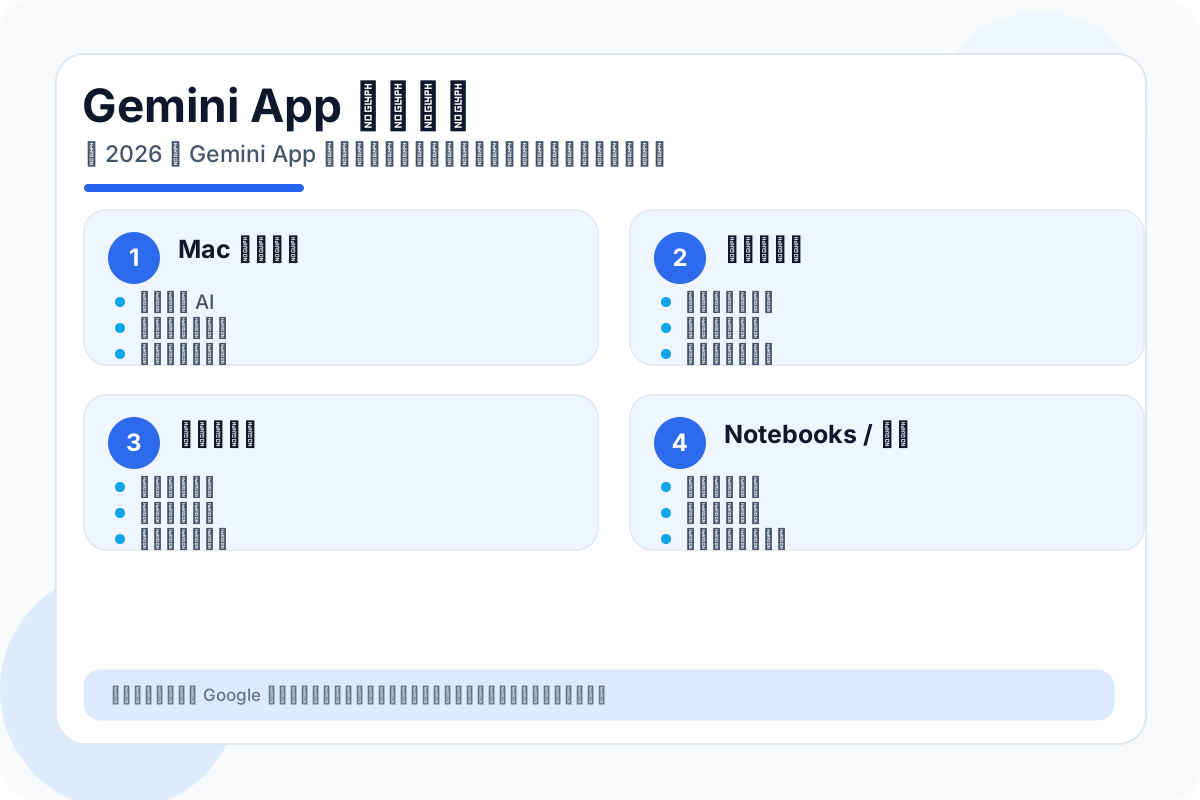
*圖表來源:本站依 Google 官方公告整理。實際功能、方案與地區限制仍以官方頁面為準。*
不要只把它當功能列表
如果你只是想知道 Gemini 又多了哪些功能,Google 官方公告已經列得很清楚。這裡要解決的是另一件事:一般使用者到底該怎麼判斷這些功能能不能放進自己的日常工作。
我會把 Gemini App 拆成四種用法來看。
第一種是「桌面助理」。Mac 版讓你可以在電腦上用快捷鍵叫出 Gemini,適合邊看文件、邊處理檔案、邊問 AI。它的價值是少切換視窗,而不是讓 AI 自動替你完成所有工作。
第二種是「個人化創作」。Gemini 可以搭配 Personal Intelligence、Nano Banana 與 Google Photos 做更個人化的圖片生成。這很方便,但也代表你要理解照片、人物、偏好資料與生成內容之間的關係。
第三種是「學習與理解」。互動式視覺化可以把抽象概念變成可調整的圖表或模擬,例如物理、數學、科學概念。這比純文字解釋更適合學習,但不能替代課本、老師或正式資料來源。
第四種是「專案整理」。Notebooks 讓 Gemini App 更像能把聊天、資料與研究脈絡集中起來的工作台。它和 NotebookLM 的關係會越來越接近,但新手要先分清楚:NotebookLM 偏來源導向研究,Gemini App 偏日常助理入口。
入口、方案與地區限制
一般使用者可以直接從 Web 版 Gemini 使用;手機與 Mac 也有對應入口。新手不需要準備 API Key 或工程環境,只要有 Google 帳號,就能先從聊天、摘要、改寫與資料整理這類低風險工作開始。
價格不用一開始就研究到很細。免費版足夠拿來熟悉介面;如果你需要更高用量、進階模型、圖片或 Workspace 相關功能,再到 Google AI plans 官方頁面確認目前方案、價格與所在地區是否支援。
比較需要先想清楚的是權限。若你要讓 Gemini 連接 Google Photos、Gmail、Drive 或螢幕內容,請先確認裡面沒有客戶資料、私人照片、帳務資訊或不適合交給 AI 讀取的內容。
哪些功能先試,哪些先不要碰?
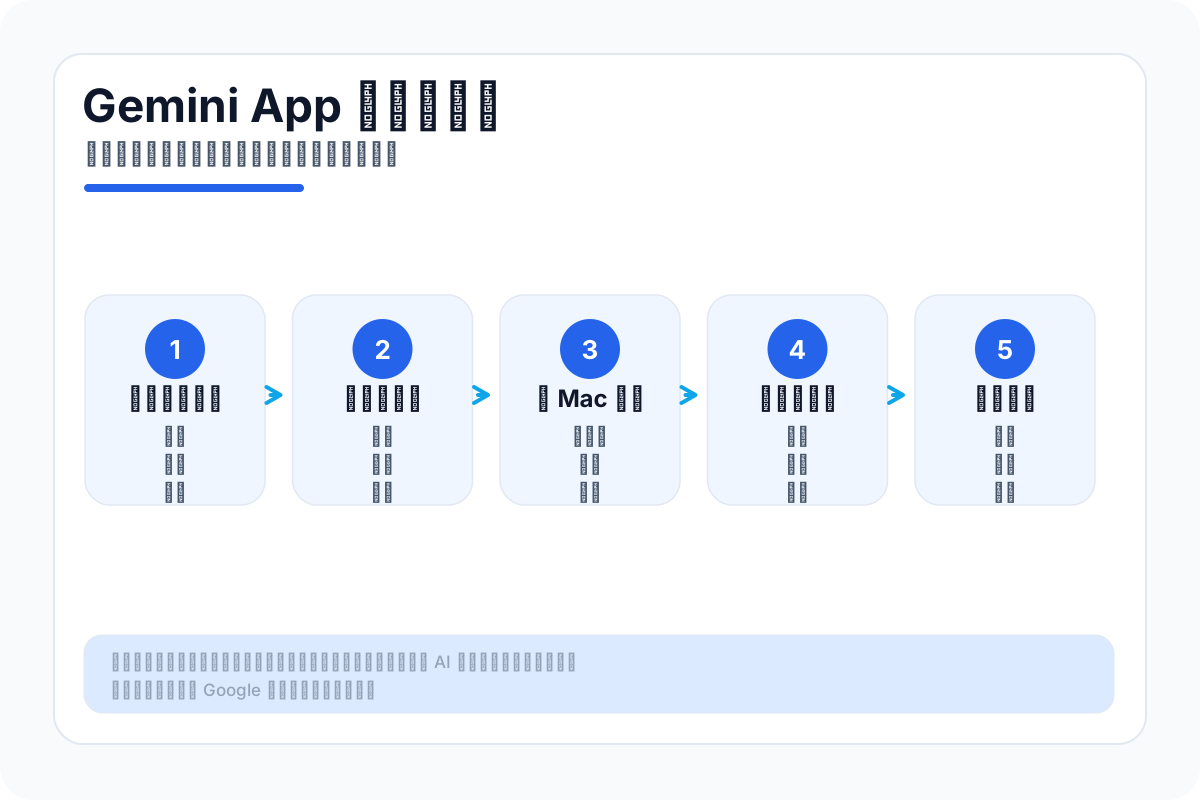
*新手不必一次開滿所有功能。先從低風險任務開始,確認有幫助再往個人化與創作功能走。*
第一次使用,我建議先從「低風險、低資料量」的任務開始。例如請 Gemini 解釋一個概念、整理一段公開文章、把一個流程變成步驟,或用互動視覺化幫你理解抽象題目。
第二步再試 Mac 版。Mac 版的價值在於它能減少切換視窗,尤其適合你正在看文件、圖表或工作畫面時,想快速問一句「這張圖代表什麼?」、「這段文件可以怎麼整理?」。但使用螢幕分享前,要先確認畫面上沒有密碼、客戶資料、內部文件或私人照片。
第三步才試個人化圖片與音樂。這些功能很吸引人,但也最容易踩到授權與隱私問題。圖片如果包含自己、家人、朋友或品牌素材,發布前要確認是否適合公開。音樂生成也要先確認平台規則與商用限制,不要直接把 AI 生成音樂放進商業影片或廣告。
你可能會最常用的三個場景
第一個場景是「快速理解」。例如你看一份報告、課程或技術文件,請 Gemini 用白話解釋,再讓它把關係畫成互動圖。這比單純摘要更有用,因為你可以追問某個變數、步驟或假設。
第二個場景是「創作前的草稿」。例如你想做一張活動視覺、一段配樂、一個簡報概念,Gemini 可以先幫你做方向發想。但它產出的東西應該當草稿,不建議直接當正式作品。
第三個場景是「跨裝置助理」。Web、手機、Mac 都能接近同一個 Gemini 使用入口。對一般人來說,這比單次聊天更重要:你可以把它放進日常,不用每次都重新想「我要去哪裡開 AI」。
照片、螢幕與音樂功能要小心
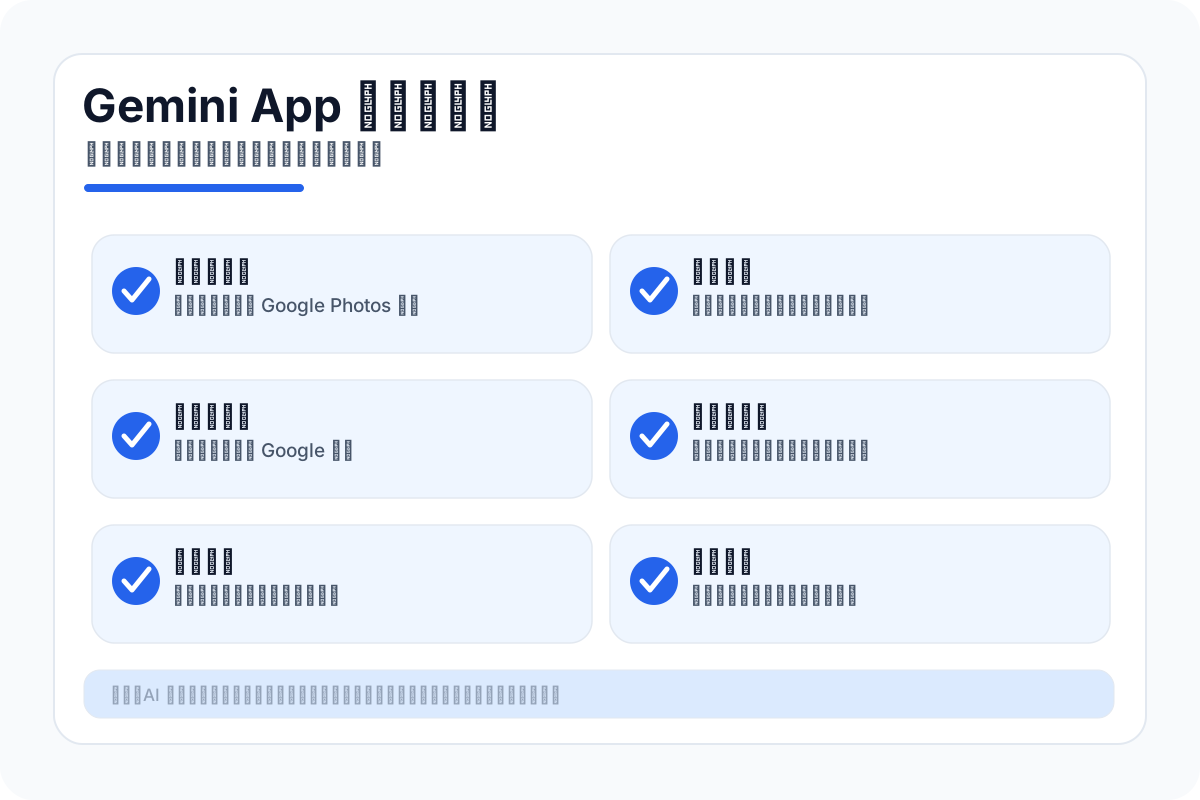
*Gemini App 變得越個人化,越需要先確認資料權限、使用範圍與產出用途。*
Gemini App 的風險不是「AI 會不會聊天」,而是它開始更靠近你的個人資料與日常工作。使用個人化圖片前,先確認你是否真的要讓 AI 參考 Google Photos。使用螢幕分享前,先清掉不該被看到的視窗。使用 Notebooks 前,先確認資料是否能放進 Google 服務裡。
互動視覺化也要小心。圖表看起來直覺,不代表內容一定正確。如果你用它學科學、數學、金融或法律概念,請把它當成理解輔助,而不是正式結論。
音樂與圖片生成還有一個問題:能不能用於商業用途。Google 會更新服務條款、方案限制與可用地區,正式發布作品前,請回到官方條款確認。
哪些人會最有感?
常在 Google 生態系工作的人會最有感。如果你的資料在 Gmail、Drive、Docs、Sheets、Google Photos,Gemini App 的價值會比單純聊天工具更高。
學生和自學者也會有感,特別是互動視覺化與 Notebooks。它可以幫你把難題拆開、把資料集中起來,也能讓你用更不同的方式理解概念。
創作者可以把它當成「發想工具」。圖片、音樂、互動內容都能提供方向,但不要把它當成最終交稿工具。真正要發布前,仍要人工修圖、校稿、確認授權。
哪些情況先不要用?
如果你的工作內容有高度機密資料,先不要把 Gemini App 當成預設入口。它可以很方便,但方便不等於適合處理所有資料。
如果你只是想快速寫一段文案,Gemini App 當然能用,但不一定需要開到個人化圖片、Notebooks 或 Mac 螢幕分享。功能越多,不代表每次都要用最多。
如果你對方案限制很敏感,也要先確認可用功能。Google AI plans、Workspace 帳號、教育帳號與地區限制可能不同;同一個功能在不同帳號上不一定都能看到。
第一次試用建議
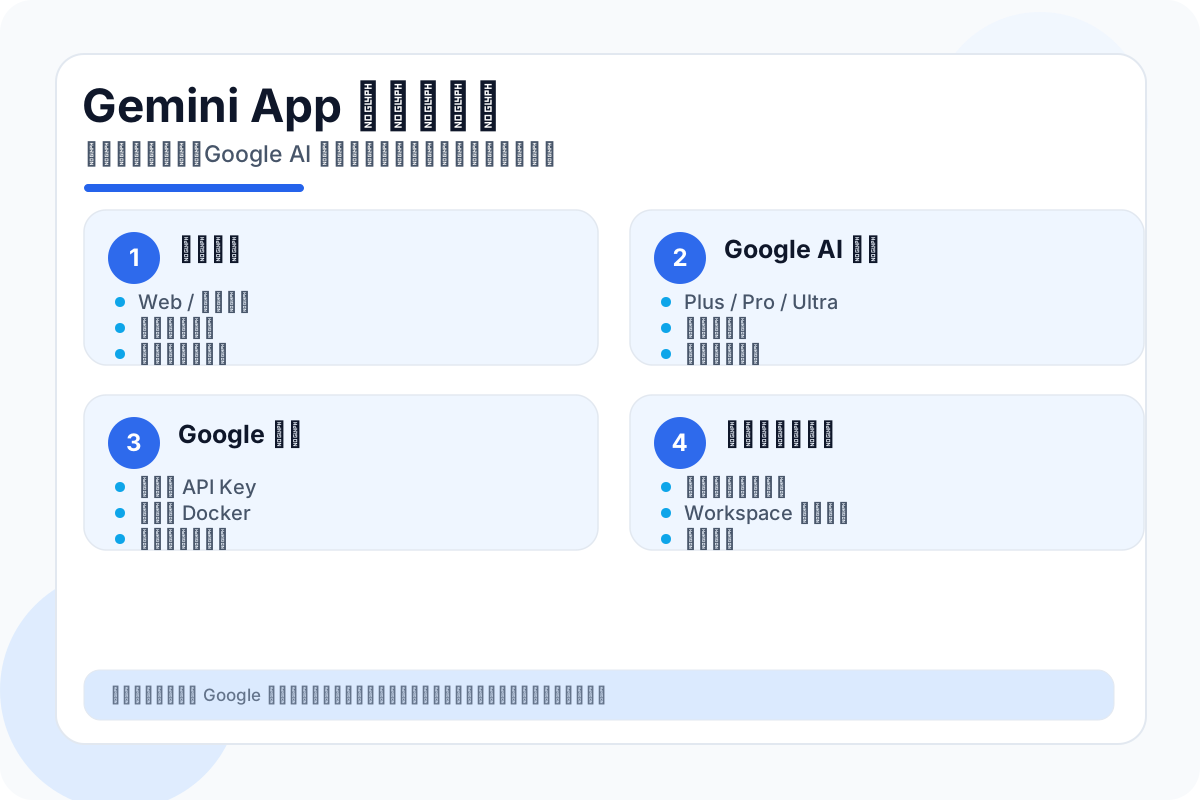
*正式把 Gemini App 放進工作流前,先確認帳號方案、資料權限與功能可用度。*
第一次試用時,請挑一個你已經知道答案的任務。比如把一篇文章變成重點、解釋一張簡單圖表、幫你把一個學習主題拆成章節。這樣你才知道 Gemini 是真的幫忙,還是只是回答得很順。
第二個任務可以試互動視覺化。請它「用互動方式解釋」一個概念,看看它是否真的幫你理解,而不是只做一張漂亮但沒用的圖。
第三個任務再試個人化或創作類功能。只要牽涉照片、人物、品牌、音樂、影片或公開發布,就先當草稿處理,不要直接使用。
先試哪些功能比較合理
Gemini App 2026 的方向很清楚:它正在從聊天工具,變成更貼近 Google 生態系的個人 AI 助理。對一般使用者來說,最值得先試的是 Mac 版、互動視覺化與 Notebooks;個人化圖片和音樂生成可以試,但要更謹慎。
如果你想把 Gemini 放進工作流,先從「幫我理解」開始,再走向「幫我創作」,最後才考慮「幫我連接個人資料」。這個順序比較安全,也比較不容易把 AI 當成萬能工具。
資料來源
本文根據 Google 官方公告與說明整理。實際功能、價格、可用地區、語言支援與方案限制仍以官方頁面為準。
- https://blog.google/innovation-and-ai/products/gemini-app/gemini-drop-april-2026/
- https://blog.google/innovation-and-ai/products/gemini-app/gemini-app-now-on-mac-os/
- https://blog.google/innovation-and-ai/products/gemini-app/3d-models-charts/
- https://blog.google/innovation-and-ai/products/gemini-app/personal-intelligence-nano-banana/
- https://one.google.com/about/google-ai-plans/
延伸閱讀
用中文白話整理 Gemini in Google Docs 的文件生成、改寫、語氣格式一致性、價格、限制與風險,幫助一般使用者把 AI 放進寫作流程。
Gemini in Google Sheets 怎麼用?不用公式也能整理資料、補欄位與建立試算表用中文白話整理 Gemini in Google Sheets 的工作流、適合對象、下載價格、限制與風險,幫助非工程師判斷是否值得導入。
Gemini Gems 是什麼?把常用提示詞存成自己的 AI 助手Gemini Gems 是 Google Gemini 裡的自訂 AI 助手功能,可以把角色、任務、背景和輸出格式存起來反覆使用。本文用白話整理它能做什麼、去哪裡用、是否要付費、怎麼建立第一個 Gem,以及使用時要注意哪些資料風險。
ChatGPT 是什麼?2026 AI 工作台、方案選擇與新手使用指南用中文白話整理 ChatGPT 的主要用途、方案選擇、下載與價格、使用限制與風險提醒,幫助非工程師判斷自己該不該用、該選哪個方案。
Claude 桌面版是什麼?把 Claude 帶進本機工作流、檔案與程式協作的入口用中文白話介紹 Claude 桌面版的用途、適合對象、下載與價格、Claude App / Cowork / Code 的差異,以及使用桌面 AI 助理前要注意的資料與權限風險。
Claude 是什麼?長文寫作、研究整理與程式協作的 AI 助理指南Claude 是 Anthropic 推出的 AI 助理,特別擅長長文推敲、研究整理、程式協作和設計草稿,這篇用白話解釋它跟 ChatGPT、Gemini 的差別、什麼任務交給它最划算、Claude Code 和 Cowork 怎麼用,以及使用前要注意哪些風險。