
NotebookLM 深度運用指南:把資料變成可問、可聽、可整理的 AI 研究工作台
編輯:BJ最後檢查:2026-04-28主要來源:官方文件
用中文白話整理 NotebookLM 的深度用法、資料整理流程、適合情境、限制風險與替代工具,幫助非工程師、創作者與知識工作者判斷如何真正用好這個工具。
一句話結論
NotebookLM 最值得用的地方,不是「它也能聊天」,而是它能把你指定的資料變成一個可以查詢、整理、產出摘要、產生音訊、做簡報與複習材料的研究工作台。
如果你平常會讀 PDF、整理網站資料、研究 YouTube 影片、準備報告、寫內容大綱,NotebookLM 會很有用;如果你只是想問開放式問題、寫創意文案、查即時新聞,ChatGPT、Claude、Gemini 或搜尋引擎可能更適合。
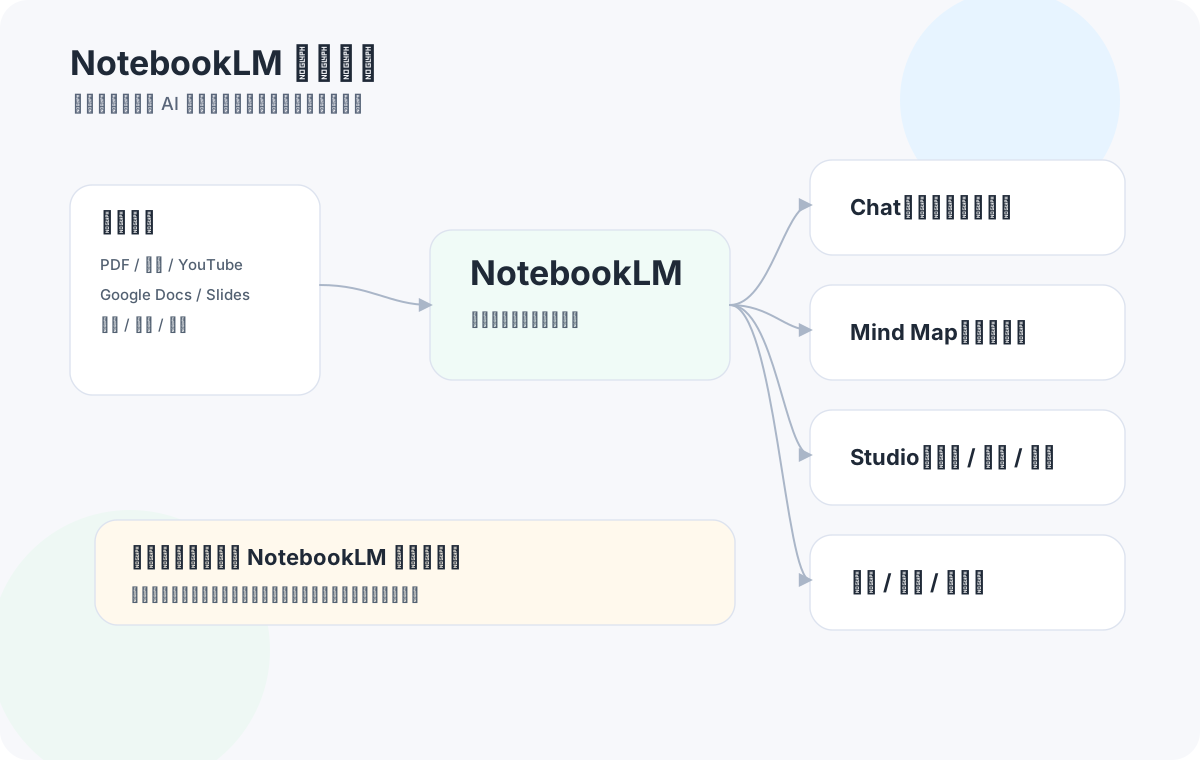
先把定位講清楚:NotebookLM 不是一般聊天機器人
很多人第一次打開 NotebookLM,會把它當成另一個 ChatGPT。這樣用當然也可以問問題,但會浪費它最重要的價值。
NotebookLM 比較像「只讀你指定資料的研究助理」。你先把資料放進 notebook,例如 PDF、Google Docs、網站、YouTube 影片、音訊、簡報或文字檔。接著你問問題時,它會優先根據這些來源回答,並提供引用,讓你回頭檢查答案到底來自哪段資料。
這個差異很重要。一般聊天 AI 常常是「建議先使用模型知識回答,再看有沒有需要補資料」。NotebookLM 則比較適合「我已經有資料,請幫我理解、整理、比較、產出」。
所以使用 NotebookLM 的第一個心法是:
不要急著問問題。先把資料整理好,NotebookLM 的回答才會好。
什麼情況最適合用 NotebookLM?
NotebookLM 特別適合「資料很多,但你不想從頭讀到尾」的情境。
你是學生或自學者
你可以把課程講義、老師的投影片、指定閱讀、YouTube 教學影片放進同一個 notebook。接著請它整理考試重點、做字卡、出測驗題,或把難懂概念改成高中生也能懂的說法。
它不是幫你作弊,而是把原本散在不同地方的學習材料整理成一個可以反覆問答的學習空間。
你是創作者或內容工作者
你可以把訪談逐字稿、產品文件、新聞稿、競品文章、影片腳本丟進 notebook。接著請它找出主題、列出不同觀點、整理內容大綱,最後再把素材轉成文章、Podcast 腳本或簡報草稿。
這比直接叫 AI「幫我寫一篇文章」更可靠,因為它有明確資料來源可以依據。
你是上班族或小團隊
你可以把會議記錄、產品規格、內部文件、客戶回饋、研究報告放在不同 notebook 裡。它適合幫你做摘要、找矛盾、整理待辦、比較不同文件的說法。
但要注意,公司內部文件、客戶資料、合約與個資是否能上傳,必須先確認公司政策。NotebookLM 很方便,不代表任何資料都適合丟進去。
你是研究者、顧問或需要大量讀資料的人
它可以幫你做第一輪資料消化。你可以先問「這批資料裡的主要爭點是什麼?」再問「哪些資料彼此矛盾?」最後請它列出還缺哪些資料。
真正有價值的不是讓它直接下結論,而是讓它幫你更快看見資料結構。
NotebookLM 的核心工作流:先建立資料品質,再要求產出
如果你只是把資料丟進去,然後問「幫我摘要」,通常會得到一份看起來還可以、但未必有用的摘要。
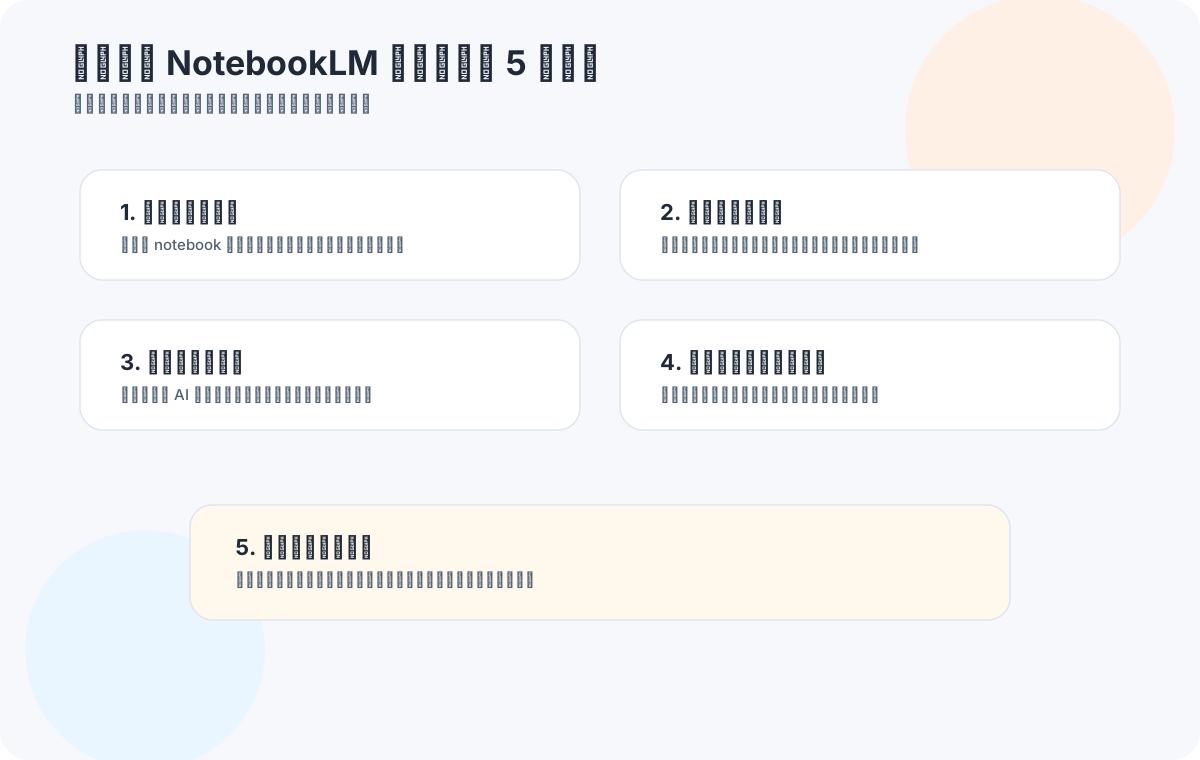
更好的做法是把 NotebookLM 當成五層工作流。
第一層是「收資料」。不要一次把所有東西丟進同一個 notebook。每個 notebook 最好只放同一個主題、同一個專案或同一門課。資料太散,回答就會變得模糊。
第二層是「清來源」。同一件事如果有三份重複資料,先刪掉最舊或最不可靠的版本。來源裡如果有廣告頁、論壇猜測、過期文件,也要先分開。NotebookLM 很會整理,但它不會自動替你判斷每份資料都值得信任。
第三層是「問事實」。先問它資料裡到底說了什麼,不要一開始就叫它給建議。你可以問:「請根據來源列出 10 個確定事實,每點都附引用。」
第四層是「做整理」。等你確認基本事實後,再請它整理架構、比較觀點、找出矛盾、產出大綱。
第五層才是「轉成作品」。這時才適合用 Audio Overview、Video Overview、Slide Deck、Infographic、Flashcards 或 Quizzes。換句話說,Studio 輸出不是第一步,而是資料整理後的最後一步。
新手第一個 notebook 建議這樣做
先不要把整個 Google Drive 都丟進去。第一次使用,請選一個很小、很具體的主題。
例如:
- 一份產品簡介
- 三篇同主題文章
- 一支 YouTube 教學影片
- 一份會議逐字稿
- 一個課程單元的投影片與講義
建立 notebook 後,不要立刻叫它產出完整報告。先問這三個問題:
請用 5 句話說明這批來源主要在講什麼。每句後面都附上引用。請列出來源中最重要的 7 個概念,並用初學者聽得懂的方式解釋。請指出這批來源裡還有哪些問題沒有答案,或哪些資訊不足以支持結論。如果這三個問題回答得不錯,再進一步要求它產出內容。如果連這三個問題都答得很混亂,通常不是 NotebookLM 壞掉,而是資料太亂、來源太少、主題太散,或你的問題太模糊。
來源資料怎麼放,會直接決定回答品質
NotebookLM 支援的來源類型很多,包含 PDF、網站、YouTube 公開影片、音訊檔、Google Docs、Google Slides、圖片、Word、文字檔、Markdown、CSV、PowerPoint、ePub 等。官方也說,每個來源有容量上限,一個 notebook 也有來源數限制。
但新手真正該記住的不是「支援多少格式」,而是下面這個原則:
NotebookLM 很吃來源品質。你給它的是乾淨資料,它就像研究助理;你給它的是雜亂資料,它就像被塞滿雜訊的搜尋框。
我建議你把來源分成三種。
第一種:核心資料
這是最重要的原始資料,例如官方文件、課程講義、正式報告、訪談逐字稿、產品規格。這類資料應該放進 notebook 的主要來源。
第二種:輔助資料
這類資料用來幫你理解背景,例如解說文章、教學影片、新聞整理、簡報。它可以放,但要知道它不是最終依據。
第三種:噪音資料
這類資料可能是論壇留言、未確認文章、過期內容、重複摘要、沒有來源的懶人包。這類資料最好不要跟核心資料混在一起。
一個實用做法是:同一個主題開兩個 notebook。一個只放正式資料,另一個放背景資料。正式資料 notebook 用來產出結論,背景資料 notebook 用來理解脈絡。
真正好用的問法:不要問「幫我整理」,要問「用什麼角度整理」
NotebookLM 不是讀心工具。你問「幫我整理這份資料」,它會整理,但你不一定會滿意。
你要給它整理角度。
想快速抓重點
請根據所有來源整理這個主題的 5 個核心重點。
每個重點請包含:
1. 一句白話說明
2. 支持這個重點的來源引用
3. 這個重點對新手為什麼重要
想找矛盾
請檢查來源之間是否有說法不一致的地方。
只列出來源中真的出現的矛盾,不要自行推測。
每個矛盾請附上雙方來源引用。
想做文章大綱
我要把這批資料寫成一篇給非工程師看的教學文。
請先不要直接寫全文。
請先整理:
1. 讀者最該先懂的概念
2. 最容易誤解的地方
3. 文章可以採用的段落順序
4. 哪些內容需要人工補查
想做簡報
請把來源整理成一份 8 頁簡報大綱。
每頁請包含:標題、主訊息、可視化建議、需要引用的來源。
不要產生沒有來源支持的數字或案例。
想做學習複習
請根據來源產生 12 張字卡。
每張字卡只考一個概念。
答案要短,但要附上來源依據。
請把容易混淆的概念放在最後 3 張。
這些問法有一個共同點:你不是把工作丟給 AI,而是在指定它怎麼整理資料。
Audio Overview 怎麼用才有價值?
Audio Overview 是 NotebookLM 最有名的功能之一。它會把來源變成兩位 AI 主持人對談式的音訊摘要。官方說它是針對上傳來源的深度討論,設計上是反映來源內容,而不是讓 AI 主持人發表主觀意見。
但我不建議把 Audio Overview 當成「正式理解資料」的唯一方式。它比較適合三種情境。
第一,當你要快速建立背景感。通勤、散步、做家事時,先聽一輪,知道資料大概在講什麼。
第二,當你已經看過資料,但想換一種方式複習。聽兩位主持人用對話講一次,有時比自己重讀摘要更容易記住。
第三,當你要幫團隊做入門。你可以把一批資料做成音訊,讓同事先聽,再開會討論。
但要記住:音訊聽起來自然,不等於每句都正確。重要資訊仍要回到 NotebookLM 的文字回答與來源引用檢查。
Video Overview、Infographic、Slide Deck:適合「轉譯」,不適合直接交付
Video Overview 可以把來源變成有旁白與視覺的影片摘要。Infographic 可以把資料變成一張資訊圖。Slide Deck 可以生成簡報,而且官方文件也提到可下載或分享簡報輸出。
這些功能很適合拿來做「第一版轉譯」。例如你已經整理好一份主題資料,可以讓 NotebookLM 先產生一份簡報草稿,看看它怎麼切頁、怎麼安排順序、怎麼找重點。
但它不適合直接拿去交付客戶或上台簡報。官方也提醒,這些 AI 生成的輸出可能有事實或視覺錯誤。Video Overview 還可能需要等待一段時間,而且行動版功能也可能有限。
比較好的用法是:
- 建議先使用 Chat 問出可靠大綱。
- 再用 Slide Deck 或 Infographic 產生第一版。
- 接著人工檢查引用、刪掉多餘內容、補上自己的判斷。
- 最後才放進正式簡報或文章。
NotebookLM 產出的圖像與簡報是「草稿加速器」,不是品牌設計師,也不是最終審稿者。
Mind Map 適合用在什麼時候?
Mind Map 很適合在你還沒讀完資料前使用。它可以先幫你看見資料裡有哪些主題、概念和關聯。
我會在三個時機使用它。
第一,資料很多但不知道從哪裡開始。先看心智圖,找出最核心的幾個分支。
第二,準備教學內容。心智圖可以幫你看出哪些概念應該先講、哪些是延伸內容。
第三,整理長期專案。當一個 notebook 裡累積很多來源,心智圖比單純看文件列表更容易抓全貌。
要注意的是,官方文件提到行動版目前不支援 Mind Maps。所以如果你要完整使用心智圖,建議用桌面瀏覽器操作。
三種我最推薦的深度用法
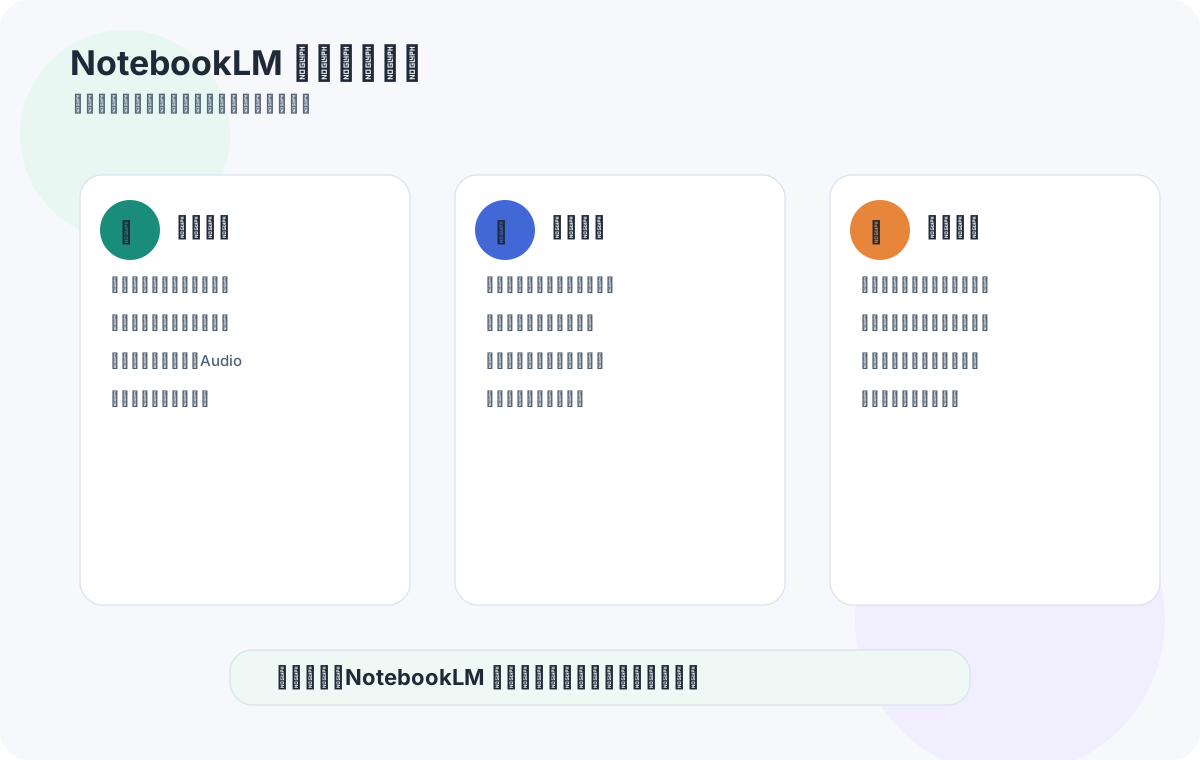
用法一:把它當成課程助教
把同一門課的講義、投影片、指定閱讀與 YouTube 補充影片放進 notebook。接著用這個順序操作:先請它整理概念,再請它做例題,最後做測驗。
你可以問:
請用國中生也能懂的方式解釋這個單元的 5 個核心概念。
每個概念都要附來源引用,並補一個生活例子。
請根據來源產生一份考前複習清單。
請分成「一定要會」「容易混淆」「可以最後再看」三類。這種用法比單純叫 AI「幫我讀書」好,因為它是根據你的教材整理。
用法二:把它當成內容企劃助理
創作者最容易踩的坑,是把 NotebookLM 當成文章生成器。其實更好的做法,是把它用在寫作前半段。
先放入訪談稿、資料來源、競品文章、官方文件,然後問:
請根據來源整理這個主題最值得寫的 5 個角度。
每個角度請說明:適合的讀者、可用的證據、可能需要補查的地方。
請幫我把來源拆成一篇文章的大綱。
不要寫完整文章。
請先標出哪些段落有足夠資料,哪些段落需要人工補查。這樣做可以避免文章變成 AI 空話。NotebookLM 幫你整理素材,你再決定觀點。
用法三:把它當成會議與文件研究助理
上班族可以把 NotebookLM 用在會議前後。
會議前,你可以把背景文件、客戶需求、舊提案丟進 notebook,問它:
請根據來源整理我開會前必須知道的 10 件事。
請把「已確認事實」和「需要會中確認的問題」分開。
會議後,你可以放入逐字稿或會議記錄,問它:
請根據會議記錄整理:
1. 已決定事項
2. 未決問題
3. 每個人負責的下一步
4. 需要再次確認的風險
這種用法的重點不是讓 AI 替你做決策,而是讓它把散亂資訊整理到你能判斷的程度。
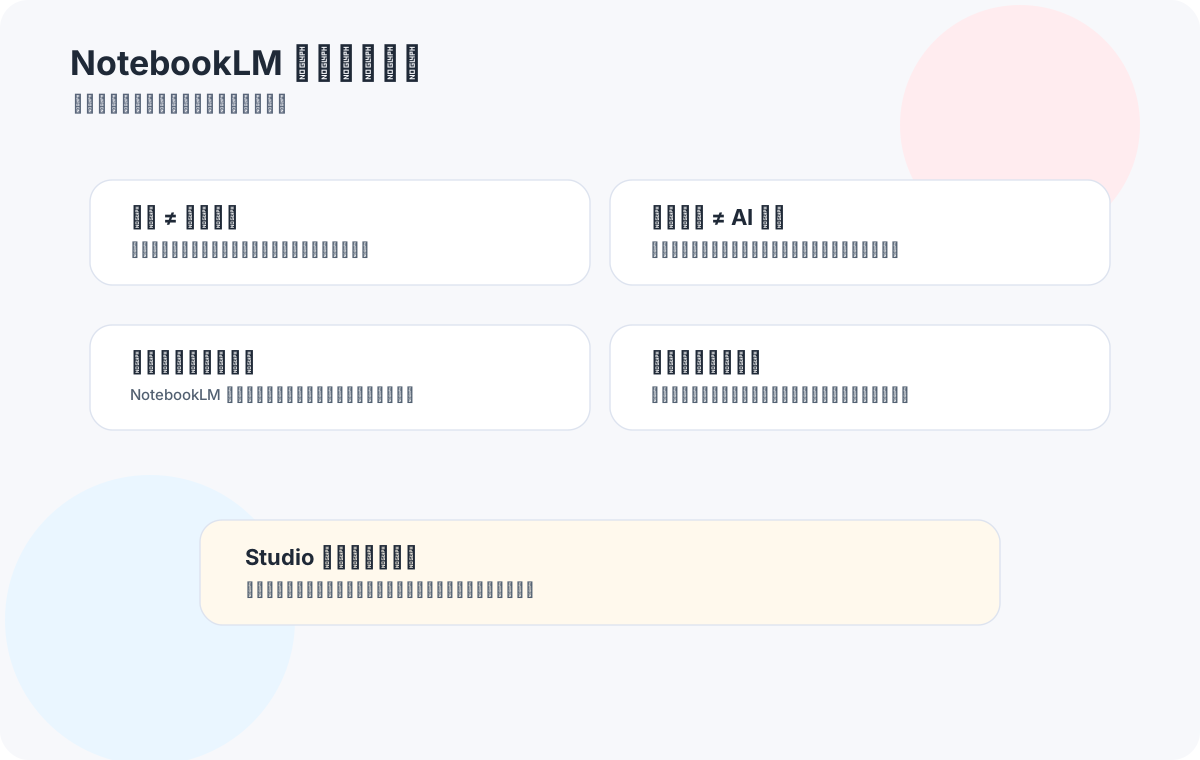
常見錯誤:NotebookLM 不能取代你的資料判斷
NotebookLM 的回答看起來很有條理,容易讓人放鬆警覺。這反而是風險。
錯誤一:把引用當成絕對正確
有引用代表它能指回某段來源,不代表它理解完全正確。你仍要點回來源看上下文。
錯誤二:把資料不足當成 AI 沒能力
如果來源裡沒有答案,NotebookLM 可能無法回答,或只能根據有限資料整理。這不是壞事,因為它提醒你資料不足。
錯誤三:把過期資料拿來問現在問題
如果你放的是舊文件,它整理出的結果也會跟著過期。NotebookLM 不是自動幫你更新資料的系統。
錯誤四:把機密資料當一般筆記丟進去
Google 官方說明有資料保護政策,也提到一般情況下資料不會用來訓練 NotebookLM,除非你提供回饋;但只要是公司機密、客戶資料、醫療、法律、財務或未公開內容,上傳前仍要先確認你的組織政策。
下載、帳號與價格:新手先知道這些就好
NotebookLM 主要有網頁版與行動版。
網頁版可以從官方網站進入,使用時需要 Google 帳號。官方說明中,NotebookLM 可在瀏覽器使用,並支援多個地區與 80+ 語言,包含繁體中文。
行動版可在 Android 與 iPhone / iPad 使用,但官方文件也明確提醒,行動版仍有一些功能限制。行動版適合快速加入來源、問問題、聽 Audio Overview、使用字卡或測驗;但如果你要完整整理資料、管理來源、使用 Mind Map 或更完整的 Studio 功能,桌面瀏覽器仍比較適合。
費用方面,NotebookLM 有免費使用入口,也可以透過 Google AI Plans、Google Workspace 或 Google Cloud 取得更高額度與進階功能。不同地區、帳號類型與方案的價格會變動,因此本文不硬寫固定月費。實際費用、額度與可用功能仍以 Google 官方方案頁面為準。
你不需要 API Key,也不需要 Docker。這對非工程師是很大的優點:打開網站、登入 Google 帳號、建立 notebook、加入來源,就可以開始使用。
風險與注意事項
NotebookLM 很好用,但它不是沒有邊界。
首先,它回答問題主要依賴你放進去的來源。如果來源不完整,它就很難給出完整答案。
其次,來源格式雖然很多,但每種格式仍有上限或限制。例如 Google Slides、Google Sheets、單一來源大小與 notebook 來源數都有官方限制。大型文件、複雜圖片、格式很亂的檔案,效果可能不穩。
再來,Studio 產出的音訊、影片、資訊圖與簡報都屬於 AI 生成內容。它們可以幫你加速理解與產出,但正式發布前一定要人工檢查。
最後,資料隱私不能只看工具方便不方便。你要先問自己:這份資料是否能上傳到 Google 服務?公司有沒有規範?是否包含個資、合約、尚未公開的商業資訊?
如果答案不確定,就不要先上傳。建議先使用公開資料或低風險資料試跑流程。
NotebookLM 和其他工具怎麼選?
如果你的資料都在自己手上,想讓 AI 根據資料回答,NotebookLM 很適合。
如果你需要長期管理公司知識庫、使用本機模型、控制向量資料庫,AnythingLLM 可能更適合。
如果你要的是「和 AI 聊天、寫文案、腦力激盪」,ChatGPT、Claude 或 Gemini 會更自由。
如果你要查最新網路資料、做網路研究、比較公開資訊,Perplexity 或搜尋工具可能更直接。
如果你要把資料整理成流程、自動通知、串 Gmail、Notion、Slack 或表單,那是 n8n 或 Make 這類自動化工具的工作。
一句話:NotebookLM 是「資料理解與轉譯工具」,不是萬用 AI 工作平台。
我會怎麼安排一個完整 NotebookLM 工作日?
如果我要用 NotebookLM 寫一篇深度工具文,我會這樣做。
早上先收資料。只放官方文件、可靠文章、產品頁、教學影片,不放來源不明的摘要。
接著請它做第一輪來源摘要,確認這批資料在講什麼。這一步不求文筆,只求理解。
再來問它「哪些資訊還缺?」這一步很重要,因為它能幫我看見資料空洞。
中午以前,我會用 Mind Map 看整體結構。抓出文章最適合的段落順序。
下午才開始產出。先生成文章大綱,再生成簡報或資訊圖草稿。Audio Overview 則用來確認我是否真的理解這個主題。
最後一步一定是人工核對。只要是功能、價格、限制、法律、資安、醫療、財務相關內容,都不能只看 NotebookLM 的輸出。
這樣用 NotebookLM,它就不是「幫你偷懶的工具」,而是「讓你更快進入深度理解的工具」。
給新手的 10 個實用 Prompt
以下這 10 個 prompt 可以直接複製到 NotebookLM 裡用。建議每次只問一件事,不要把全部需求塞在同一則訊息。
請先根據來源整理這個主題的背景脈絡。不要加入來源以外的推測。請用初學者聽得懂的方式解釋這個主題,並標出每個重點的來源引用。請列出來源中最重要的 10 個事實,並把「確定」與「仍需確認」分開。請找出這些來源彼此矛盾或說法不同的地方。每一點都要附上雙方來源。請整理一份給主管看的簡短摘要,重點放在影響、風險與下一步。請把這批資料轉成一篇文章大綱。先不要寫全文,只要段落安排與每段重點。請根據來源產生 8 頁簡報大綱。每頁都要有標題、主訊息與可視化建議。請產生一份考前複習清單,分成一定要會、容易混淆、可以最後再看。請列出我下一步應該補查的資料。只列來源目前無法回答的問題。請根據來源幫我設計 10 題測驗題,答案要附來源依據。最終建議
NotebookLM 最適合的人,不是想把 AI 當萬能搜尋引擎的人,而是手上已經有一堆資料、想更快理解和整理的人。
如果你是學生、自學者、創作者、研究工作者、顧問、產品經理或需要讀很多文件的上班族,可以把 NotebookLM 當成第一線資料整理工具。
但請記住三件事。
第一,資料品質比功能更重要。
第二,引用要點回原文看,不要只相信 AI 摘要。
第三,Audio、Video、Infographic、Slide Deck 都是加速理解與產出草稿,不是最終答案。
只要用對定位,NotebookLM 會比一般聊天機器人更適合做研究、學習與知識整理。
資料來源
本文根據 Google NotebookLM 官方網站、NotebookLM Help、Google Workspace NotebookLM 頁面與 Google AI Plans 相關說明整理。實際功能、可用地區、額度、方案、價格與資料處理規則仍以官方來源為準。
- https://notebooklm.google/
- https://support.google.com/notebooklm/answer/16164461
- https://support.google.com/notebooklm/answer/16215270
- https://support.google.com/notebooklm/answer/16179559
- https://support.google.com/notebooklm/answer/16212820
- https://support.google.com/notebooklm/answer/16454555
- https://support.google.com/notebooklm/answer/16212283
- https://support.google.com/notebooklm/answer/16958963
- https://support.google.com/notebooklm/answer/16758265
- https://support.google.com/notebooklm/answer/16757456
- https://support.google.com/notebooklm/answer/16296687
- https://support.google.com/notebooklm/answer/16213268
- https://workspace.google.com/products/notebooklm/
延伸閱讀
用中文白話整理 AnythingLLM 的功能、適合對象、使用限制、風險提醒與替代工具,幫助非工程師判斷是否值得使用。
Prompt Optimizer 是什麼?功能、限制、適合對象與新手使用建議用中文白話整理 Prompt Optimizer 的功能、適合對象、使用限制、風險提醒與替代工具,幫助非工程師判斷是否值得使用。
Docker 是什麼?AI 工具自架前一定要懂的容器基礎用中文白話解釋 Docker 的 image、container、volume、Docker Compose、下載與價格、安全風險,以及非工程師使用 AI 自架工具前該怎麼判斷要不要學。
PDF 轉 Markdown 給 AI 讀的 3 種方法:MarkItDown、Docling、NotebookLM 怎麼選PDF 直接丟給 AI 常常讀得亂七八糟。這篇用新手角度比較三條路線:MarkItDown、Docling、NotebookLM,告訴你個人讀論文、公司知識庫、一次性轉檔分別該選哪個。
怎麼幫你的 AI 加上記憶?從選工具到實際接起來的完整流程看完 mem0、Letta、Zep、Cognee 還是不知道怎麼動手?這篇不比較工具,而是帶你走一遍實際流程:怎麼判斷你到底需不需要記憶、該選哪個、怎麼最小化接起來、什麼時候該分層搭配,以及新手最常犯的幾個錯。
Claude 桌面版是什麼?把 Claude 帶進本機工作流、檔案與程式協作的入口用中文白話介紹 Claude 桌面版的用途、適合對象、下載與價格、Claude App / Cowork / Code 的差異,以及使用桌面 AI 助理前要注意的資料與權限風險。