
PDF 轉 Markdown 給 AI 讀的 3 種方法:MarkItDown、Docling、NotebookLM 怎麼選
編輯:BJ最後檢查:2026-06-01主要來源:人工整理
PDF 直接丟給 AI 常常讀得亂七八糟。這篇用新手角度比較三條路線:MarkItDown、Docling、NotebookLM,告訴你個人讀論文、公司知識庫、一次性轉檔分別該選哪個。
為什麼 PDF 直接丟 AI 常常出包
你有沒有過這種經驗 — 把一份 PDF 丟給 ChatGPT 問問題,它回得頭頭是道,但仔細一查發現它把第 3 頁的數字當成第 5 頁、把表格的欄位順序搞反,甚至漏掉一整個章節。
這不是 AI 笨,是因為PDF 不是寫給 AI 看的。
PDF 是給人「看」的版面格式 — 它記錄的是「這個字要印在紙上的哪個座標」,不是「這個字屬於哪個章節」。所以 AI 拿到 PDF 後,要自己猜哪些是標題、哪些是頁碼、哪些是頁首頁尾、哪些是表格。猜錯了,答案就會歪。
解法很單純:先把 PDF 轉成 AI 真正吃得好的格式 — Markdown。
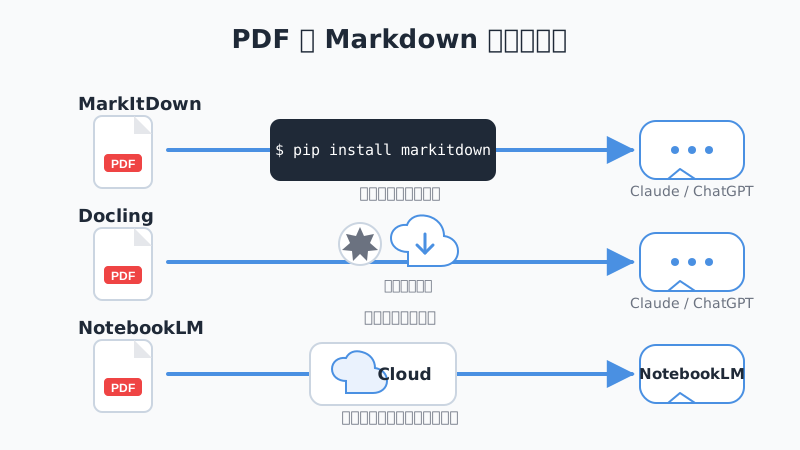
三條路線一句話對照
| 路線 | 怎麼用 | 適合誰 |
|---|---|---|
| MarkItDown | 終端機打一行指令 | 想批次處理檔案、會打指令的人 |
| Docling | 安裝 + 下載解析模型 | 文件版面複雜、有表格、要做知識庫 |
| NotebookLM | 瀏覽器拖檔上傳 | 不想裝任何東西、單次研究使用 |
下面拆開講。
路線 A:MarkItDown — 最快,但要打一行指令
MarkItDown 是 Microsoft 開源的工具。安裝 pip install markitdown 後,一行指令就能把 PDF、Word、PPT、Excel 全部轉成 Markdown:
markitdown report.pdf > report.md強項:
- 速度快、不挑機器
- 支援格式廣(PDF、Word、PPT、Excel、圖片、音訊都吃)
- 適合批次 — 一個 for 迴圈跑整個資料夾沒問題
弱項:
- 要會打一行終端機指令
- 複雜表格、跨欄合併會處理不好
- 掃描型 PDF 效果有限
適合:你已經有 100 份簡報要整理、或公司要把文件批次轉成知識庫前置資料。
路線 B:Docling — 最準,但要等模型下載
Docling 是 IBM 開源的文件解析工具。它做的事比 MarkItDown 「更深」 — 不只把文字抓出來,還會分析版面、辨識表格結構、處理章節階層。
pip install docling第一次跑會下載解析模型(數百 MB 起跳),所以第一次特別慢,之後就快了。建議至少 8GB RAM。
強項:
- 表格、雙欄排版、章節階層處理得比 MarkItDown 準
- 適合學術論文、合約、財報這類版面複雜的 PDF
- 開源、可本機跑、不送雲端
弱項:
- 第一次安裝門檻比 MarkItDown 高
- 舊電腦會比較卡
- 簡單文件用它有點殺雞用牛刀
適合:你常處理研究報告、技術文件、合約,而且 MarkItDown 轉完表格會亂。
路線 C:NotebookLM — 最簡單,但有檔案上限和隱私考量
NotebookLM 是 Google 出的,完全不用裝任何東西。打開瀏覽器、登入 Google 帳號、把 PDF 拖進去就能用。
它其實沒有「給你 Markdown 檔」這一步 — NotebookLM 直接幫你做後面的整理、問答、摘要。所以嚴格說它不是「轉 Markdown」,但達到的目的一樣:讓 AI 讀懂你的 PDF。
強項:
- 0 安裝、0 指令
- 直接做摘要、問答、產生大綱、甚至生成 podcast 對話
- Google 免費(有用量限制)
弱項:
- 檔案會上傳到 Google 伺服器 — 公司機密、客戶資料不適合
- 單一 notebook 有資料來源數量上限(免費版 50 個來源、Plus 版 300 個)
- 你拿不到「乾淨的 Markdown 檔」 — 只能在 NotebookLM 裡用
適合:你只想讀懂這幾份 PDF、不需要把 Markdown 留下來做其他事、資料不機密。
我會怎麼選 — 三種真實情境
情境 1:個人讀論文 / 研究報告
直接用 NotebookLM。拖檔、開問。連看都看不完的論文,丟給它先做摘要再決定要不要細讀。不要為了「準」而去裝 Docling — 個人研究用,NotebookLM 快、夠用、不用維護。
情境 2:公司要做內部知識庫
Docling(複雜文件)+ MarkItDown(簡單文件混用)。理由:
- 內部資料不能上傳 Google
- 轉出來的 Markdown 要存進自己的系統(AnythingLLM 或 Open WebUI)
- 表格多、版面複雜,要 Docling 的解析力
情境 3:一次性轉檔 — 我有 30 份簡報要轉成 Markdown 給 AI 摘要
MarkItDown。一行 for 迴圈搞定。不需要 NotebookLM 的問答介面(你只要 Markdown),也不需要 Docling 的解析深度(簡報沒那麼複雜)。
都不適合的情況
- 掃描型 PDF(手機拍合約、掃描器掃文件):三個都搞不定,要先用 OCR 工具,例如 Umi-OCR 先抓出文字,再走上面任一條路線。
- 要保留原版面格式(簽名、章戳、頁次):Markdown 會丟掉這些,要保留就不適合轉。
- 資料有法務 / 醫療 / 財務嚴重後果:三個工具都會出錯,重要欄位(金額、日期、條款)一定要人工抽查,不要直接信 AI。
下一步
PDF 轉好 Markdown 後,你可以接:
- AnythingLLM 私有 AI 知識庫:建一個只給自己用的問答系統
- NotebookLM 深度使用指南:如果選了路線 C,看這篇學進階用法
- Token 是什麼?AI 為什麼會越用越貴:Markdown 比原始 PDF 省 token,這篇講為什麼
參考來源
- MarkItDown GitHub:https://github.com/microsoft/markitdown
- Docling 專案文件:https://ds4sd.github.io/docling/
- NotebookLM 官方:https://notebooklm.google/
本文最後查證日期:2026-06-01
延伸閱讀
用中文白話整理 NotebookLM 的深度用法、資料整理流程、適合情境、限制風險與替代工具,幫助非工程師、創作者與知識工作者判斷如何真正用好這個工具。
AnythingLLM 是什麼?私人 AI 知識庫、文件問答與新手使用建議用中文白話整理 AnythingLLM 的功能、適合對象、使用限制、風險提醒與替代工具,幫助非工程師判斷是否值得使用。
Token 到底怎麼算:為什麼 AI 用越多越貴Token 是 AI 計算文字與多媒體輸入用量的基本單位,不等於中文一個字或英文一個字,這篇用白話解釋 Token 怎麼影響 API 費用、長對話為什麼會變貴,以及新手如何避免不小心燒額度。
怎麼幫你的 AI 加上記憶?從選工具到實際接起來的完整流程看完 mem0、Letta、Zep、Cognee 還是不知道怎麼動手?這篇不比較工具,而是帶你走一遍實際流程:怎麼判斷你到底需不需要記憶、該選哪個、怎麼最小化接起來、什麼時候該分層搭配,以及新手最常犯的幾個錯。
MarkItDown 是什麼?把 PDF、Word、PPT 轉成 AI 好讀 Markdown 的熱門工具MarkItDown 是 Microsoft 開源的檔案轉 Markdown 工具,適合把 PDF、Word、PPT、Excel、圖片等資料先整理成 AI 比較好讀的格式。這篇用新手角度說明它怎麼開始、放在哪種 AI 工作流、跟 Docling 怎麼選。
Claude 桌面版是什麼?把 Claude 帶進本機工作流、檔案與程式協作的入口用中文白話介紹 Claude 桌面版的用途、適合對象、下載與價格、Claude App / Cowork / Code 的差異,以及使用桌面 AI 助理前要注意的資料與權限風險。