
Umi-OCR 是什麼?免費離線 OCR 工具的功能、限制與新手使用建議
編輯:BJ最後檢查:2026-04-28主要來源:GitHub
用中文白話整理 Umi-OCR 的功能、適合對象、使用限制、風險提醒與替代工具,幫助非工程師判斷是否值得使用。
先把 Umi-OCR 當成離線辨識工具
Umi-OCR 比較適合想把截圖、圖片、PDF 裡的文字抓出來,又不想每次都把資料丟到雲端服務的人。它對學生、上班族、內容整理者很實用;但如果你需要高準確率合約審核、複雜表格抽取或企業級文件流程,仍要搭配人工檢查或更完整的 OCR 系統。
先看你是否需要離線 OCR

Umi-OCR 是什麼?
OCR 是 Optical Character Recognition,也就是「圖片文字辨識」。簡單說,它可以把圖片、截圖、掃描檔或 PDF 裡看起來像文字的內容,轉成可以複製、搜尋、整理的文字。
Umi-OCR 是一款開源、離線 OCR 工具。官方 GitHub repo 說明它支援截圖 OCR、批量圖片 OCR、PDF 辨識、QR code、公式辨識等功能,並標示可離線運行。對非工程師來說,這類工具最實際的價值是:不用每次都把圖片丟到線上網站辨識,對日常資料整理更方便。
它能處理哪些 OCR 工作
- 從截圖中辨識文字。
- 批量處理多張圖片。
- 辨識 PDF 文件中的文字。
- 進行 QR code 相關識別。
- 支援多語言辨識庫,實際效果依語言、字體與圖片品質而定。
- 可離線使用,適合不想依賴雲端 OCR 的情境。
哪些人會需要它?
這些日常情境,Umi-OCR 會比線上 OCR 更省事:
- 學生想整理講義、截圖、掃描資料。
- 上班族想從簡報、PDF、截圖中抓文字。
- 創作者想整理圖片中的文字素材。
- 不想把所有圖片都上傳到線上 OCR 服務的人。
- 想找一個低門檻、可離線使用 OCR 工具的人。
哪些情況不必用它?
下面這些任務,不建議只靠 Umi-OCR:
- 需要法律、醫療、財務文件零錯字辨識的人。
- 需要把複雜表格、發票、合約自動整理成資料庫的人。
- 需要企業級權限、審計紀錄與流程管理的人。
- 期待 OCR 能完全理解圖片內容語意的人。
第一個卡點通常是辨識品質
| 可能卡住的地方 | 為什麼會卡 | 建議 |
|---|---|---|
| 辨識錯字 | 圖片模糊、字太小、字體特殊都會影響 OCR | 先放大、裁切、提高圖片清晰度 |
| PDF 格式 | 掃描 PDF 和文字 PDF 不一樣,處理方式可能不同 | 建議先使用少量頁面試跑 |
| 表格跑版 | OCR 擅長抓文字,不一定保留表格結構 | 表格資料仍建議人工檢查 |
| 語言辨識 | 不同語言與混合語言的效果不同 | 確認是否安裝或選到正確語言庫 |
| 版本下載 | GitHub release 與系統版本可能讓新手困惑 | 依官方下載說明選自己的作業系統版本 |
安裝環境與系統限制
- 下載:GitHub Releases 找最新版:https://github.com/hiroi-sora/Umi-OCR/releases
- 支援平台:
- ✅ Windows 7 / 10 / 11(x64)—— 主要支援
- ✅ Linux x64
- ❌ macOS 目前沒有官方桌面版本——Mac 用戶可先看下方「替代工具」
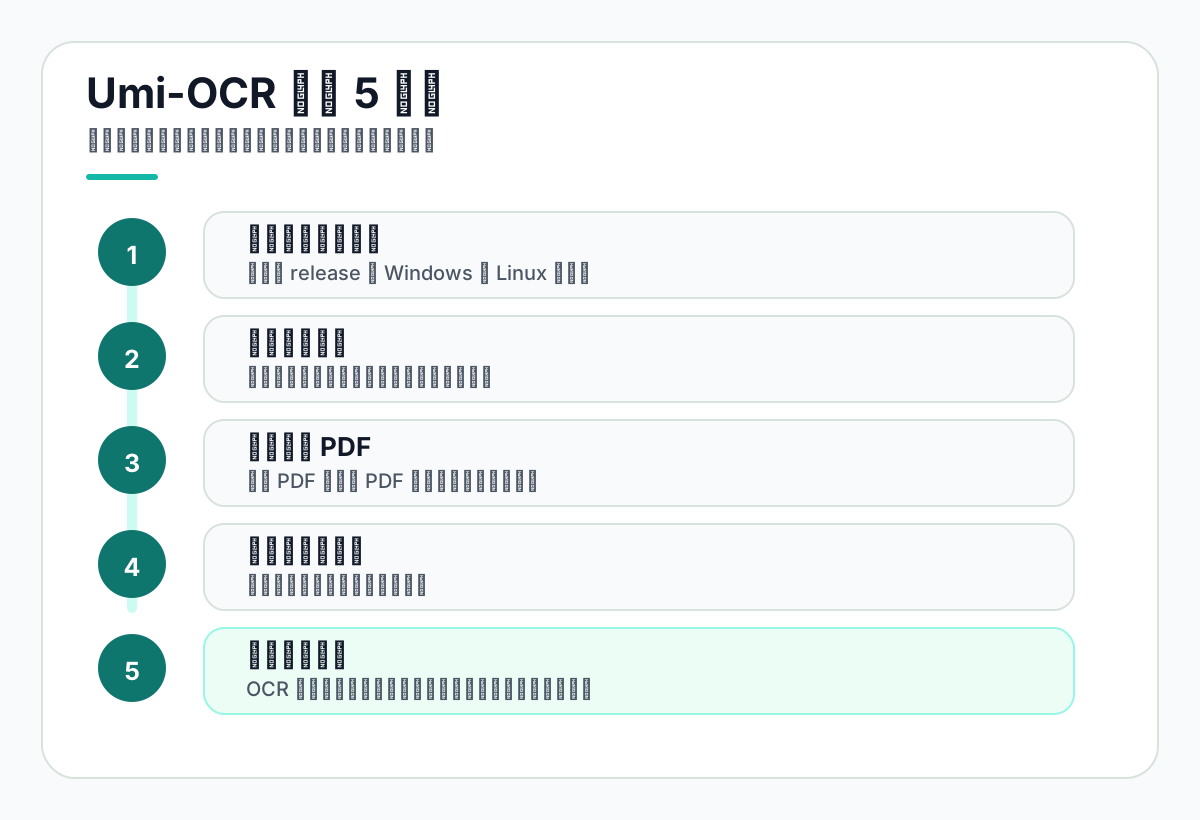
- 安裝方式:官方說明為下載
.7z壓縮包或.7z.exe自解壓包,解壓後執行Umi-OCR.exe,不需要傳統安裝流程。 - 檔案大小:依版本、OCR 引擎與語言庫不同,通常會是數百 MB 等級;下載前建議先看 release asset。
- 費用:免費、開源。
- 是否要帳號:不需要。
- 是否需要網路:一般 OCR 功能可離線運作,不用把圖片上傳到雲端。
先用一張乾淨圖片測
新手可以先從官方 GitHub repo 的下載連結與使用說明開始。先不要處理大型 PDF,建議拿一張清楚截圖或一頁 PDF 試跑。確認能辨識、複製文字後,再處理大量圖片或文件。
如果你要整理重要資料,請把 Umi-OCR 當成「節省打字時間」的工具,而不是「保證無錯」的工具。辨識後仍要檢查數字、姓名、專有名詞、金額與日期。
先知道的限制
使用前要先注意:
- 是否需要帳號: 一般離線使用不需要。
- 是否需要付費: 官方 repo 表示專案免費、開源;實際版本與授權以官方 repo 為準。
- 是否需要 API Key: 一般離線 OCR 不需要。
- 是否需要 Docker: 一般桌面使用不需要。
- 是否需要伺服器: 不需要。
- 是否需要程式能力: 基礎使用不需要;命令列或 HTTP API 需要一點技術能力。
- 是否有平台限制: 官方 repo 標示適用 Windows x64、Linux x64;macOS 目前沒有官方桌面版本。
- 繁體中文辨識: 可用,但實際效果會受字體、掃描品質與語言庫影響;偶爾可能出現簡繁混雜或專有名詞誤判,重要文件建議人工校對。
亮點
- 離線使用,對不想依賴雲端服務的人友善。
- 對日常圖片、截圖、PDF 文字整理很實用。
- 基礎使用門檻低,適合非工程師。
- 支援批量、截圖、PDF 等常見情境。
不方便的地方
- OCR 仍可能辨識錯字,不能取代人工校對。
- 複雜表格、掃描品質差的文件效果可能不穩。
- 企業級文件流程與權限管理能力有限。
- macOS 或其他平台支援情況需依官方資料確認。
OCR 結果一定要校對
OCR 工具最容易被忽略的風險是「看起來成功,但其實有錯」。如果你處理的是金額、日期、身分證字號、醫療資訊、法律條款或合約內容,辨識後一定要人工檢查。
另外,雖然離線工具能降低資料上傳疑慮,但仍要注意你處理的文件是否有授權與保存限制。不要把不該複製、散布或公開的資料轉成文字後重新發布。
其他 OCR 選擇
| 替代工具 | 適合情境 | 和 Umi-OCR 的差異 |
|---|---|---|
| macOS「預覽程式 / 實況文字」 | Mac 用戶日常截圖或圖片文字辨識 | 系統內建免下載,但依 macOS 版本與語言支援而定 |
| iPhone 相機文字偵測 | 手機現場拍紙本、招牌、講義 | 即拍即辨,但批次處理與大量 PDF 較弱 |
| Google Lens | 手機快速辨識圖片文字 | 方便,但通常會走雲端服務,不適合敏感資料 |
| Adobe Acrobat OCR | PDF 文件處理與商業文件流程 | 功能完整,但多數進階 OCR 與文件流程需要付費 |
想試 Umi-OCR,下一步
先挑一個最常見需求:截圖 OCR、PDF OCR 或批量圖片 OCR。用 3 到 5 份資料試跑準確度,再決定是否放進你的日常工作流程。重要文件請保留人工校對步驟。
我整理後的判斷
Umi-OCR 的重點很單純:免費、離線、把圖片或 PDF 裡的文字抓出來。
它很適合處理不想上傳雲端的文件,但 OCR 一定可能有錯字,重要內容還是要人工校對。
最後適不適合用 Umi-OCR
Umi-OCR 不像 AI Agent 那麼炫,但它很實用:看到圖片、掃描 PDF、截圖裡的文字,想快速抓出來整理時就會用到。
它最適合用來節省打字和整理文字的時間,不適合拿來取代正式文件審核;重要資料仍要人工校對。
延伸閱讀
- AnythingLLM 是什麼?私人 AI 知識庫、文件問答與新手使用建議
- Prompt Optimizer 是什麼?給 AI 新手的提示詞優化工具
- Open WebUI 是什麼?自架 AI 聊天介面的功能、限制與使用建議
參考來源
本文根據官方 GitHub repo、README、release 與公開說明整理。實際功能、價格、限制與安全性仍以原始來源為準。
- GitHub repo:https://github.com/hiroi-sora/Umi-OCR
- 英文 README:https://github.com/hiroi-sora/Umi-OCR/blob/main/README_en.md
- Releases:https://github.com/hiroi-sora/Umi-OCR/releases
延伸閱讀
用中文白話整理 AnythingLLM 的功能、適合對象、使用限制、風險提醒與替代工具,幫助非工程師判斷是否值得使用。
Prompt Optimizer 是什麼?功能、限制、適合對象與新手使用建議用中文白話整理 Prompt Optimizer 的功能、適合對象、使用限制、風險提醒與替代工具,幫助非工程師判斷是否值得使用。
Hermes Agent 是什麼?開源自我學習 AI Agent 的功能、限制與使用建議用中文白話介紹 Nous Research 的 Hermes Agent:它和一般聊天機器人、AI coding agent 有什麼不同,適合誰、風險在哪、新手該不該現在就用。
ComfyUI 是什麼?節點式 AI 圖像與影片工作流工具的功能、限制與新手使用建議用中文白話整理 ComfyUI 的功能、適合對象、硬體需求、使用限制、風險提醒與替代工具,幫助創作者判斷是否值得使用。
clauditor 是什麼?防止 Claude Code 長 session 過度消耗 token 的守門工具用中文白話介紹 clauditor 如何監控 Claude Code 長 session 的 token 浪費、何時提醒換新 session、適合誰使用,以及安裝與風險提醒。
Claude / Codex Skills 是什麼?AI Agent 技能包的功能、限制與新手使用建議用中文白話整理 Claude / Codex Skills 與 Agent Skills 生態,說明它適合誰、風險在哪、和 MCP、CLAUDE.md、n8n 有什麼差異。