
ComfyUI 是什麼?節點式 AI 圖像與影片工作流工具的功能、限制與新手使用建議
編輯:BJ最後檢查:2026-04-28主要來源:GitHub
用中文白話整理 ComfyUI 的功能、適合對象、硬體需求、使用限制、風險提醒與替代工具,幫助創作者判斷是否值得使用。
先把 ComfyUI 想成節點工作台
ComfyUI 比較適合想精細控制 AI 圖像、影片或多步驟生成流程的人;如果你只想像 Midjourney 那樣輸入一句 prompt、馬上拿到漂亮圖片,ComfyUI 可能太複雜。
它的價值在於「把生成流程拆成節點保存下來」,讓你能重複、微調、分享 workflow;代價是你要面對顯卡、模型檔、自訂節點、依賴安裝與授權風險。
先看你是否需要這種自由度
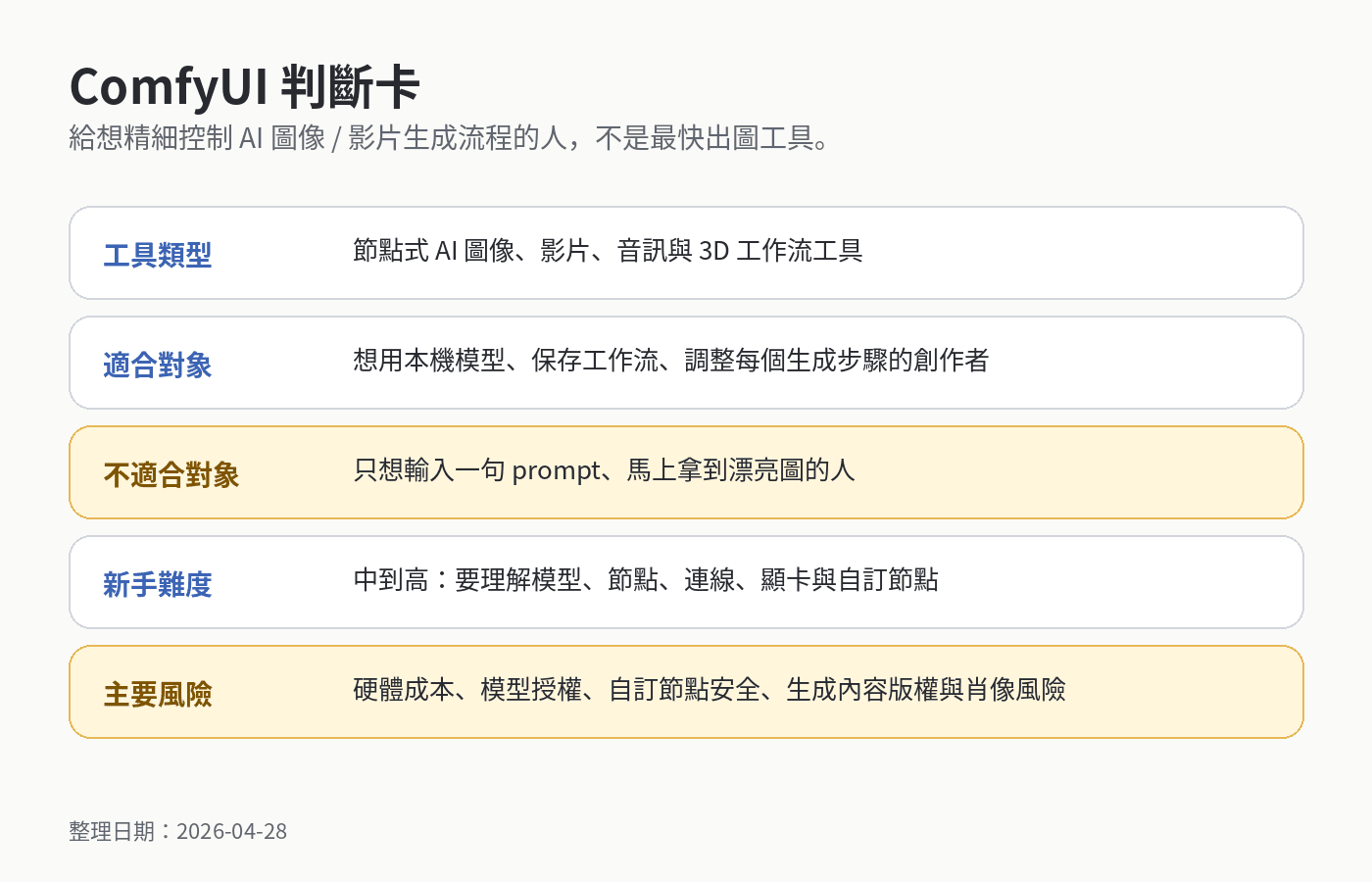
*圖表來源:AI 工具雷達依官方文件與 GitHub 公開資料整理。*
| 項目 | 判斷 |
|---|---|
| 工具類型 | 節點式 AI 圖像、影片、音訊與 3D 工作流工具 |
| 適合對象 | AI 繪圖玩家、創作者、影像工作者、想控制每個生成步驟的人 |
| 不適合對象 | 只想快速出圖、不想理解模型與節點、不想處理硬體的人 |
| 是否需要程式能力 | 不一定要寫程式,但要能理解節點、模型檔與安裝流程 |
| 是否需要 Docker | 不一定;桌面版 / 便攜版不需要,部分進階部署可能會用到 |
| 是否需要 API Key | 本機使用通常不需要;若串雲端模型或外部服務才需要 |
| 新手難度 | 中到高 |
| 主要風險 | 硬體需求、模型授權、自訂節點安全、生成內容版權與肖像風險 |
ComfyUI 是什麼?
ComfyUI 是一套用「節點」來控制 AI 生成流程的工具。你可以把它想成 AI 影像版的流程積木:每個方塊負責一件事,例如載入模型、讀取 prompt、設定生成參數、放大圖片、套用 ControlNet、輸出結果。你把節點用線接起來,就形成一套可以重複使用的 workflow。
和一般 AI 繪圖工具不同,ComfyUI 不是只給你一個輸入框。它讓你看見圖片是怎麼一步一步生成的,也讓你保存流程,下次只改一兩個參數就能重跑。
這也是它很受進階玩家歡迎的原因:自由度高、可控性高、適合實驗新模型。但同時,它的新手門檻也比「一鍵生圖」工具高很多。
節點工作流能做哪些事
ComfyUI 常見用途包含:
- 文字生成圖片(text-to-image)
- 圖片生成圖片(image-to-image)
- ControlNet、IP-Adapter、LoRA、局部重繪等進階流程
- 圖片放大、修復、風格轉換
- AI 影片、動畫、3D、音訊等工作流實驗
- 保存 workflow,讓同一套流程可以重複使用或分享給別人
- 透過 API 或後端流程接到其他工具裡
但要注意,ComfyUI 本身不是「自動幫你變好看」的魔法工具。你會得到很高的自由度,也會得到更多需要自己判斷的設定。
ComfyUI 新手工作流概念
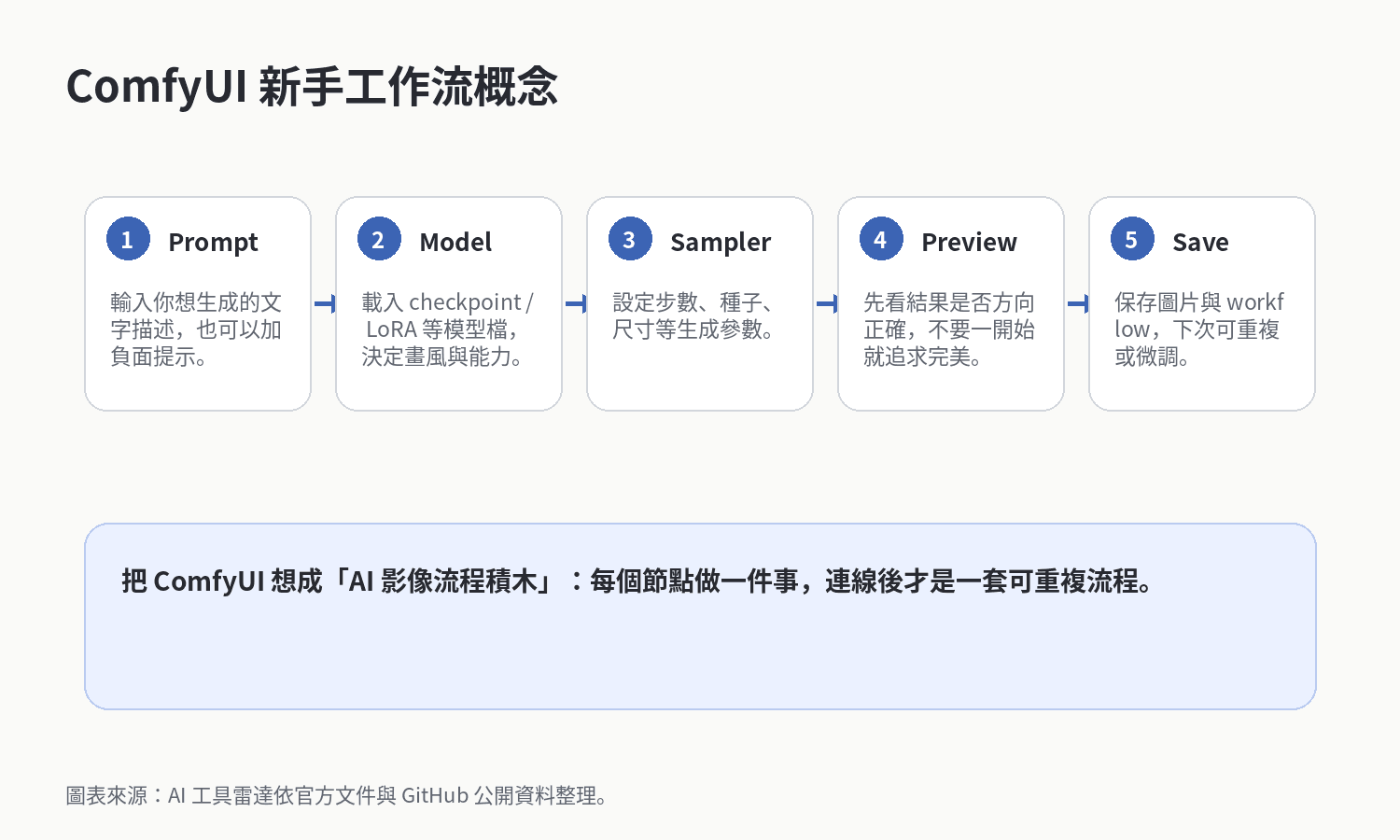
*圖表來源:AI 工具雷達依官方文件與 GitHub 公開資料整理。*
最簡單的 ComfyUI 思路可以這樣看:
Prompt
→ Model / Checkpoint
→ 取樣器
→ Preview
→ Save Image
你可以先不要碰太多自訂節點。先理解「prompt、模型、取樣器、圖片輸出」這幾個核心節點,再慢慢加上 LoRA、ControlNet、放大、影片等功能。
安裝、硬體與成本
ComfyUI 有幾種使用方式,新手不要一開始就選最難的手動安裝。
Desktop 版
- 下載:ComfyUI 官方下載頁或官方 Desktop repo
- 平台:Windows、macOS Apple Silicon
- 狀態:官方文件標示 Desktop 仍在 Beta,實際安裝流程可能會變
- Windows 要求:官方 Windows Desktop 文件寫明硬體需求為 NVIDIA GPU
- macOS 要求:官方 macOS Desktop 文件寫明只支援 Apple Silicon
- 費用:ComfyUI 軟體本身免費;模型檔、雲端服務或商用素材另看授權
Portable Windows 版
- 下載:GitHub Releases 或官方文件指向的 Windows portable 版本
- 平台:目前主要是 Windows
- 適合:想用較新功能、又不想完整手動安裝的 Windows 使用者
- 限制:模型檔很大,硬碟空間要預留;CPU 模式可跑但速度慢
手動安裝
- 下載:GitHub repo
- 平台:官方系統需求頁列出 Windows、Linux、macOS Apple Silicon
- 適合:願意自己處理 Python、PyTorch、GPU 驅動、自訂節點的人
- 費用:軟體免費,但時間成本與硬體成本較高
- 進階部署:若你用 Docker 或伺服器部署,要自己負責更新、權限、資料與安全
隱性成本
ComfyUI 本身免費,但真正成本可能在這裡:
- 顯卡或 Apple Silicon Mac
- 大量模型檔與硬碟空間
- 商用模型授權
- 自訂節點維護
- 學習節點與 workflow 的時間
哪些創作者會覺得有用?
以下這幾類人,ComfyUI 能省下最多「反覆重做流程」的時間:
- 你已經用過 Stable Diffusion、Midjourney、Leonardo、Firefly 等工具,想要更高控制權
- 你想保存固定 workflow,下次重複產圖時不用從零開始
- 你需要結合 LoRA、ControlNet、upscale、影片節點等多步驟流程
- 你願意花時間研究模型、節點、參數與顯卡限制
- 你重視本機資料控制,不想所有圖片都丟到雲端服務
對這些人來說,ComfyUI 不是最快,但很適合做可重複的影像流程。
哪些人會覺得太重?
這幾種情境用了會很容易挫折:
- 你只想用自然語言下指令,不想理解模型與參數
- 你的電腦沒有合適顯卡,也不想租雲端 GPU
- 你沒有時間處理安裝錯誤、自訂節點依賴或模型路徑
- 你需要商業專案穩定交付,但團隊沒有人會維護 workflow
- 你期待工具保證圖片合法、無侵權、可商用
如果你的需求只是做社群圖、簡單插圖或快速靈感稿,雲端式 AI 圖像工具可能更省時間。
第一個難點通常不是模型
| 可能卡住的地方 | 為什麼會卡 | 建議 |
|---|---|---|
| 顯卡與 VRAM | AI 圖像生成很吃 GPU;CPU 可跑但可能很慢 | 建議先使用 Desktop 或雲端環境試跑,不要急著買硬體 |
| 模型檔 | checkpoint、LoRA、VAE 名稱很多,新手容易不知道放哪 | 先照官方第一張圖教學,只用一個模型 |
| 節點連線 | 節點接錯就跑不出結果,錯誤訊息也不一定好懂 | 先載入官方或社群基礎 workflow,不要從空白開始 |
| 自訂節點 | 功能強,但可能有依賴衝突或安全風險 | 只裝必要節點,來源不明不要裝 |
| 商用授權 | 工具免費不代表模型、LoRA、素材都能商用 | 每個模型都要看授權與使用限制 |
ComfyUI 與常見替代工具怎麼選
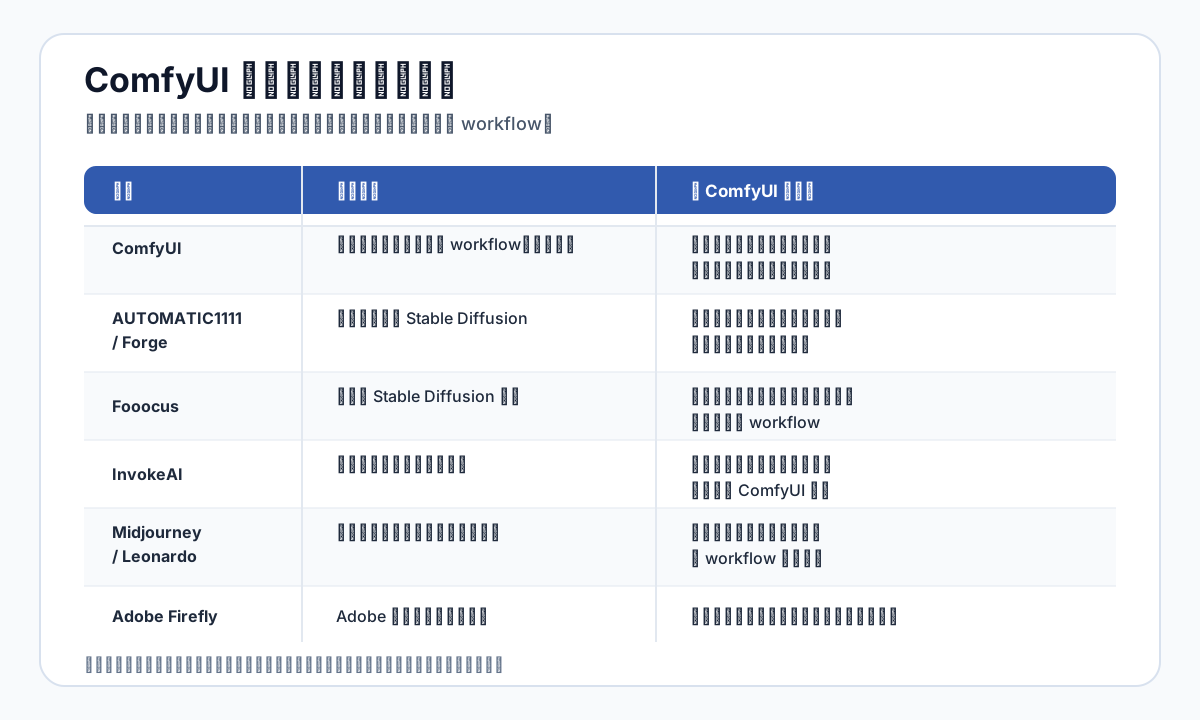
*圖表來源:本站依公開資料整理;各工具功能與價格可能更新,上稿前仍需再查官方頁面。*
一句話:想快速出圖選雲端工具,想控制流程選 ComfyUI。
第一次不要從複雜 workflow 開始
新手建議走這條路:
- 先確認你的電腦條件:Windows + NVIDIA GPU、Apple Silicon Mac,或準備使用雲端 GPU。
- 優先試 Desktop 版或 Portable Windows 版,不要一開始就手動安裝。
- 跑官方第一張圖教學,確認模型、節點、輸出都正常。
- 只加一個變數,例如換 prompt,不要同時換模型、LoRA、取樣器。
- 保存 workflow,了解每個節點的作用。
- 第二階段再碰 ControlNet、LoRA、upscale、影片節點。
不要一開始就下載一堆社群 workflow。很多 workflow 會要求你安裝多個自訂節點與模型,新手很容易卡在依賴與路徑問題。
先知道的限制
使用前要先注意:
- 是否需要帳號: 本機使用通常不需要;若使用雲端服務、模型平台或外部 API 則視情況。
- 是否需要付費: ComfyUI 軟體免費;硬體、雲端 GPU、模型或商用素材可能需要費用。
- 是否需要 API Key: 本機生圖通常不需要;串外部模型或服務才需要。
- 是否需要 Docker: 一般桌面版不需要;進階部署才可能用到。
- 是否需要伺服器: 個人本機不需要;多人共用或商業服務才可能需要。
- 是否需要程式能力: 不一定要寫程式,但要能處理安裝、模型路徑、自訂節點與錯誤訊息。
- 是否有平台限制: Desktop 目前主要是 Windows 與 macOS Apple Silicon;Linux 需要手動安裝。
授權說明(商用前必看)
ComfyUI 官方 GitHub 頁面標示為 GPL-3.0 授權。白話說,這代表你可以使用、研究與修改,但如果你要把修改後的程式散布出去,會碰到 GPL 的開源義務。
另外要分清楚三件事:
- ComfyUI 軟體授權:看 ComfyUI repo 的 GPL-3.0。
- 自訂節點授權:每個 custom node 可能有自己的授權。
- 模型與 LoRA 授權:模型檔可能禁止商用、限制真人肖像、限制某些內容類型。
不要把「ComfyUI 免費」理解成「所有模型、節點、輸出都能商用」。商業案上稿前,建議逐一確認模型來源、授權條款與客戶合約要求。
亮點
- 流程可視化,能看懂圖片生成每個步驟
- workflow 可以保存、重複、分享與微調
- 支援大量模型與社群節點,彈性很高
- 本機使用時資料控制度較高
- 適合做複雜多步驟影像流程,而不是只靠單一句 prompt
不方便的地方
- 新手學習曲線高
- 安裝、模型路徑、GPU 驅動可能讓人卡住
- 自訂節點多了之後容易有依賴衝突
- 需要硬體資源,CPU 模式速度通常不適合大量工作
- 商用時要處理模型、節點與生成內容授權問題
圖像工作流的風險
ComfyUI 最大風險通常不是「工具不能用」,而是你把它用在不該直接商用或不該自動化的地方。
要特別注意:
- 模型授權:有些模型只允許研究或非商用。
- 真人肖像:不要未經同意生成、改造或仿冒真人形象。
- 品牌與版權:用 AI 生成品牌 Logo、角色、明星風格可能有法律與平台風險。
- 自訂節點安全:custom node 本質上可能是會執行的程式碼,來源不明要小心。
- 資料隱私:若把工作流放到雲端 GPU 或第三方平台,圖片、prompt、模型可能經過外部環境。
想試 ComfyUI,先這樣開始
建議不要直接從最複雜的 workflow 開始。你可以照這個順序:
確認電腦條件
→ 安裝 Desktop / Portable
→ 跑官方第一張圖
→ 保存基礎 workflow
→ 只換 prompt 和 seed
→ 再加入 LoRA 或 ControlNet
→ 最後才嘗試影片與大量自訂節點
如果你連第一張圖都跑不出來,先不要下載更多模型。先處理安裝、顯卡、Python、模型路徑與節點錯誤。
我整理後的判斷
ComfyUI 不是「最快生圖」工具,而是讓你把 AI 圖像流程拆開、保存、重複調整。
想省事出漂亮圖,建議先使用雲端工具就好;想控制每一步、玩模型和 workflow,再來碰 ComfyUI。
適不適合你
ComfyUI 很值得試,但要把它定位成「進階可控工作流工具」,不是「新手最快出圖工具」。
最實用的判斷是:你願不願意用學習成本換取流程控制權?願意,ComfyUI 可以玩很深;不願意,建議先使用 Midjourney、Fooocus、Leonardo 或 Adobe Firefly 會更省時間。
延伸閱讀
- AI 繪圖工具怎麼選?ComfyUI、Midjourney、Firefly、Fooocus 差異比較
- Stable Diffusion 是什麼?新手看懂模型、LoRA、ControlNet
- API Key 是什麼?AI 工具新手必懂的安全概念
- AI 生成圖片可以商用嗎?模型授權與肖像風險提醒
參考來源
本文根據官方公開資料、GitHub repo、官方文件與公開說明整理。實際功能、價格、限制與安全性仍以原始來源為準。
資料來源:
https://github.com/Comfy-Org/ComfyUI
https://github.com/Comfy-Org/desktop
https://github.com/comfy-org
https://docs.comfy.org/installation/system_requirements
https://docs.comfy.org/installation/desktop/windows
https://docs.comfy.org/installation/desktop/macos
https://github.com/Comfy-Org/ComfyUI/releases
延伸閱讀
用中文白話整理 Prompt Optimizer 的功能、適合對象、使用限制、風險提醒與替代工具,幫助非工程師判斷是否值得使用。
Umi-OCR 是什麼?免費離線 OCR 工具的功能、限制與新手使用建議用中文白話整理 Umi-OCR 的功能、適合對象、使用限制、風險提醒與替代工具,幫助非工程師判斷是否值得使用。
Open WebUI 是什麼?自架一個像 ChatGPT 的 AI 聊天入口Open WebUI 是一個可自架的 AI 聊天網頁介面,可以連接本機 Ollama 模型或 OpenAI、Anthropic、Google 等雲端 API。本文用白話整理它能做什麼、去哪裡安裝、要不要錢、適合誰使用,以及新手第一步怎麼開始。
Hermes Agent 是什麼?開源自我學習 AI Agent 的功能、限制與使用建議用中文白話介紹 Nous Research 的 Hermes Agent:它和一般聊天機器人、AI coding agent 有什麼不同,適合誰、風險在哪、新手該不該現在就用。
clauditor 是什麼?防止 Claude Code 長 session 過度消耗 token 的守門工具用中文白話介紹 clauditor 如何監控 Claude Code 長 session 的 token 浪費、何時提醒換新 session、適合誰使用,以及安裝與風險提醒。
Claude / Codex Skills 是什麼?AI Agent 技能包的功能、限制與新手使用建議用中文白話整理 Claude / Codex Skills 與 Agent Skills 生態,說明它適合誰、風險在哪、和 MCP、CLAUDE.md、n8n 有什麼差異。