
Cline 是什麼?在 VS Code 裡跑的開源 AI coding agent
編輯:BJ最後檢查:2026-05-20主要來源:GitHub
Cline 是熱門的開源 AI coding agent,可以在 VS Code 裡讀檔、改碼、執行命令、操作瀏覽器。這篇用新手角度說明它和 Cursor、Continue.dev、Claude Code 差在哪,以及第一次該怎麼低風險試用。
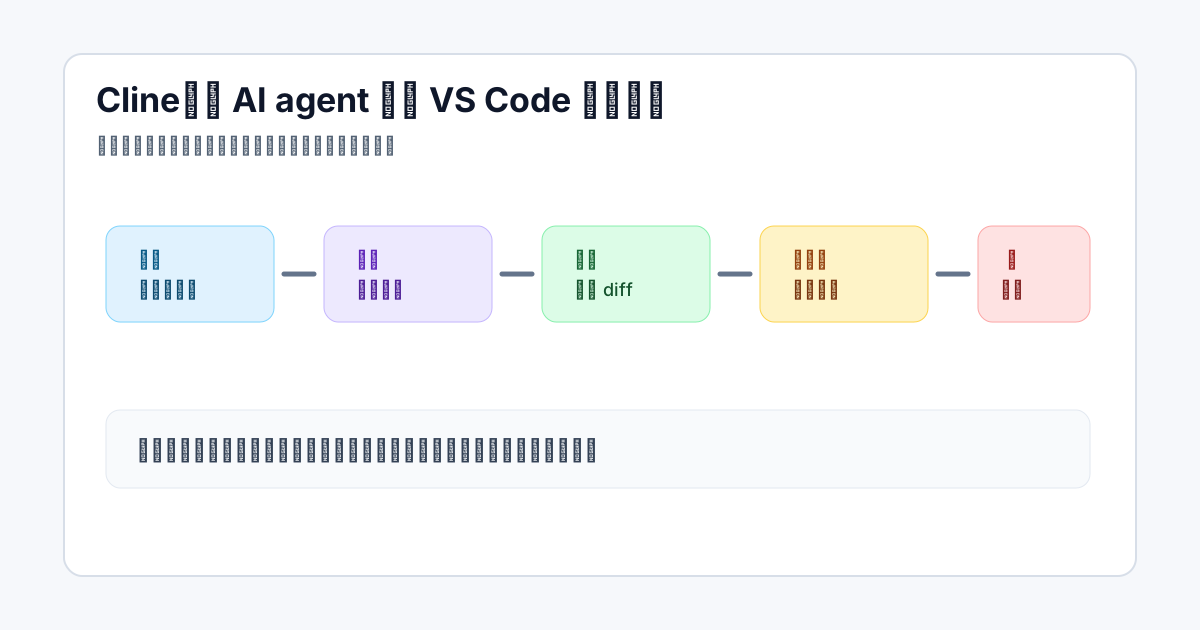
Cline 想解決什麼問題
如果你平常開 VS Code 寫程式,會發現一般 AI 外掛大多停在補 code、回答問題、解釋錯誤,要它真的動手改檔還是要你自己複製貼上。Cline 想做的就是把 AI 直接放進你的編輯器,讓它讀檔、提改法、產 diff、跑指令,整個改碼流程在 VS Code 裡完成。
安裝門檻不高,官方支援 VS Code、Cursor、JetBrains、VSCodium、Windsurf,最常見的方式是到 VS Code Marketplace 搜「Cline」直接裝。
費用要先講清楚,Cline 工具本身開源免費,但模型要錢,你可以登入 Cline 帳號用它提供的模型,也可以自帶 OpenAI、Anthropic 或 Gemini 的 API key,照模型商計費。第一次跑之前,建議先去模型後台設一個月花費上限,agent 一跑起來 token 用量會比一般聊天高很多。
它和一般 AI 外掛差在「會不會自己動手」
一般 AI 外掛比較像副駕駛,你問它答、你寫它補,最後 commit 還是你的事。Cline 比較像在 VS Code 裡工作的工讀生,你交代一個小任務,它會自己去看相關檔案、想出改法、產出 diff 給你看,必要時還會跑命令確認結果。
也就是說,你不用把整個專案複製貼上給 AI,它能在編輯器裡拿到該拿的上下文。
不過它能動手,就代表你更要會踩剎車。第一次就叫它「幫我重構整個專案」,那不是在測 Cline,是在測你自己的心臟。
它會花錢嗎?工具免費,但 agent 比聊天貴
Cline 本身可以免費裝,但實際跑起來會花這幾種錢:
- 模型 token:agent 會反覆讀檔、思考、改碼,一次任務的 token 用量常常是一般聊天的好幾倍。用 Claude Sonnet 跑大型重構,一個下午燒掉幾美金不算意外。
- Cline 帳號方案:如果你用 Cline 內建的模型額度,那就照它的計費走。
- 自帶 API key:直接付給 OpenAI、Anthropic、Gemini,Cline 不抽成。
新手建議從自帶 API key 起步,比較看得到一次任務到底花多少錢,也記得先去模型後台設花費上限,避免 agent 跑爆。
第一次該怎麼試
不要直接開公司正式 repo,找一個玩具專案或 side project 開始。
照這個順序:
- 在 VS Code Marketplace 搜「Cline」安裝。
- 接一個模型帳號,OpenAI 或 Anthropic 都可以。
- 開一個小專案,請它解釋某個檔案在做什麼,不要叫它改。
- 接著請它補一個小測試,或修一個你已經知道答案的 bug。
- 每次都看 diff 再決定要不要收。
如果它連讀檔和小修改都不穩,就不要讓它做大事,AI agent 越自由,越需要你會拆任務、看結果。
跟 Cursor、Continue.dev、Claude Code 怎麼選
簡單說,看你想留在哪個環境工作。
不想離開 VS Code、又想試會自己動手的 agent,Cline 就是最自然的選擇。願意換整個編輯器,Cursor 是更像一套完整 AI IDE,但要月費。重視開源設定、團隊規則和可審計流程,Continue.dev 比較適合。喜歡在終端機工作、想跑長任務,Claude Code 或 Codex CLI 會更順手。
我自己的排序是先用 Cline 理解「VS Code agent 在做什麼」,再決定要不要換到 Cursor 或進階到 Claude Code,這樣比較不會被一堆工具名詞淹沒。
Cline 適合哪些任務
它適合小到中型、改動範圍清楚的任務,例如:
- 解釋一個你看不懂的檔案。
- 找某個 bug 可能跟哪幾個檔案有關。
- 補一份單元測試。
- 修一個你已經能描述清楚的錯誤。
- 看錯誤 log 後提出修法。
它不適合「幫我做完整產品」這種模糊大任務,多數時候你會發現它改得很快,但你看不完 diff,也不知道哪裡可能踩雷。
使用上要小心的事
第一,agent 模式 token 燒得快。它會反覆讀檔、思考、改碼、跑命令,模型用量通常比一般聊天高一個數量級,不要看到「開源」就以為完全免費。
第二,它真的會改檔。你要看 diff,尤其它碰到設定檔、資料庫 migration、部署腳本、CI 設定時,這些一改錯就是真的會壞。
第三,不要讓它讀 secrets。.env、API key、私密 token 都不要交給 AI 工具處理,agent 讀到什麼,就可能在後續對話裡被送到模型那邊。
想開始用 Cline?
照這三步做:
- 在 VS Code 裝 Cline,先用免費或便宜的模型試,例如 Gemini Flash 或 DeepSeek。
- 開一個 side project 練手,先讓它做「解釋」和「小修改」兩種任務各三次。
- 確認你能看完 diff、能判斷它改得對不對,再考慮接公司專案。
如果你已經每天用 VS Code、想試會動手的 AI,Cline 很值得花一週試。它會讓你第一次感覺 AI 不只是另一個聊天視窗,而是真的進到改碼流程裡,只是記得讓它先做小事,你才有時間建立判斷感。
下一步可以先看什麼
- Cline vs Roo Code vs Cursor 新手該先選哪個:比完再決定要不要換。
- Continue.dev 開源 AI 寫程式外掛:想要更可控、可審計的外掛路線。
- Claude、Codex 與 Skills 工作流:想把 agent 跑進長任務時看這篇。
參考來源
- Cline GitHub:https://github.com/cline/cline
- Cline 官方安裝文件:https://docs.cline.bot/getting-started
- Cline Quick Start:https://docs.cline.bot/getting-started/quick-start
本文最後查證日期:2026-05-20
延伸閱讀
Continue.dev 是 VS Code 與 JetBrains 上的開源 AI 寫程式外掛,可以聊天、補全、改 code、跑 agent,還能接 ChatGPT、Claude、Gemini 或本機 Ollama。這篇用新手角度說明它能幹嘛、跟 Cursor 與 Cline 差在哪、要不要錢。
Cursor 是什麼?把 AI 放進寫程式流程的進階編輯器用中文白話介紹 Cursor 的用途、適合對象、下載與價格、新手上手流程、AI coding 風險,以及它和 VS Code、Claude Code、Antigravity 的差異。
Cline vs Roo Code vs Cursor:AI coding 工具新手該先選哪個三個 2026 年最常被問的 AI coding 工具:Cursor 是整合好的 AI IDE,Cline 與 Roo Code 是 VS Code 上的開源外掛。這篇比較費用、隱私、安裝門檻與真實風險,直接給新手與進階開發者各自的選法。
Roo Code 是什麼?VS Code 裡可以分角色工作的 AI coding agentRoo Code 是 Cline 的 fork 開源 VS Code AI coding agent,主打用不同模式與角色協助規劃、寫程式、除錯與審查,對本機模型整合也更積極。這篇用新手角度說明它和 Cline、Continue.dev、Cursor 差在哪。
OpenHands 是什麼?會自己寫 code、跑指令的開源 AI 工程師OpenHands(前身 OpenDevin)是一個開源的 AI 軟體工程 agent,能自己讀專案、寫程式、跑終端機指令、開瀏覽器、甚至發 pull request。這篇用新手角度說明它能幹嘛、跟 Cursor 和 Cline 差在哪、要不要錢、怎麼低風險試,以及它最該注意的安全問題。
Grok Build 是什麼?xAI 開源的終端機 coding agent,滑鼠也能點Grok Build 是 xAI 開源的官方 coding agent,用 Rust 打造、跑在終端機卻支援全螢幕與滑鼠操作,安裝一行指令搞定,本篇就帶你看它跟 OpenCode、Claude Code 這些對手差在哪、費用怎麼算,以及什麼人適合入坑。