
Jan 是什麼?可以在自己電腦上跑的開源 ChatGPT 桌面版
編輯:BJ最後檢查:2026-06-01主要來源:GitHub
Jan 是開源的本機 AI 聊天桌面工具,適合想在自己電腦上跑模型、保留聊天介面、又不想一開始就碰太多指令的新手。這篇用新手角度說明它好不好上手、跟 LM Studio、Ollama、Open WebUI 差在哪。
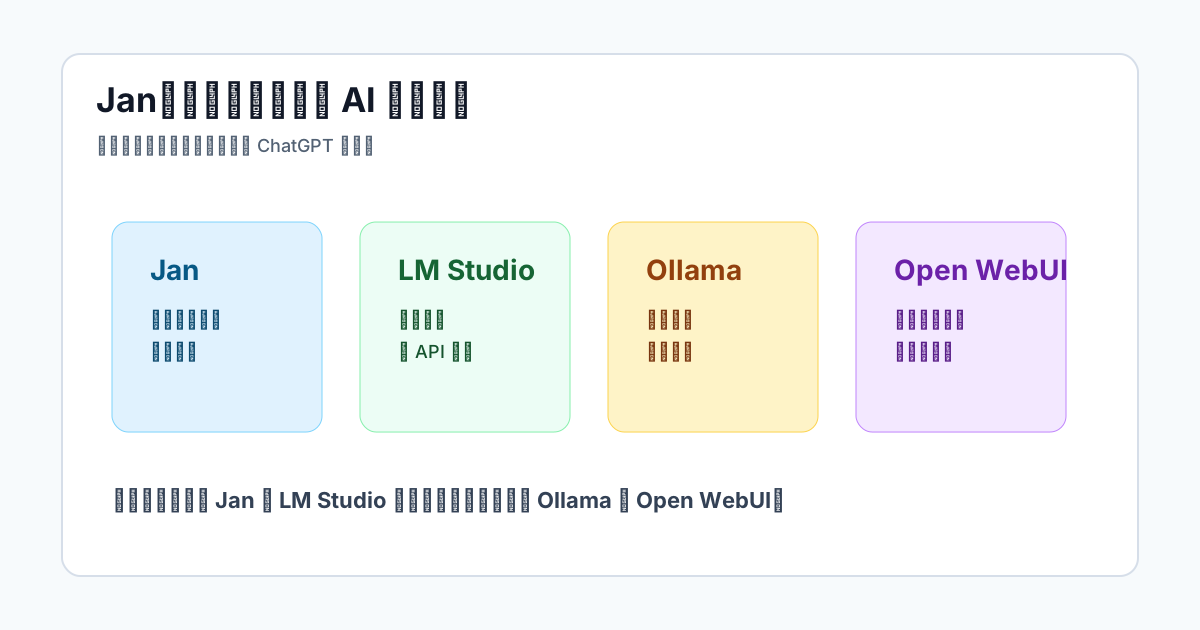
Jan 想解決什麼問題
很多人想試本機 AI,第一步就被 Docker、command line、反向代理、API endpoint 這些名詞嚇退。Jan 是想把這道門檻拿掉的工具 — 它是一個開源桌面 AI 聊天 App,下載安裝、點開、選模型、開始聊。長得就像 ChatGPT 桌面版,差別是模型跑在你自己的電腦上。
它的吸引力不是功能很多,而是方向很清楚:少碰技術,先把本機 AI 跑起來。
費用:工具開源免費,本機模型也免費。
下載:jan.ai,提供 macOS、Windows、Linux 安裝檔。
隱形成本:本機模型會吃硬碟(單一模型 4–6GB 起跳)、記憶體(建議 16GB RAM)、時間(下載 + 載入)。
如果你之後改接 OpenAI、Claude、Gemini 的 API,Jan 只是介面,費用回到 API provider 那邊算。
它好不好上手?
比 Ollama 好上手,比 ChatGPT 麻煩一點。
Jan 是桌面應用,新手第一步比較像一般軟體:下載、安裝、打開、選一個模型、開始聊天。但你還是會遇到本機模型的現實問題,檔案很大、下載要時間、電腦效能會影響速度,只是 Jan 把很多指令包進介面裡,讓你不會覺得在架伺服器。
它會花錢嗎?
Jan 本身免費、開源,模型也免費,但要算這幾種隱形成本:
- 硬碟空間:一個 7B 模型壓縮後通常 4–6GB,多裝幾個很快滿。
- 電費和散熱:跑模型期間 CPU、GPU、RAM 全力工作,筆電會比平常吃電。
- 時間:模型下載要時間,第一次載入也要時間,比不上雲端 AI 的秒回。
- 雲端 API:如果你改接 OpenAI、Claude、Gemini,費用回到那邊算,Jan 只是介面。
跟 LM Studio、Ollama、Open WebUI 怎麼選
四個都做本機 AI,但分工不一樣。
LM Studio 比較像「模型管理與測試工具」,介面成熟、Windows 新手很容易開始,模型庫很大。
Jan 比較強調「開源桌面 AI 助理」的感覺,想做成日常聊天入口,介面比 LM Studio 簡潔但模型庫沒那麼大。
Ollama 像本機模型引擎,命令列為主,比較彈性、比較輕,是後面接 Open WebUI、AnythingLLM、Dify 的底層。
Open WebUI 像自架版 ChatGPT 介面,通常會接 Ollama 或其他模型後端,適合做給多人用。
簡單分:
- 想少碰指令、要 Windows 友善的成熟介面:先試 LM Studio。
- 想要開源、桌面 App 風格、聊天感:先試 Jan。
- 想學本機模型底層或未來接知識庫:去用 Ollama。
- 想架給多人或長期使用:直接看 Open WebUI。
新手第一次怎麼試
不要一開始就下載最大模型,建議先挑小一點的,確認三件事:
- 你的電腦跑得動。
- 回答速度你能接受。
- 中文回答品質不會差到不能用。
如果第一個模型跑起來很慢,不代表 Jan 不好用,可能是模型太大或硬體不適合。換一個 4B 或 7B 的試試看。
哪些情況不適合
如果你只想要最強的回答品質,雲端模型通常還是比較穩。
如果你電腦記憶體很小或硬碟空間不夠,本機 AI 會比較卡。
如果你要多人共享、權限管理、長期部署,桌面 App 不是最佳解,Open WebUI 或正式 API 比較像產品路線。
使用上要小心的事
本機不等於完全安全。你仍然要注意下載的模型來源、授權、是否有外掛或遠端服務在背景送資料出去。
另外,本機模型回答錯誤的機率不低。不要因為它在你的電腦上跑,就覺得它比較可靠,重要內容自己再查證一次。
想開始用 Jan?
照這三步做:
- 到 https://jan.ai 下載對應系統的安裝檔。
- 打開後從模型列表挑一個 4B 或 7B 級模型,先確認跑得動。
- 用一週後再決定要不要換工具,如果你開始想要更彈性,去看 Ollama;想要更成熟的 Windows 體驗,去看 LM Studio。
Jan 適合當本機 AI 的入門點,它讓你用熟悉的聊天方式,理解模型其實可以不只存在雲端。
下一步可以先看什麼
- Ollama vs LM Studio vs Jan:本機 AI 入門工具怎麼選:三個工具直接對照。
- LM Studio 是什麼:另一個桌面風的本機 AI 選擇。
- 我電腦能不能跑本機 AI:規格不確定先看這篇。
參考來源
- Jan GitHub:https://github.com/janhq/jan
- Jan 官方網站:https://jan.ai
本文最後查證日期:2026-05-20
延伸閱讀
想在自己電腦跑 AI 但不知道從哪開始?Ollama、LM Studio、Jan 是 2026 年最常被推的本機 AI 入門工具。這篇比較三個的安裝門檻、使用體驗、模型管理、Mac/Windows 支援與真實限制,直接給新手選法。
LM Studio 是什麼?Windows 上不打指令就能跑本機 AI 的桌面工具LM Studio 是 Windows、Mac、Linux 都能用的桌面 AI 模型工具,全程點選介面、免打指令,下載完模型就能本機聊天。這篇用新手角度說明它能幹嘛、怎麼裝、要不要錢、電腦規格夠不夠、跟 Ollama 與 Jan 怎麼選。
我電腦能不能跑本機 AI?RAM、VRAM、CPU 白話對照本機跑 AI 不是只看電腦新不新,而是看模型大小、RAM、VRAM、CPU 和量化格式,這篇用新手能懂的方式解釋電腦規格怎麼影響速度、能跑多大的模型,以及升級時該先看哪個零件。
Crawl4AI 是什麼?免費開源、專門把網頁變成餵 AI 資料的爬蟲Crawl4AI 是 GitHub 上很紅的開源網頁爬蟲,專門把網頁抓下來、轉成乾淨的 Markdown 餵給 AI。這篇用新手角度說明它能幹嘛、跟 Firecrawl 差在哪、要不要錢、什麼人適合用,以及爬網頁前要注意的風險。
Google ADK 是什麼?用 Python 寫 AI Agent 的官方開發套件Google ADK(Agent Development Kit)是 Google 官方推出的開源 Python 套件,用來寫、測試、部署多代理 AI 系統。這篇用新手角度說明它能幹嘛、跟 LangChain、CrewAI 差在哪、要不要付錢、第一個 agent 怎麼開始。
Khoj 是什麼?能搜尋你筆記、可自架的 AI 第二大腦Khoj 是一個開源、可自架的「AI 第二大腦」,能把你的筆記、PDF、文件變成可以用自然語言問答的個人 AI,還能接 Obsidian、手機、桌面。這篇用新手角度說明它能幹嘛、跟 NotebookLM 和 AnythingLLM 差在哪、要不要錢、怎麼開始。