
Ollama vs LM Studio vs Jan:本機 AI 三選一,新手該裝哪個
編輯:BJ最後檢查:2026-05-27主要來源:人工整理
想在自己電腦跑 AI 但不知道從哪開始?Ollama、LM Studio、Jan 是 2026 年最常被推的本機 AI 入門工具。這篇比較三個的安裝門檻、使用體驗、模型管理、Mac/Windows 支援與真實限制,直接給新手選法。
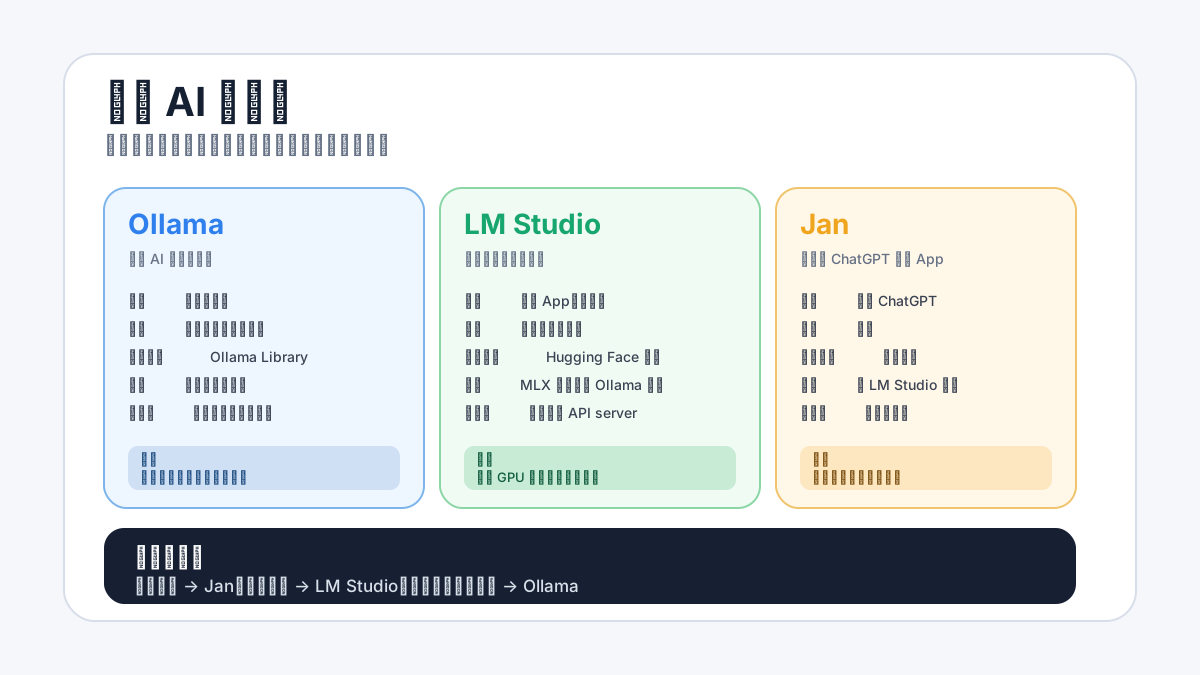
先講結論
完全不寫程式、想要點兩下就能用:裝 Jan。它最像「本機版 ChatGPT 桌面 App」,介面熟悉、設定少。
想用過 ChatGPT、有點電腦底子、想看模型細節:裝 LM Studio。它有完整的模型管理介面、能看 GPU 用量、能調參數。
會用終端機、想接其他工具(VS Code、Open WebUI、LibreChat)、想搞一台本機 AI 伺服器:裝 Ollama。它沒介面,但所有「接本機模型」的工具預設都吃它。
老實說三個都免費、都開源、都跑得動 Llama、Qwen、Gemma、Mistral 這些主流模型。差別在「你習慣什麼介面、要不要接其他工具」。
三個工具各自是什麼
[Ollama](/articles/github-tools/ollama) 是「跑本機模型的引擎」,沒有圖形介面,你得用終端機輸入 ollama run llama3.2。它輕、快、相容性最好,幾乎所有「接本機模型」的 AI 工具都把 Ollama 當預設後端。Mac、Windows、Linux 都有。
[LM Studio](/articles/github-tools/lm-studio-local-ai-windows-beginner-guide) 是「有圖形介面的本機模型管理工具」,可以在介面裡逛 Hugging Face、下載模型、調溫度與長度、看 GPU 用量。介面像是 ChatGPT + 模型管理員的混合體。
[Jan](/articles/github-tools/jan-local-ai-chatgpt-desktop-guide) 走的是「桌面 App 版 ChatGPT」路線,UI 乾淨、操作簡單。設定少、模型挑選簡化,新手最不容易卡關。
哪個對新手最友善?
真的完全沒碰過電腦進階操作的人:Jan > LM Studio > Ollama
Jan 裝完打開就是聊天介面,第一個模型是預設好的,按鈕點下去就會自動下載。LM Studio 介面比較豐富但不亂,模型也是清單選單下拉。Ollama 你要先學 ollama pull、ollama run 這幾個指令,雖然不難但門檻就是有。
不過坦白說,會被 Ollama 嚇到的新手,可能也不會真的長期用本機 AI。所以如果你只是「好奇本機 AI 是什麼,玩兩天就好」,先裝 Jan 試水溫;想要認真用、之後可能接 Open WebUI 或 LibreChat,那一開始就裝 Ollama 反而省事。
模型管理:誰的選擇最多?
| 工具 | 主要模型來源 | 容易換模型嗎 |
|---|---|---|
| Ollama | Ollama Library + 自訂 GGUF | 終端機一行指令切換 |
| LM Studio | Hugging Face 直接整合 | 介面點選最直觀 |
| Jan | Hugging Face 整合(精選) | 簡化版選單,選擇少但不亂 |
LM Studio 在「找冷門模型」這件事上最強,可以在介面直接搜 Hugging Face 上的任何 GGUF 模型。Jan 反過來,模型清單是精選過的,避免新手選到跑不動或品質差的版本。Ollama 介於兩者之間 — 官方 library 有主流模型,但要用罕見模型得自己 import。
Mac、Windows、Linux 支援差別
Mac(Apple Silicon):三個都跑得很順,Mac 的統一記憶體對本機模型友善,Mac M 系列跑本機 AI 細節看這篇。Ollama 的 Metal 加速最成熟,LM Studio 也支援 MLX 引擎(Apple Silicon 專用,速度快)。
Windows:有 NVIDIA 顯卡的話三個都順。沒獨立顯卡只有內顯的話,LM Studio 最會「擠出效能」,它的 CPU 模式調得不錯。Ollama 在 Windows 上要 Windows 10 21H2 以上。
Linux:Ollama 是 Linux 上的本地之王,幾乎所有自架方案都基於它。LM Studio 有 Linux 版但不是它的主場。Jan 也有 Linux 版但用的人最少。
速度與資源用量
實測同樣跑 Llama 3.1 8B 量化模型,在 M2 Mac 24GB 上:
- Ollama:載入快,回答開始輸出最快(約 1 秒)
- LM Studio:MLX 引擎下速度和 Ollama 接近,預設 llama.cpp 引擎稍慢
- Jan:底層也是 llama.cpp,速度和 LM Studio 預設模式差不多
結論:速度差別不大,新手感覺不出來。 真正影響速度的是你的 RAM 和模型大小,不是工具選誰。
隱私與資料安全
三個都是「完全本機跑」,模型載入後不會上傳對話。但有幾個細節:
- Ollama 預設只開 localhost,外部連不到,但如果你手動改設定開放網路,就可能被掃機器人盯上
- LM Studio 有 server 模式,按下去會開一個本機 API 給其他工具用,這個 API 預設只在 localhost
- Jan 也有 server 模式,邏輯類似 LM Studio
只要不主動開放外網連線,三個都是安全的。
真實限制與要注意的事
- 三個都不是「跑出來就好用」:本機模型小於 7B 的中文表現都不太行,13B 起跳才能接近 ChatGPT 的體感。沒夠 RAM 就硬要跑大模型,回答會慢到讓你關掉
- 三個都不能「同時跑很多模型」:每次只能一個模型佔記憶體。要切換得先卸載再載入
- 三個都會「越用越占空間」:模型檔案大(7B 約 4-5GB、13B 約 8GB、70B 約 40GB),定期清理 SSD 空間
- 三個都不適合「跑訓練」:它們是推論工具,要 fine-tune 還是要 LoRA、Axolotl 之類的訓練框架
適合三種人
- 完全不想看終端機的人:Jan,介面熟悉、設定最少
- 想看 GPU 用量、想調參數、想找冷門模型的人:LM Studio
- 想搭其他工具(VS Code AI、自架聊天介面)的人:Ollama 一定要裝
我會怎麼選
如果是我幫家人裝,直接給他們 Jan,連教學都省下。
如果是我自己用,Ollama 一定裝(要接 Open WebUI、LibreChat 都得有它),LM Studio 偶爾開(玩冷門模型時用)。
三個一起裝完全沒衝突,硬碟空間夠就裝起來都試。佔不到 1GB 的 App 體積(模型檔另算)。
想開始跑本機 AI?兩步走
- 先用 [我電腦能不能跑本機 AI](/articles/ai-basics/local-ai-hardware-ram-vram-cpu-guide) 確認硬體:8GB RAM 跑 3B、16GB 跑 7B、24GB 跑 13B
- 選一個裝起來試:
- 完全新手:Jan
- 想看細節:LM Studio
- 之後要接工具:Ollama
不要三個一起裝、一起試。一次只比較一件事,玩一週覺得不夠用再換。
下一步可以先看什麼
- Ollama 入門指南:本機 AI 的事實標準
- LM Studio 是什麼:Windows 上跑本機 AI 最順的圖形介面
- Jan 是什麼:本機版 ChatGPT 桌面 App
- Mac M 系列跑本機 AI:Mac 用戶選 RAM 看這篇
參考來源
- Ollama 官方:https://ollama.com
- LM Studio 官方:https://lmstudio.ai
- Jan 官方:https://jan.ai
本文最後查證日期:2026-05-27
延伸閱讀
Ollama 是讓你在自己電腦下載、執行和管理 AI 模型的工具。本文用白話整理它能做什麼、去哪裡下載、要不要錢、電腦需要多強,以及新手第一個模型該怎麼跑。
LM Studio 是什麼?Windows 上不打指令就能跑本機 AI 的桌面工具LM Studio 是 Windows、Mac、Linux 都能用的桌面 AI 模型工具,全程點選介面、免打指令,下載完模型就能本機聊天。這篇用新手角度說明它能幹嘛、怎麼裝、要不要錢、電腦規格夠不夠、跟 Ollama 與 Jan 怎麼選。
Jan 是什麼?可以在自己電腦上跑的開源 ChatGPT 桌面版Jan 是開源的本機 AI 聊天桌面工具,適合想在自己電腦上跑模型、保留聊天介面、又不想一開始就碰太多指令的新手。這篇用新手角度說明它好不好上手、跟 LM Studio、Ollama、Open WebUI 差在哪。
免費離線 OCR 工具怎麼挑?Umi-OCR、PaddleOCR、Tesseract 白話比較想把圖片或 PDF 裡的文字抓出來,又不想把資料丟到雲端?這篇白話比較三個免費又能離線跑的 OCR 工具:Umi-OCR、PaddleOCR、Tesseract,講清楚誰最好上手、誰中文最準、誰適合工程師,幫你直接挑對。
Open WebUI vs LibreChat vs AnythingLLM:自架 AI 聊天介面三選一想自架一個像 ChatGPT 的 AI 介面,但三個熱門開源工具差在哪?Open WebUI、LibreChat、AnythingLLM 都能接多家模型、都免費,但各自擅長不同情境。這篇直接比較功能、難度、適合對象,給你判斷該裝哪個。
AI 的記憶怎麼做?Mem0、Letta、Zep 三個開源記憶層深入比較想讓 AI 記住使用者、不用每次重講背景,就要幫它加一層「記憶」。Mem0、Letta、Zep 是 2026 年最常被用的三個開源 AI 記憶方案,架構完全不同。這篇分別深入介紹三個各自擅長什麼、怎麼開始,最後比較該選哪個、能不能搭在一起用。