
Mac M1 / M2 / M3 / M4 跑本機 AI 哪個夠用?實際差在哪
編輯:BJ最後檢查:2026-05-27主要來源:人工整理
Apple Silicon 的 Mac 跑本機 AI 速度其實意外好,但 M1、M2、M3、M4 差在哪、記憶體要多大才夠?這篇用實際的本機 AI 跑模型情境說明各代差別、建議入手規格、會卡的地方。
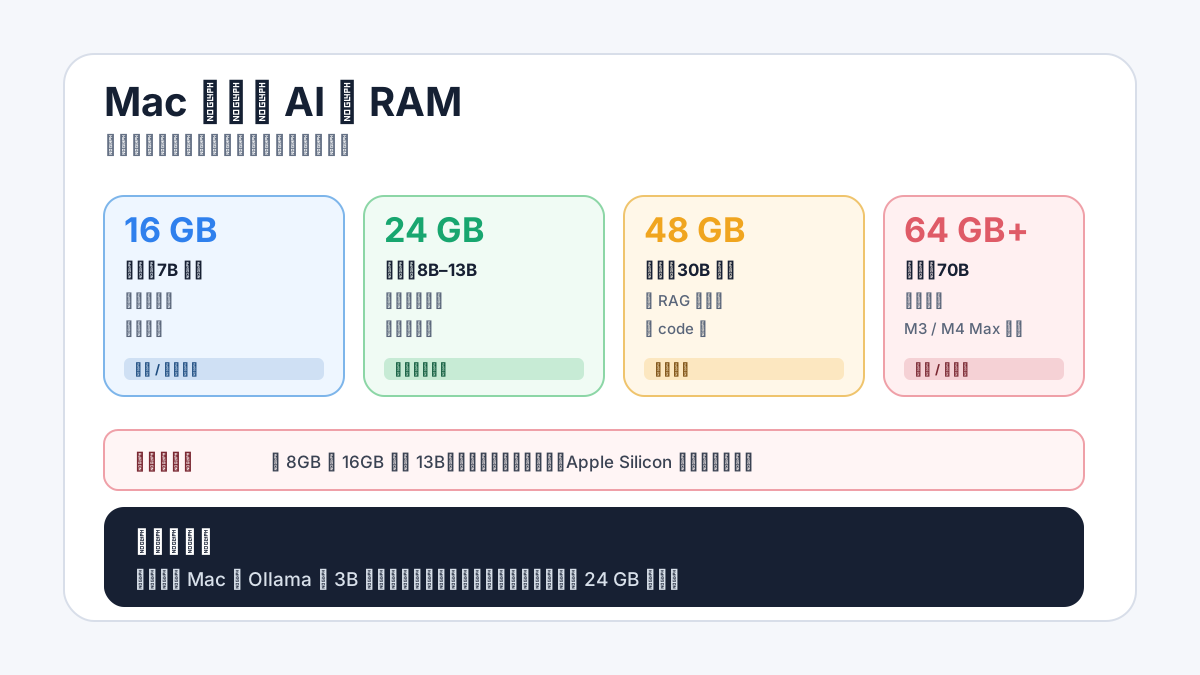
Mac 跑本機 AI 其實比想像中行
很多人以為跑本機 AI 一定要 RTX 4090,其實 Apple Silicon 的 Mac 跑得意外順。原因是 M 系列晶片的「統一記憶體」架構,CPU 和 GPU 共用同一份 RAM,這對載入大模型反而比一般 Windows PC 友善。
但問題是:M1 / M2 / M3 / M4 一代代差別在哪?Pro / Max / Ultra 又差在哪?該買哪個才夠?這篇用「能跑多大模型」這個角度說,不堆規格表。
先看重點:跑本機 AI,Mac 看的不是世代是「RAM 容量」
老實說,跑本機 AI 在 Mac 上,RAM 大小比晶片世代重要。M1 + 32GB 跑大模型比 M3 + 16GB 順。原因很簡單:模型載不進記憶體就動不了,再快的晶片也救不了。
所以買 Mac 跑 AI 的優先順序是:
- 先看 RAM 多大
- 再看是不是 Pro / Max(GPU 核心數差很多)
- 最後才看世代(M1 → M4 速度差約 30-60%,但載入限制由 RAM 決定)
各代 Mac 跑模型實際差別
下面講的是用 Ollama 跑常見模型的體感,不是跑分數字。
M1 / M1 Pro / M1 Max(2020-2021)
- 16GB RAM:勉強跑 7B 量化模型,回答一句話約 5-10 秒
- 32GB RAM:8B 模型順、13B 勉強,適合輕度用
- M1 Max 64GB:可以跑 30B-70B 量化模型,速度可接受
- 二手價已經滿划算,不追新的話 M1 Max + 32GB 以上 CP 值很高
M2 / M2 Pro / M2 Max(2022-2023)
- 比 M1 同級快約 20-30%,但 RAM 限制一樣
- M2 Max + 64GB 是當年跑本機 AI 的甜蜜點
- 如果你預算有限又想跑 Llama 3、Qwen 這類 13B 模型,M2 Pro + 32GB 二手是好選擇
M3 / M3 Pro / M3 Max(2023-2024)
- 神經網路加速明顯,跑 LLM 速度比 M2 快約 30-50%
- M3 Pro 縮減記憶體頻寬有爭議,跑大模型時 M2 Max 反而可能比 M3 Pro 順
- M3 Max + 64-128GB 是目前真正能流暢跑 70B 模型的 Mac
M4 / M4 Pro / M4 Max(2024-2025)
- 神經網路引擎再升級,跑 LLM 比 M3 快約 30%
- 起步 RAM 拉高到 16GB(M1/M2/M3 起步是 8GB)
- 如果你今天才要買新的,M4 Pro + 24GB 是新手最值得入手的位置
- 要常跑 30B 以上模型,直上 M4 Max + 48GB 起跳
我該買多少 RAM?
依「你想跑多大的模型」決定,不是看晶片:
| 你的需求 | 建議 RAM | 範例配置 |
|---|---|---|
| 只跑 7B 模型試水溫 | 16GB | M4 + 16GB(最便宜的 Air) |
| 跑 8B-13B 模型日常用 | 24GB | M4 Pro + 24GB |
| 跑 30B 模型、做點 RAG | 36-48GB | M4 Pro + 48GB |
| 跑 70B 模型、認真開發 | 64GB 以上 | M3 / M4 Max + 64GB |
| 跑更大模型、玩 fine-tune | 96-128GB | M3 / M4 Max + 128GB |
新手最常踩的雷:買 8GB 或 16GB 的 Mac,然後抱怨「為什麼我跑 13B 模型卡死」。記憶體不夠就是不夠,沒有省的辦法。
Mac Air 還是 Mac Pro 桌機?
跑本機 AI 不建議買 MacBook Air。它沒風扇,跑模型十幾分鐘就降頻、整台變慢。
- 偶爾跑、可接受降頻:MacBook Air M4 16-24GB
- 經常跑、需要穩定:MacBook Pro M4 Pro 24-48GB
- 整天跑、放著當主機:Mac mini M4 Pro 24-64GB(CP 值之王)
- 預算無上限、要跑 70B:Mac Studio M2 / M3 Ultra(128GB+)
我自己會推 Mac mini,因為它是「同等效能裡最便宜」的選項,缺點只有不能帶出門。
Mac 跑 AI 比 Windows + 4090 差在哪
Mac 的優點是省電、不吵、不發熱、開機就能用,缺點是:
- 跑訓練(不是推論)比 4090 慢很多,但新手大概一輩子都不會碰訓練
- 部分 AI 工具的 Mac 版本比 Linux 慢一拍才出(特別是新出的 fine-tune 工具)
- 想跑 Stable Diffusion / ComfyUI 出圖,Mac 速度大概是 4090 的 1/3 到 1/5
如果你主要做的是「跟模型聊天、本機翻譯、寫程式輔助、做 RAG 知識庫」,Mac 完全夠用,而且不會像 PC 那樣風扇狂轉。
如果你要做的是「大量 SD 出圖、影片生成、模型訓練」,老實說別選 Mac,組一台 RTX 4090 / 5090 的 PC 比較實在。
風險與要注意的事
- 二手 Mac 留意 RAM 容量無法升級:Apple Silicon 的 RAM 是焊在 SoC 上的,買了就是那個容量,買小了只能換機
- 散熱影響續航效能:MacBook Air 跑 AI 久了會慢,這不是壞掉,是設計
- macOS 版本要 Sonoma 以上才順:太舊的系統某些本機 AI 工具裝不起來
- eGPU 在 Apple Silicon 不能用:別想著「先買小的之後外接顯卡」,這條路 M 系列不支援
想開始跑 Mac 本機 AI?
兩步走,不要一次想到位:
- 先用你現在的 Mac 試:裝 Ollama,跑
ollama run llama3.2:3b或gemma2:2b。3B 模型 8GB RAM 跑得動。先看自己會不會真的用,再考慮升級 - 確認真的會用再買:升級首選看 RAM,目標是 24GB 以上。預算夠就 36-48GB,這個區間能應付 80% 的本機 AI 玩法
不要一上來就買 Mac Studio Ultra 128GB。多數人玩兩個月後會發現 7B-13B 模型已經夠日常用,128GB 是浪費的。
下一步可以先看什麼
- 我電腦能不能跑本機 AI?RAM、VRAM、CPU 白話對照:硬體規格的完整入門
- Ollama 入門指南:Mac 跑本機 AI 最簡單的入口
- LM Studio 是什麼:Mac 也能跑的圖形化本機 AI 工具
參考來源
- Apple Silicon 規格:https://www.apple.com/tw/mac/
- Ollama 官方文件:https://github.com/ollama/ollama
- Hugging Face 模型量化說明:https://huggingface.co/docs/transformers/main/en/quantization
本文最後查證日期:2026-05-27
延伸閱讀
本機跑 AI 不是只看電腦新不新,而是看模型大小、RAM、VRAM、CPU 和量化格式,這篇用新手能懂的方式解釋電腦規格怎麼影響速度、能跑多大的模型,以及升級時該先看哪個零件。
Docker 是什麼?AI 工具自架前一定要懂的容器基礎用中文白話解釋 Docker 的 image、container、volume、Docker Compose、下載與價格、安全風險,以及非工程師使用 AI 自架工具前該怎麼判斷要不要學。
開源 AI 工具可以放心裝嗎?先看 README、Issue、Release開源不代表一定安全,也不代表一定危險,這篇教新手用 README、Issue、Release、License 和安全公告快速判斷一個 AI 工具能不能先裝、要不要等、哪些警訊代表不要碰。
跑本機 AI 顯卡怎麼挑?看 VRAM 就對了,三種預算直接給答案想跑本機 AI 卻卡在不知道買哪張顯卡?其實關鍵只有一個——VRAM 夠不夠裝下模型,裝不下再強的卡都白搭,本篇就用白話講清楚 VRAM 怎麼估、三種預算各買什麼,以及二手卡跟 Mac 這兩條路值不值得走。
自架 ChatGPT 是什麼?想擁有自己的 AI 聊天介面,先搞懂這幾條路想自己架一個像 ChatGPT 的 AI 聊天介面,但不知道從哪開始?這篇用白話幫你分清楚『自架介面』和『本機模型』的差別、要裝哪些零件、要不要錢、會不會難,並把每條路線導到對應的工具,給新手一張完整地圖。
.dev 是什麼?AI 工具網址結尾那個 .dev 到底代表什麼Continue.dev、很多 AI 工具的網址結尾都是 .dev,不是常見的 .com。這篇用白話解釋 .dev 是什麼、為什麼開發者工具特別愛用、看到 .dev 網址要不要擔心安全,以及新手怎麼判斷一個 .dev 網站可不可信。