
Open WebUI vs LibreChat vs AnythingLLM:自架 AI 聊天介面三選一
編輯:BJ最後檢查:2026-05-27主要來源:人工整理
想自架一個像 ChatGPT 的 AI 介面,但三個熱門開源工具差在哪?Open WebUI、LibreChat、AnythingLLM 都能接多家模型、都免費,但各自擅長不同情境。這篇直接比較功能、難度、適合對象,給你判斷該裝哪個。
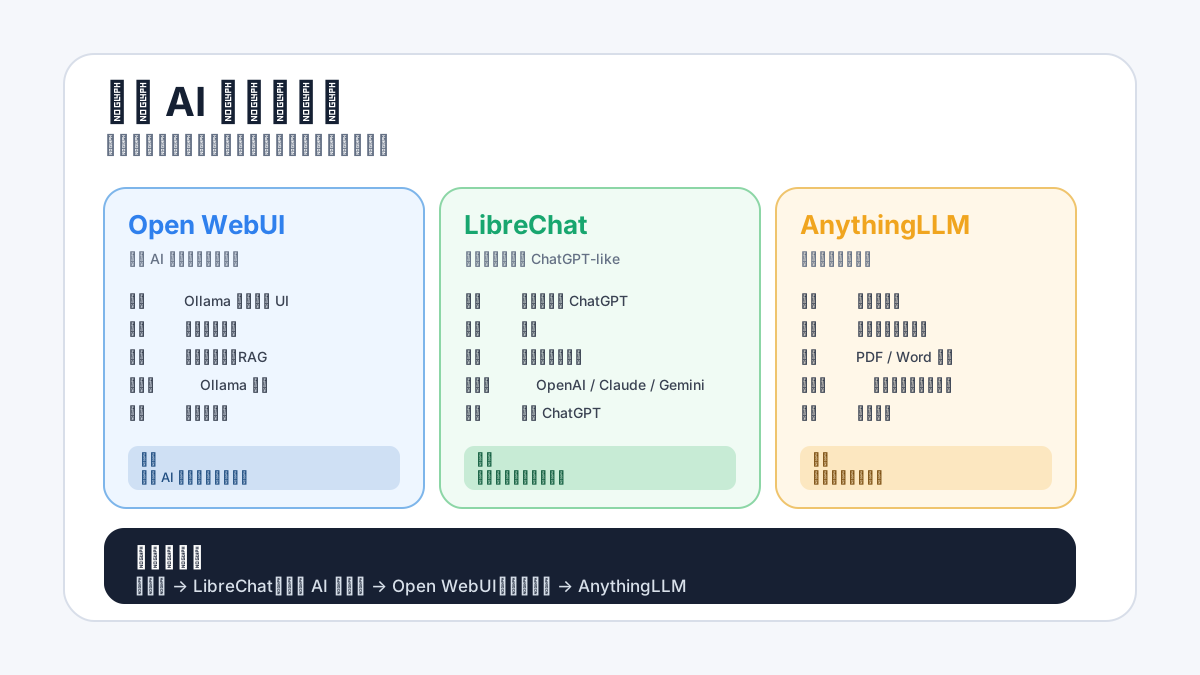
先講結論
想多家模型整在一個介面、操作體驗像 ChatGPT:裝 [LibreChat](/articles/github-tools/librechat-self-hosted-multi-model-chatgpt-ui)。設定最直接,新手最少卡關。
想搭本機 Ollama、想要外掛、權限管理、團隊用:裝 [Open WebUI](/articles/github-tools/open-webui)。功能最完整,但要花一兩天熟悉。
想把公司文件、PDF、筆記變成可問答的知識庫:裝 [AnythingLLM](/articles/github-tools/anythingllm-private-ai-knowledge-base)。它是「自架知識庫」優先,聊天介面是順帶的。
三個都免費、都開源、都自己裝在本機(或自家 VPS)。差別在「你想用它做什麼」。
三個工具的定位
[Open WebUI](/articles/github-tools/open-webui) 起家是 Ollama 的官方推薦 UI,主打「本機 AI 玩家的完整介面」。除了聊天,還能管使用者權限、跑外掛、RAG 知識庫、模型管理一條龍。介面豐富但選項多,新手第一次打開會有點眼花。
[LibreChat](/articles/github-tools/librechat-self-hosted-multi-model-chatgpt-ui) 走的路線是「ChatGPT 介面但接多家模型」。預設體驗就是下拉切換 OpenAI、Anthropic、Google、Ollama。多模型同時對話、檔案上傳、語音輸入都有,介面比 Open WebUI 簡潔。
[AnythingLLM](/articles/github-tools/anythingllm-private-ai-knowledge-base) 完全不一樣 — 它是「知識庫優先」的工具。你丟一堆 PDF、Word、網頁進去,它幫你切塊、向量化、可問答。聊天介面像是知識庫的查詢介面,不是純 AI 對話工具。
哪個對新手最友善?
裝起來最快:LibreChat > Open WebUI > AnythingLLM
LibreChat 一個 Docker compose 跑起來就是聊天介面,填好 API key 就能用。Open WebUI 也一個指令跑起來,但選項多、要選怎麼接模型、要不要開外掛、權限怎麼設,新手會花時間摸。AnythingLLM 多一步「建知識庫工作區」的概念,要先理解「工作區 → 上傳檔案 → 跟工作區聊天」才會用。
操作熟悉度:LibreChat > AnythingLLM > Open WebUI
LibreChat 介面最像 ChatGPT,左邊歷史對話、中間訊息、右上模型切換。Open WebUI 比較像「給工程師用的工作台」,每個區塊都有不少選項。AnythingLLM 因為要管知識庫,介面比較專一。
功能比較
| 項目 | Open WebUI | LibreChat | AnythingLLM |
|---|---|---|---|
| 多家模型切換 | ✅ | ✅(最直接) | ✅ |
| 介面像 ChatGPT | ⚠️ 比較複雜 | ✅ 最像 | ⚠️ 知識庫風 |
| 知識庫 / RAG | ✅ | ⚠️ 基本 | ✅(核心功能) |
| 外掛 / 函式 | ✅ 豐富 | ⚠️ 有但少 | ⚠️ 有但少 |
| 多人帳號 | ✅ | ✅ | ✅ |
| 圖片上傳 | ✅ | ✅ | ✅ |
| 語音輸入 / 朗讀 | ✅ | ✅ | ⚠️ 看版本 |
| 安裝難度 | 中 | 低 | 中 |
適合對象
Open WebUI 適合:
- 已經會用 Ollama、想要一個完整本機 AI 工作台的人
- 想自架給團隊用、需要權限管理、外掛、可擴充
- 願意花一兩個週末摸功能的人
LibreChat 適合:
- 想要「ChatGPT 介面但省訂閱費」、同時用 GPT + Claude + Gemini 的人
- 不太碰本機模型、純粹接雲端 API 的人
- 想要安裝最簡單、設定最少的人
AnythingLLM 適合:
- 公司、學校、自己有一堆 PDF / Word / 網頁、想做可問答知識庫的人
- 要做「跟我的資料聊天」這種需求的人
- 想隱私優先、資料不外流的人
真實限制與風險
三個都是「自架」工具,意思是:沒有人替你顧。 更新、備份、安全設定都得自己來。
- 三個都要會用 Docker(Docker 是什麼看這篇)。不會 Docker 直接放棄這條路,去訂閱 ChatGPT
- API key 全存在本機 .env 檔案,被洩漏等於信用卡被偷,三個都一樣
- 預設都只開 localhost,要給家人或同事用要懂反向代理 + HTTPS,沒做好等於把你的 AI 開放給機器人爬
- Open WebUI 更新頻率最快,幾乎每週都有版本,常忘記更新會遇到 bug
- AnythingLLM 的向量化吃磁碟空間,大量文件丟進去要先估硬碟容量
我會怎麼選
如果是我幫朋友裝,直接 LibreChat。它的「省事」程度勝過其他兩個。
如果我是個本機 AI 重度玩家,Open WebUI + Ollama 是固定組合,外掛、權限、RAG 都在裡面。
如果是我要把公司或研究的文件變問答系統,AnythingLLM,這方面它就是專門做這件事。
三個能不能一起用? 可以,跑在不同 port 不會打架。但新手別這樣,先選一個用熟。
想開始自架?三步走
- 先確認你有 Docker:沒裝先去 docker.com 抓 Docker Desktop
- 確認你的「需求是什麼」再選工具:純聊天 → LibreChat、本機 AI 工作台 → Open WebUI、知識庫 → AnythingLLM
- 先用一個月:別一上來就想「外網 + 多人 + HTTPS + SSO」一次到位。本機 localhost 跑順了,再考慮其他
下一步可以先看什麼
- Open WebUI 是什麼:本機 AI 玩家的完整工作台
- LibreChat 是什麼:多家模型整合的 ChatGPT-like 介面
- AnythingLLM 是什麼:自架可問答知識庫
- Docker 是什麼:三個工具的共同前置知識
參考來源
- Open WebUI GitHub:https://github.com/open-webui/open-webui
- LibreChat GitHub:https://github.com/danny-avila/LibreChat
- AnythingLLM GitHub:https://github.com/Mintplex-Labs/anything-llm
本文最後查證日期:2026-05-27
延伸閱讀
Open WebUI 是一個可自架的 AI 聊天網頁介面,可以連接本機 Ollama 模型或 OpenAI、Anthropic、Google 等雲端 API。本文用白話整理它能做什麼、去哪裡安裝、要不要錢、適合誰使用,以及新手第一步怎麼開始。
LibreChat 是什麼?一個介面同時接 ChatGPT、Claude、Gemini 的自架聊天工具LibreChat 是開源自架的 AI 聊天介面,畫面像 ChatGPT 但可以同時接 ChatGPT、Claude、Gemini、本機 Ollama,省下三套訂閱費。這篇用新手角度說明它能幹嘛、跟 Open WebUI 差在哪、怎麼開始用、要不要錢。
AnythingLLM 是什麼?私人 AI 知識庫、文件問答與新手使用建議用中文白話整理 AnythingLLM 的功能、適合對象、使用限制、風險提醒與替代工具,幫助非工程師判斷是否值得使用。
免費離線 OCR 工具怎麼挑?Umi-OCR、PaddleOCR、Tesseract 白話比較想把圖片或 PDF 裡的文字抓出來,又不想把資料丟到雲端?這篇白話比較三個免費又能離線跑的 OCR 工具:Umi-OCR、PaddleOCR、Tesseract,講清楚誰最好上手、誰中文最準、誰適合工程師,幫你直接挑對。
Ollama vs LM Studio vs Jan:本機 AI 三選一,新手該裝哪個想在自己電腦跑 AI 但不知道從哪開始?Ollama、LM Studio、Jan 是 2026 年最常被推的本機 AI 入門工具。這篇比較三個的安裝門檻、使用體驗、模型管理、Mac/Windows 支援與真實限制,直接給新手選法。
AI 的記憶怎麼做?Mem0、Letta、Zep 三個開源記憶層深入比較想讓 AI 記住使用者、不用每次重講背景,就要幫它加一層「記憶」。Mem0、Letta、Zep 是 2026 年最常被用的三個開源 AI 記憶方案,架構完全不同。這篇分別深入介紹三個各自擅長什麼、怎麼開始,最後比較該選哪個、能不能搭在一起用。