
免費離線 OCR 工具怎麼挑?Umi-OCR、PaddleOCR、Tesseract 白話比較
編輯:BJ最後檢查:2026-06-02主要來源:人工整理
想把圖片或 PDF 裡的文字抓出來,又不想把資料丟到雲端?這篇白話比較三個免費又能離線跑的 OCR 工具:Umi-OCR、PaddleOCR、Tesseract,講清楚誰最好上手、誰中文最準、誰適合工程師,幫你直接挑對。
先講結論
只想截圖、選 PDF、按一下就把文字抓出來,不想碰指令:用 [Umi-OCR](/articles/github-tools/umi-ocr-offline-ocr-tool)。有現成桌面程式,中文也準,新手最省事。
中文(含簡繁、表格、複雜版面)要最準,而且不排斥裝 Python:用 PaddleOCR。它中文辨識能力很強,但要寫一點程式或跟著教學設定。
只是想嵌進自己的程式、或在伺服器上批次處理、語言種類要多:用 Tesseract。它是老牌、最通用的開源 OCR 引擎,但預設中文準確度普通,要調。
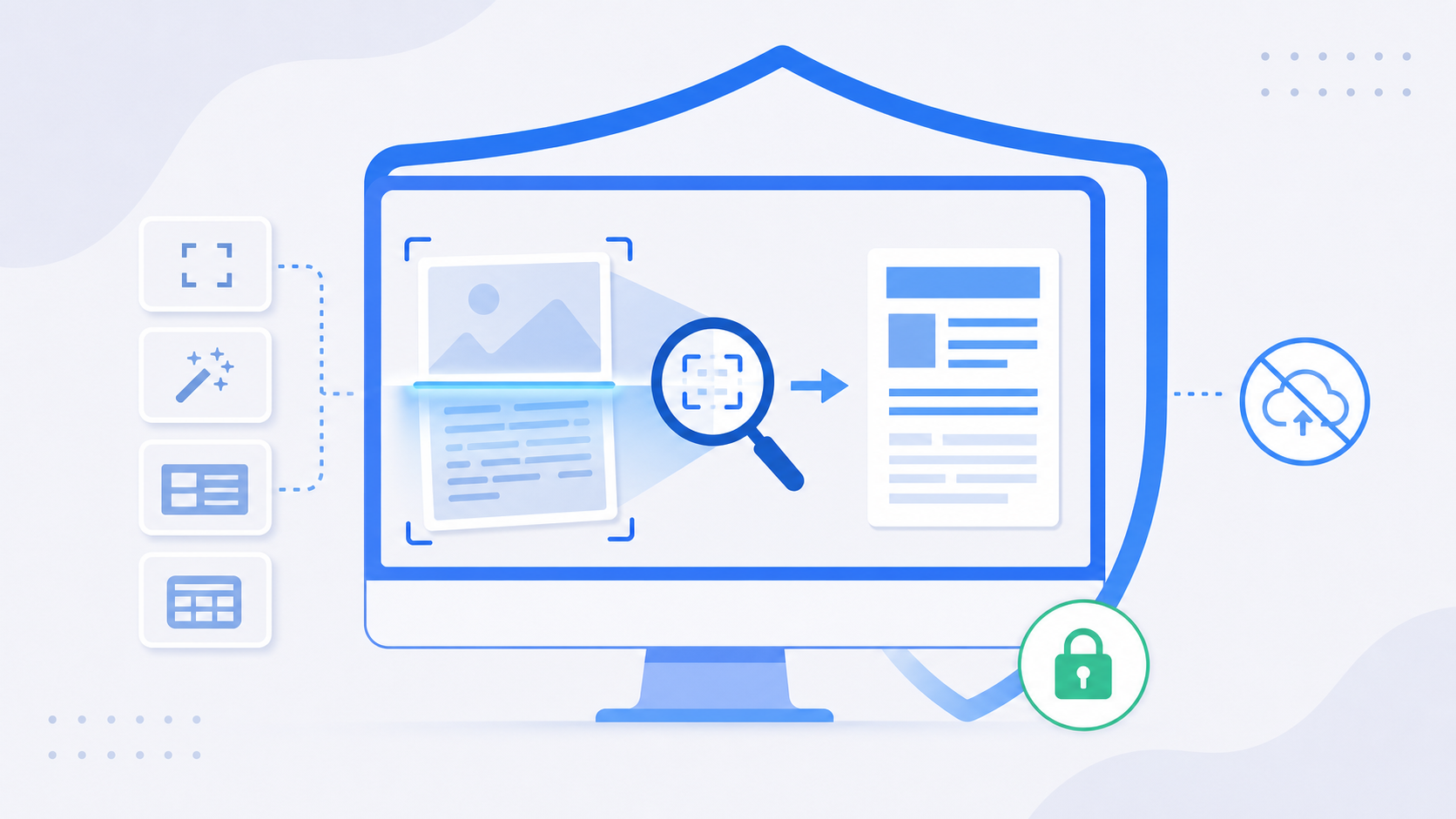
三個都免費、都開源、都能在自己電腦離線跑,資料不外送。差別在「你要不要碰指令」跟「中文準不準」。
為什麼要挑「離線」的 OCR
OCR 就是「把圖片裡的文字辨識成可編輯文字」。市面上很多 OCR 是雲端服務,方便,但你的圖片、文件會上傳到對方伺服器。
如果你處理的是合約、證件、病歷、公司內部文件這類敏感資料,把它丟到不知道誰在管的雲端,本身就是風險。離線 OCR 的好處就是:整個辨識在你電腦上跑,不連網也能用,資料不會送出去。
這篇比的三個工具都能離線跑,所以隱私這關它們都過。剩下的差別,就是好不好上手、中文準不準、適不適合你。
三個工具的定位
Umi-OCR 是一個給一般人用的離線 OCR 桌面程式。它把 OCR 引擎包成一個有畫面的軟體,下載、安裝、截圖或選檔案就能辨識,不用碰指令。它本身用的是強大的開源引擎,但幫你把技術細節藏起來,這是它對新手最大的價值。
PaddleOCR 是百度開源的 OCR 工具組,中文辨識是它的強項,連表格、複雜版面、直書都處理得不錯。但它的定位是給開發者用的工具庫,預設要透過 Python 來跑,新手得跟著教學設定環境,不是點兩下就能用。
Tesseract 是歷史最久、最多軟體在背後使用的開源 OCR 引擎,支援上百種語言。它非常通用、非常穩,但它本身是「引擎」不是「軟體」,預設要用指令操作,而且中文要另外下載語言資料、調整參數才會準。
哪個對新手最友善?
裝起來最快:Umi-OCR ≫ PaddleOCR ≈ Tesseract
Umi-OCR 下載安裝就有畫面,截圖一框、文字就出來,完全不用指令。這對非工程師來說差距非常大。
PaddleOCR 和 Tesseract 預設都要碰指令或寫一點程式。雖然網路上有人做了它們的圖形介面包裝,但要找對、裝對,本身就是門檻。新手第一次碰,常會卡在「環境怎麼裝」這一步。
所以如果你不是工程師、只想趕快把文字抓出來,這題其實沒什麼好猶豫,先用 Umi-OCR。
中文準不準?
這是很多人最在意的一點,因為不少 OCR 對英文很行,遇到中文就掉漆。
PaddleOCR 在中文辨識上口碑最好,尤其是複雜版面、表格、簡繁混排,它通常是這三個裡面最強的。如果你的需求是「大量中文文件、要很準」,它值得你花時間設定。
Umi-OCR 背後也用了不錯的中文引擎,日常截圖、PDF、一般文件的中文辨識都夠用,準確度對多數人來說沒問題。它在「好用」和「夠準」之間取得了不錯的平衡。
Tesseract 預設的中文準確度普通,要下載中文語言包、調參數、有時還要先把圖片處理乾淨,才能拉到好用的水準。它的強項是語言種類多和通用性,不是開箱即用的中文準度。
適合誰用?
Umi-OCR 適合:不想碰指令的一般使用者、要快速截圖辨識、處理日常 PDF 和圖片、用 Windows 的人。它是這三個裡面唯一「下載就能用」的。
PaddleOCR 適合:要處理大量中文文件、在意中文準確度、願意跟教學設定環境、或本身會一點 Python 的人。也適合想把 OCR 接進自己工作流程的進階使用者。
Tesseract 適合:開發者、要把 OCR 嵌進自己程式或網站、要在伺服器上批次跑、需要支援多國語言的人。它不是給一般人直接用的軟體,而是給程式呼叫的引擎。
要不要錢?有沒有隱藏成本?
三個都免費開源,這點不用擔心,沒有訂閱費、沒有按張數收費。
但成本藏在別的地方。PaddleOCR 和 Tesseract 雖然軟體免費,你要付出的是設定時間和學習成本,新手可能卡在環境安裝就花掉一個下午。
另外,要辨識得快、辨識量大,會吃電腦效能。大量批次處理時,CPU 或顯卡好一點會明顯比較順。這不是工具收你錢,而是硬體的隱形成本。
至於 Umi-OCR,它的「成本」主要是目前以 Windows 為主,Mac 使用者可能要找替代方案,這點下面會提。
平台與限制要先知道
Umi-OCR 主要在 Windows 上體驗最完整,目前沒有官方 Mac 桌面版。如果你用 Mac,可以考慮 macOS 內建的「實況文字」做日常辨識,或走 PaddleOCR 這類跨平台方案。
PaddleOCR 和 Tesseract 都能跨平台(Windows、Mac、Linux),但代價就是前面說的:要自己設定環境。
還有一個共同限制要記住:OCR 不是 100% 準確。再強的引擎遇到手寫字、模糊掃描、奇怪字體、複雜表格,都可能出錯。重要文件(合約、金額、證件號碼)辨識完一定要人工再核對一次,不要全信。
跟「轉 Markdown / 餵 AI」的工具有什麼不同?
你可能也看過 MarkItDown、Docling 這類工具,它們也能處理 PDF,容易跟 OCR 搞混。
差別在目的。OCR 工具的核心任務是「把圖片裡的文字辨識出來」,輸出通常是純文字。MarkItDown、Docling 這類則是「把文件轉成結構化的 Markdown,方便餵給 AI」,它們有時內含 OCR,但重點是保留標題、清單、表格這些結構。
簡單說:你只是要「圖變字」,用本篇這三個 OCR 工具;你要「文件變成 AI 好讀的格式」,看 把 PDF 轉成 Markdown 的三種方法 那一類。
我會這樣建議新手
絕大多數人,先用 Umi-OCR。它免費、離線、中文夠準,而且不用碰指令,是 CP 值最高的起點。先用 3 到 5 份你真實會遇到的資料試跑,看準確度合不合用。
如果你發現中文準度不夠、或要處理大量複雜版面的中文文件,再升級到 PaddleOCR,多花的設定時間換得到更準的結果。
如果你是要把 OCR 接進自己的程式或伺服器,那一開始就直接看 Tesseract 或 PaddleOCR,別繞 Umi-OCR。
挑工具不用追「最強」,挑「剛好夠用又不會卡死你」的那個,先把事情做完比較重要。
資料來源
本文依 Umi-OCR、PaddleOCR、Tesseract 三個開源專案的官方文件與一般 OCR 知識整理。各工具功能、平台支援與準確度會持續更新,正式使用前請再確認官方頁面,重要文件務必人工校對。
- https://github.com/hiroi-sora/Umi-OCR
- https://github.com/PaddlePaddle/PaddleOCR
- https://github.com/tesseract-ocr/tesseract
延伸閱讀
用中文白話整理 Umi-OCR 的功能、適合對象、使用限制、風險提醒與替代工具,幫助非工程師判斷是否值得使用。
PDF 轉 Markdown 給 AI 讀的 3 種方法:MarkItDown、Docling、NotebookLM 怎麼選PDF 直接丟給 AI 常常讀得亂七八糟。這篇用新手角度比較三條路線:MarkItDown、Docling、NotebookLM,告訴你個人讀論文、公司知識庫、一次性轉檔分別該選哪個。
MarkItDown 是什麼?把 PDF、Word、PPT 轉成 AI 好讀 Markdown 的熱門工具MarkItDown 是 Microsoft 開源的檔案轉 Markdown 工具,適合把 PDF、Word、PPT、Excel、圖片等資料先整理成 AI 比較好讀的格式。這篇用新手角度說明它怎麼開始、放在哪種 AI 工作流、跟 Docling 怎麼選。
Docling 是什麼?把複雜 PDF 和文件整理成 AI 可用資料的開源工具Docling 是熱門的開源文件處理工具,主打把 PDF、Office 文件、表格、版面內容整理成生成式 AI 可以使用的資料。這篇用新手角度比較 Docling、MarkItDown、OCR、知識庫工具,幫你判斷什麼時候才該用 Docling。
Ollama vs LM Studio vs Jan:本機 AI 三選一,新手該裝哪個想在自己電腦跑 AI 但不知道從哪開始?Ollama、LM Studio、Jan 是 2026 年最常被推的本機 AI 入門工具。這篇比較三個的安裝門檻、使用體驗、模型管理、Mac/Windows 支援與真實限制,直接給新手選法。
Open WebUI vs LibreChat vs AnythingLLM:自架 AI 聊天介面三選一想自架一個像 ChatGPT 的 AI 介面,但三個熱門開源工具差在哪?Open WebUI、LibreChat、AnythingLLM 都能接多家模型、都免費,但各自擅長不同情境。這篇直接比較功能、難度、適合對象,給你判斷該裝哪個。