
Notion Web Clipper 是什麼?把網頁一鍵存進 Notion 知識庫
編輯:BJ最後檢查:2026-05-20主要來源:人工整理
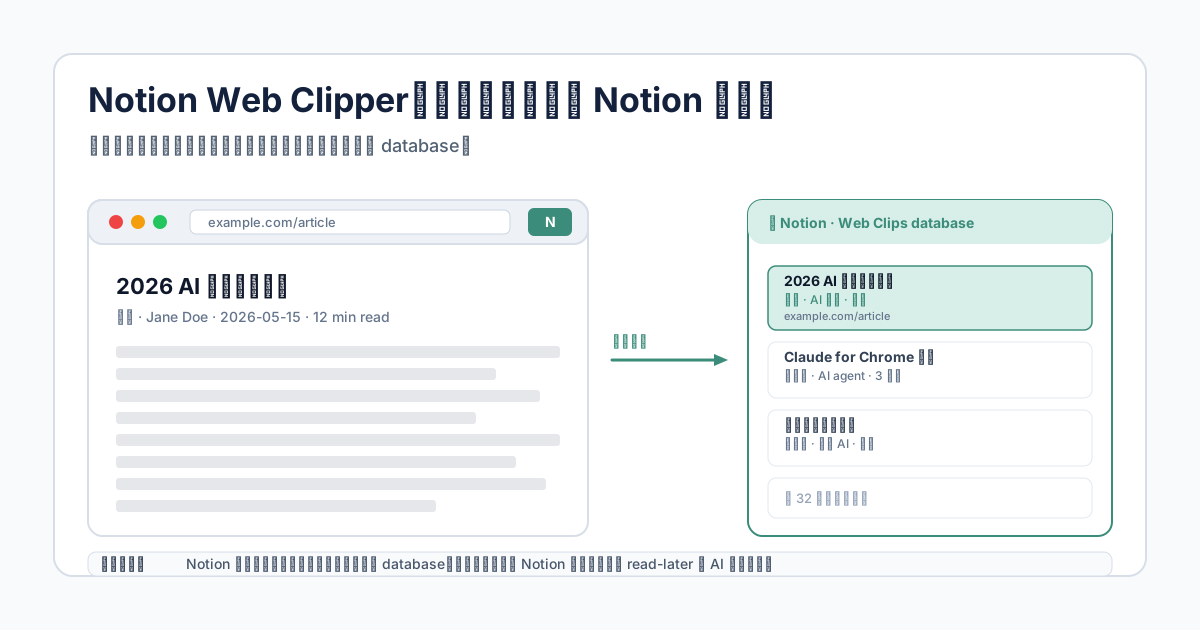
Notion Web Clipper 是 Notion 官方推出的 Chrome 擴充,按一下就能把當前網頁存進你選的 Notion 資料庫,免費、百萬人裝。這篇說明它的限制、跟 NotebookLM 和 Perplexity 的差別、第一次怎麼設定資料庫才不會變成數位垃圾場。
先講結論
如果你已經把 Notion 當主力筆記/知識庫,但平常碰到值得收藏的文章還是用「複製網址貼到某個地方」、「下次再說」這種方法存,那 Notion Web Clipper 值得裝。它做一件事:按一下,把當前網頁存進你指定的 Notion 資料庫,連標題、URL、內文都帶進去。Notion 官方出、免費、Chrome Web Store 上 1M 用戶。
如果你還沒在用 Notion,不要為了試這個擴充先去註冊 Notion。Notion 的學習曲線比擴充本身高很多。
如果你想要的不是「存起來以後再看」,而是「立刻摘要、立刻問問題、立刻整理」,這個擴充不適合你。它只負責把網頁丟進你的 Notion,不會摘要、不會分析、不會問問題。要那些功能去看 Perplexity Chrome 擴充 或 NotebookLM 深度使用指南。
Notion Web Clipper 想解決什麼問題
很多人碰到「這篇文章不錯,之後再看」的時候,做的事大概是這三種:書籤、複製貼到記事本、傳給自己 Telegram。三種都有問題:
- 書籤:累積到 200 條就再也找不到。
- 記事本貼網址:失去原文格式、之後不會回頭看。
- 傳給自己:訊息流會被新訊息蓋掉。
Notion Web Clipper 想解決的就是這個「存了之後找不到、回不去」的問題。它把網頁存到你的 Notion 資料庫,意味著你可以加 tag、加備註、加狀態(已讀/未讀)、設提醒、跟其他筆記連結。存進去那一刻就有結構,不是無腦堆疊。
它不是 AI 工具、不是知識整理工具,是「網頁 → Notion」的橋樑。把資訊送到一個你有控制權的地方,後面要怎麼用是你的事。
跟 Perplexity、NotebookLM 這些工具的位置差別
這三個都跟「網頁/文件」打交道,但動的層級完全不同。
Notion Web Clipper 是「存」:把網頁原封不動丟進 Notion,不分析、不摘要、不回答。價值在「以後找得到、能整理」。
[Perplexity Chrome 擴充](/articles/chrome-extensions/perplexity-chrome-extension-guide) 是「讀+答」:你問問題,它讀當前網頁回答,帶引用來源。價值在「現在看不懂、要立刻釐清」。
[NotebookLM](/articles/ai-methods/notebooklm-deep-usage-guide) 是「歸檔+研究」:把多份文件存成研究專案,可以對整批文件問問題、產出摘要、做主題分析。價值在「累積一段時間的研究材料,要做深度整理」。
實際上很多人會三個一起用:
- 平常瀏覽 → 看到值得追的文章用 Notion Web Clipper 一鍵存
- 當下想立刻搞懂 → Perplexity 對著該頁問問題
- 同一主題累積到 5-10 篇 → 把 Notion 裡的整理批量丟進 NotebookLM 做主題研究
如果你只挑一個裝,看你的痛點:找不回過去看過的東西選 Notion Web Clipper;看文章看不懂選 Perplexity;要做長期研究選 NotebookLM。
費用、安裝、要先準備什麼
Notion Web Clipper 擴充本身完全免費,沒有 Pro 版、沒有付費解鎖。但你需要:
- 一個 Notion 帳號(免費版完全夠用)
- 至少一個 Notion 資料庫(database)當收件夾
如果你還沒用過 Notion,要先到 notion.com 註冊、開一個 workspace、建一個「Web Clips」之類的 database。這段準備工作比擴充本身複雜——所以結論第一段才會說「沒在用 Notion 不要為了這個擴充註冊 Notion」。
安裝流程:到 Chrome Web Store 找 Notion Web Clipper,發行商必須是 Notion Labs, Inc.(1M 用戶那個),不要裝到第三方仿冒版。裝完按瀏覽器右上的 Notion 圖示登入 Notion 帳號就能用。
Chrome Web Store 上的資訊:發行商 Notion Labs, Inc.、1M 用戶、3.3 星、最後更新 2025-10-24、約 1.47 MiB。3.3 星不算高,主要評價在「介面太簡單,沒有 template 或 tag 選擇」「想要 highlight 功能」這類。但這個簡單就是它的設計取向——快、不卡住你的瀏覽流程,剩下的整理放到 Notion 裡再說。
限制:簡單到有點過頭
這個擴充刻意做得很單純,意思是有些功能它就是沒有。
只能存「整頁」不能存段落:你看到一段值得記的話,擴充不能只存那段。要嘛存整頁、要嘛自己手動複製貼到 Notion。
沒有 highlight、沒有註解功能:存進去就是原文,不會幫你標重點。Pocket 或 Raindrop 這類 read-later 工具有 highlight,Notion Web Clipper 沒有。
對重 JavaScript 網站效果不好:Twitter/X、Instagram、需要登入才能看的 SPA 網站,存進去通常只剩標題沒有內文。靜態的文章、Blog、Wikipedia、新聞網站效果好。
沒有 AI 摘要:不會自動產生標題、tag、摘要。要這些功能去看 Notion AI(要付費),或自己貼進去之後再用其他 AI 工具處理。
不會主動同步:存進 Notion 之後,原網頁如果有更新,Notion 裡的版本不會跟著更新。它存的是「當下那個快照」。
這些限制不是 bug,是設計取向——它要做的就是「按一下、存進去」,其他都留給 Notion 本身處理。如果你需要的是更聰明的 read-later 體驗,這擴充會讓你覺得太陽春。
風險:低,但「存了等於忘了」是真的會發生
技術風險很低。它不執行瀏覽器動作、不讀你的其他分頁、權限只要求「當前分頁」與「Notion 帳號授權」。不是 AI agent,沒有 prompt injection 風險。資料只在你按下擴充按鈕時送出,平常不動作。
實際風險不在技術,在使用習慣。
最大的陷阱是「存了之後不再看」。Notion Web Clipper 讓存網頁變得太容易,很多人會變成「先存再說」,半年後 database 裡躺著 800 篇從來沒打開過的文章。這時候 Notion 就變成數位垃圾場,不是知識庫。
要避開這個陷阱,建議在 database 裡設一個「狀態」欄位(未讀/處理中/已歸檔/不再追蹤),每週花 15 分鐘清一次未讀超過一個月的條目——大部分當時覺得重要的東西,過一個月看就不重要了。
第二個風險是「分散注意力」。存網頁的動作太快,碰到任何看起來有意思的文章都按一下,反而打斷你原本在做的事。建議只在「真的之後要回頭研究」的時候才按,不是「看起來有趣」就按。
適合誰、不適合誰
適合你,如果你已經把 Notion 當主力知識庫,每週至少進去整理一次,碰到值得收藏的文章還是用書籤或 LINE 傳給自己。Notion Web Clipper 把這個動作整合進你已經在維護的系統,邊際成本接近零。
適合你,如果你的工作需要長期累積某個主題的資料(產業研究、學術主題、客戶背景、競品觀察)。把相關文章持續存進對應 database,三個月後回頭翻很有用。配合 NotebookLM 做深度研究效果更好。
不適合你,如果你還沒用過 Notion。學 Notion 比學擴充花十倍時間。先用 Pocket、Raindrop 這類專做 read-later 的工具就夠。
不適合你,如果你需要 highlight、註解、自動 AI 摘要。Notion Web Clipper 刻意做得很簡單,這些功能它就是沒有。要去找 Raindrop(有 highlight)、Glasp(有 AI 摘要分享)、或 Notion AI(付費,能對存進去的內容做 AI 處理)。
不適合你,如果你存的網頁主要是 Twitter/X、Instagram、TikTok 這類動態內容。擴充對重 JavaScript 網站效果不好,存進去通常只剩標題。這類內容截圖比較實際。
第一次怎麼設定才不會變垃圾場
不要一裝完就到處按。建議這幾步:
- 確認你有 Notion 帳號並登入網頁版。
- 在你的 Notion workspace 開一個叫「Web Clips」(或任何名字)的 database,type 選 page。
- 在這個 database 加幾個關鍵欄位:「Status」(select:未讀/處理中/已歸檔)、「Topic」(multi-select:你常追的主題)、「Date Added」(自動填日期)。
- 到 Chrome Web Store 裝 Notion Web Clipper,發行商必須是 Notion Labs, Inc.(1M 用戶那個)。
- 第一次按擴充圖示時授權 Notion 帳號、指定預設存到剛建的「Web Clips」database。
- 試存 3-5 篇文章看看效果,確認標題、URL、內文都進來了。
跑完這幾步,你的存網頁流程就建立起來了。接下來最重要的是排「整理時間」——每週固定 15 分鐘清未讀清單,不要讓 database 變成單向倉庫。
幾個踩剎車的習慣:
- 「以後可能會用到」不算理由,這種文章不要存。
- 存的時候順手填一兩個 tag,比之後回頭整理省力十倍。
- 每月看一次最舊的未讀條目,超過 90 天沒看的直接刪。
- 如果某類主題你存了 20 篇都沒回頭看,承認你對那個主題其實沒興趣,停止存。
AI 工具雷達怎麼看 Notion Web Clipper
這個擴充很節制。Notion 沒有想用它賣 Notion AI、沒有想做 read-later 工具的全功能版、沒有 highlight、沒有摘要。就把「存進來」這件事做順,剩下的留給 Notion 本身。對已經住在 Notion 裡的人,這是把 Notion 的觸角延伸到瀏覽器;對還沒在用 Notion 的人,它沒有獨立價值。
它不是 AI 工具,但跟 AI 工作流很有關係——當你累積了一個資料庫的網頁素材,後面要怎麼處理(摘要、比對、寫研究)就是 AI 該上場的時候。Notion Web Clipper 是上游的水源,AI 是下游的處理廠。
風險低、上手快(前提是已經會 Notion)、退出成本低(停用擴充,Notion 裡存的東西還在)。如果你的「存了之後再看」一直靠書籤撐,這個擴充值得讓 Notion 試試看。
下一步可以先看什麼
- Perplexity Chrome 擴充是什麼?:想對當前網頁立刻問問題、不只是存起來,這篇講另一種處理方式。
- NotebookLM 深度使用指南:當你在 Notion 累積了一批主題文章,下一步就是把它們搬到 NotebookLM 做深度研究。
- ChatGPT search Chrome 擴充:把瀏覽器預設搜尋直接換成 ChatGPT,跟 Notion Web Clipper 是「找到資料」和「存資料」的兩端。
參考來源
- Chrome Web Store:https://chromewebstore.google.com/detail/notion-web-clipper/knheggckgoiihginacbkhaalnibhilkk
- Notion 官方 Web Clipper 頁面:https://www.notion.com/web-clipper
本文最後查證日期:2026-05-20
延伸閱讀
Perplexity Chrome 擴充把搜尋型 AI 放進你正在看的網頁,能摘要文章、對 PDF 問問題、跨分頁比較資料。這篇說明它跟 Claude for Chrome 這類 agent 擴充的差別、免費與 Pro 的差距,以及第一次怎麼試。
NotebookLM 深度運用指南:把資料變成可問、可聽、可整理的 AI 研究工作台用中文白話整理 NotebookLM 的深度用法、資料整理流程、適合情境、限制風險與替代工具,幫助非工程師、創作者與知識工作者判斷如何真正用好這個工具。
ChatGPT search Chrome 擴充是什麼?把網址列預設搜尋換成 ChatGPTChatGPT search 是 OpenAI 官方推出的 Chrome 擴充,會把網址列預設搜尋換成 ChatGPT,免費可用、四百萬人裝。這篇說明它跟 Perplexity Chrome、Claude for Chrome 的差別,要不要登入、會不會把搜尋紀錄送出去、第一次怎麼試。
Claude for Chrome 是什麼?讓 AI 在你的瀏覽器裡幫你點按鈕、填表格Claude for Chrome 是 Anthropic 官方推出的 Chrome 擴充,能直接在瀏覽器裡讀網頁、點按鈕、填表格、排日曆。這篇說明它和一般 AI 聊天有什麼不同、要付多少錢、有哪些 prompt injection 風險,以及第一次該怎麼低風險試。
Khoj 是什麼?能搜尋你筆記、可自架的 AI 第二大腦Khoj 是一個開源、可自架的「AI 第二大腦」,能把你的筆記、PDF、文件變成可以用自然語言問答的個人 AI,還能接 Obsidian、手機、桌面。這篇用新手角度說明它能幹嘛、跟 NotebookLM 和 AnythingLLM 差在哪、要不要錢、怎麼開始。
AnythingLLM 是什麼?私人 AI 知識庫、文件問答與新手使用建議用中文白話整理 AnythingLLM 的功能、適合對象、使用限制、風險提醒與替代工具,幫助非工程師判斷是否值得使用。