
GitHub MCP Server 是什麼?讓 AI 讀 repo、issue、PR 的官方工具
編輯:BJ最後檢查:2026-05-20主要來源:GitHub
GitHub MCP Server 是 GitHub 官方推出的 MCP server,讓 Claude Code、Cursor、Codex 等 AI 工具可以透過授權安全讀取 GitHub repo、issue、pull request。這篇說明它好不好上手、適合哪些 AI coding 工作流,以及 token 權限要怎麼開。
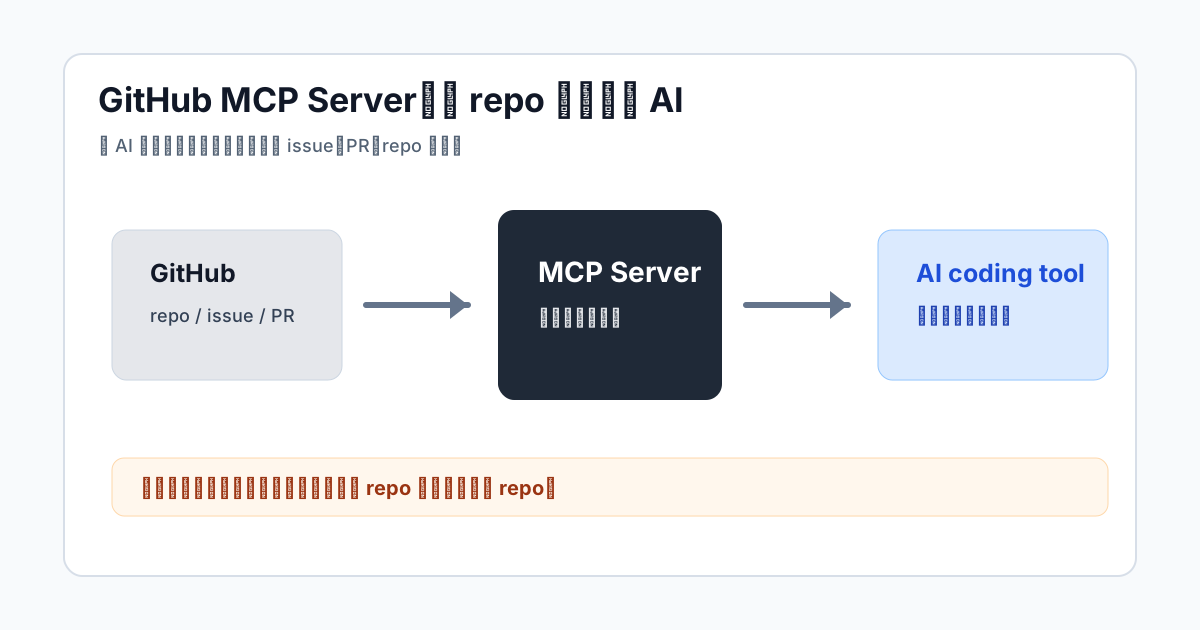
GitHub MCP Server 想解決什麼問題
AI coding agent 要做得好,不能只讀本機檔案。真正的開發背景常常在 GitHub 上,issue 裡有需求、PR 裡有討論、review comment 裡有修改原因、release note 裡有版本變化。你只貼一段需求給 AI,它很容易漏掉這些脈絡,做出來的修改也接不上原本團隊的決策。
GitHub MCP Server 想做的就是把這些 GitHub 脈絡安全地接進 AI 工具,由 GitHub 官方推出並維護。你可以讓 Claude Code、Cursor、Codex 這類支援 MCP 的 AI 工具,直接讀某個 repo 的 issue、看某個 PR 的討論、整理 release note 後給建議。
「官方」這件事很重要。MCP 生態裡有很多第三方 wrapper,但這個是 GitHub 自己出的,信任感和長期維護預期都比較高。
費用上,GitHub Docs 寫得很清楚,GitHub MCP server 本身可供 GitHub 使用者使用,但某些功能會繼承 GitHub 方案要求,也就是讀一般 repo context 和使用 Copilot 進階功能是兩回事。
它好不好上手?
對完全新手來說它不是第一個 GitHub 工具。你至少要先懂 repo、issue、pull request 是什麼,也要知道 token 權限這個概念。如果這些還不熟,先讀 GitHub 開源專案新手工作流程 會比直接裝 MCP 實際。
如果你已經在用 Claude Code、Cursor、Codex 或其他支援 MCP 的工具,GitHub MCP Server 就很值得接。它不是拿來取代 GitHub 網站,而是讓 AI 在工作時能讀到 GitHub 上的脈絡。
權限是這篇最重要的事
GitHub token 不要亂給,這篇最重要的就是這段。
我會建議新手用 fine-grained personal access token,到 GitHub Settings → Developer settings 建 token 時注意:
- Repository access 選「Only select repositories」,不要一開始就給整個帳號。
- 能只讀就不要給寫入,讀 Contents 和 Issues 通常就夠看。
- 先用測試 repo 接,跑順了再接私人或公司 repo。
- 不同用途用不同 token,不要一個 token 走天下。
原則很簡單:AI 工具能做的事越多,權限就越要小。這不是保守,是基本衛生。AI 一旦能寫,就可能在你沒預期時改到不該改的東西,例如關掉別人的 issue、合併還沒審過的 PR。
它適合哪些工作
它適合已經在用 AI coding agent 處理真實 repo 的人,常見場景例如:
- 讀 issue 後整理需求,叫 AI 提出修改計畫。
- 看 PR comment 後列出要修的地方。
- 問某個 repo 目前有哪些 open issues,請 AI 排優先順序。
- 對照 release note 之後問「升版會踩什麼雷」。
如果你只是偶爾看 GitHub、下載 release、讀 README,這個先不用裝,GitHub 網頁就夠了。
跟 Context7 差在哪
兩個常常被放在一起看,但解的是不同問題:
- Context7 補的是「這個框架現在的官方寫法」。
- GitHub MCP Server 補的是「你這個 repo 現在發生什麼事」。
兩個可以同時用。Context7 讓 AI 寫 code 時少用舊 API,GitHub MCP Server 讓 AI 知道 issue、PR、repo 背景。這也是 MCP 有趣的地方,它不是單一工具,而是讓 AI 能接到不同資料源。
第一次怎麼試
不要一開始就接 private repo,照這個順序:
- 建一個測試 repo,開幾個假的 issue。
- 建一個 fine-grained token 只開這個 repo 的 read 權限。
- 在 Claude Code 或 Cursor 設定 GitHub MCP Server,貼 token。
- 問 AI:「請整理這個 repo 目前的 open issues,依重要性排序,並說明你的判斷依據。」
- 對照 GitHub 網頁,確認它讀到的內容是否正確。
先讓 AI 讀,不要先讓 AI 寫。等你確定權限和結果都可控,再考慮更進一步的操作。
使用上要小心的事
第一,token 不要寫進公開檔案,設定檔含 token 的話確認檔案權限、不要 commit。一旦不小心 push 上去,立刻去 GitHub Settings 把 token revoke 掉。
第二,private repo 風險更高,AI 工具、MCP server、模型 provider、公司政策都要一起考慮,公司專案先確認合規再接。
第三,AI 讀到 GitHub context,不代表它就知道公司決策。issue 和 PR 只是線索,最後仍然要由人判斷。
想開始用 GitHub MCP Server?
照這三步做:
- 確認你已經用 Claude Code、Cursor 或 Codex 寫程式至少一週,懂 issue 和 PR 是什麼。
- 用 fine-grained token,只開測試 repo 的 read 權限,先接起來。
- 從「整理 open issues、解釋某個 PR 在做什麼」這類唯讀任務開始,確認它真的讀對東西,再考慮要不要給寫入權限。
如果你還在學 GitHub,先別急,先搞懂 repo、issue、PR,再來看 MCP,會比較不痛苦。
下一步可以先看什麼
- MCP 怎麼讓 AI 接上 GitHub 和本機檔案:先把 MCP 的概念建好。
- Context7:補最新文件給 AI coding agent。
- GitHub 開源專案新手工作流程:還沒熟 GitHub 先看這篇。
參考來源
- GitHub MCP Server:https://github.com/github/github-mcp-server
- GitHub Docs - Setting up the GitHub MCP Server:https://docs.github.com/en/copilot/how-tos/provide-context/use-mcp/set-up-the-github-mcp-server
- Model Context Protocol:https://modelcontextprotocol.io
本文最後查證日期:2026-05-20
延伸閱讀
MCP 是讓 AI 工具連接外部資料與工具的開放協定,這篇用新手能懂的方式解釋 MCP client、server、tool 是什麼,AI 怎麼透過 MCP 讀 GitHub、看本機檔案,以及設定時要注意哪些權限。
Context7 是什麼?讓 AI coding agent 讀到最新文件的 MCP 工具Context7 是熱門的 MCP 文件工具,主打把最新、版本對應的程式庫文件送進 Claude Code、Cursor、Cline 等 AI coding agent,減少 AI 用過時 API 寫錯程式。這篇用新手角度說明它解決什麼問題、適合誰、跟直接貼文件差在哪。
GitHub 開源專案怎麼用?從 README、Release 到安全試跑的新手流程用中文白話整理 GitHub 開源專案的實際使用流程:怎麼看 README、License、Release、Issues,什麼時候下載、clone 或放棄,以及如何降低新手試跑風險。
Langflow 是什麼?視覺化 AI Agent 工作流工具的功能與限制用中文白話整理 Langflow 的功能、適合對象、使用限制、風險提醒與替代工具,幫助非工程師判斷是否值得使用。
Grok Build 是什麼?xAI 開源的終端機 coding agent,滑鼠也能點Grok Build 是 xAI 開源的官方 coding agent,用 Rust 打造、跑在終端機卻支援全螢幕與滑鼠操作,安裝一行指令搞定,本篇就帶你看它跟 OpenCode、Claude Code 這些對手差在哪、費用怎麼算,以及什麼人適合入坑。
Aider 是什麼?每改一步就自動 commit 的老牌 AI 結對寫程式工具Aider 是終端機 AI coding 工具的老前輩,最大特色是跟 Git 綁得最深——每次 AI 改動都自動 commit、隨時可以退回,本篇就從這套紀律派哲學講起,帶你看它適合誰、跟 OpenCode 這類新秀差在哪,以及怎麼用 pipx 兩分鐘裝起來。