
Goose 是什麼?Block 開源、交給 Linux 基金會的萬用 AI agent
編輯:BJ最後檢查:2026-07-03主要來源:GitHub
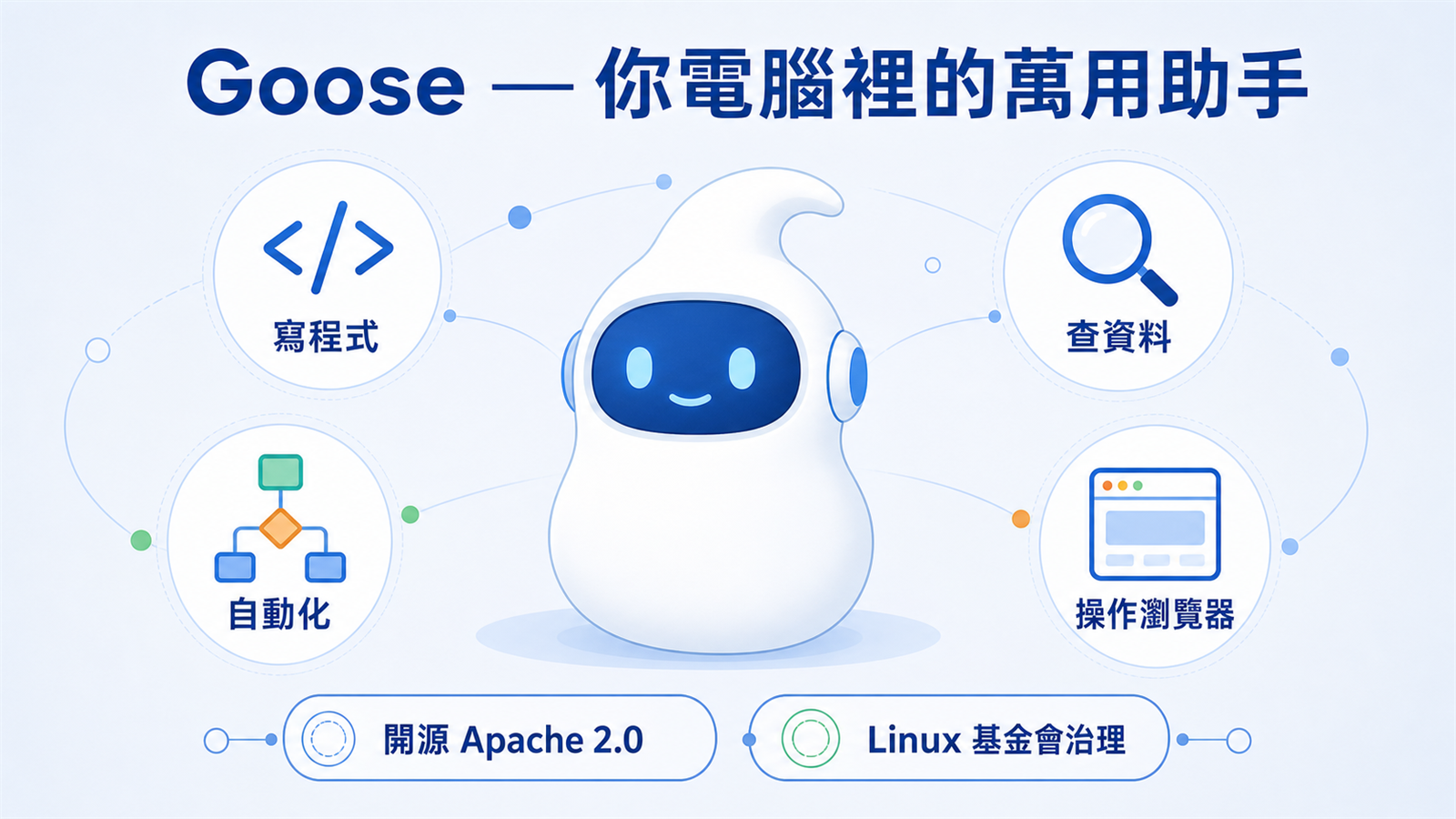
Goose 是金融公司 Block(Square 母公司)打造、2026 年捐給 Linux 基金會的開源 AI agent,不只會寫 code,還能靠 70 多個 MCP 擴充處理研究、自動化與資料任務,本篇就從它的特點、跟純 coding agent 差在哪,一路講到怎麼免費開始。
Goose 的出身有點特別
多數 AI coding 工具出自新創或 AI 公司,Goose 不是——它是金融科技公司 Block(Square 和 Cash App 的母公司)給自家上萬名工程師做的內部工具,2025 年初開源,然後在 2026 年 4 月整個捐給了 Linux 基金會旗下新成立的 Agentic AI 基金會。
捐出去這件事對用的人有實際意義:Goose 現在不屬於任何一家公司,方向由社群治理,不用擔心哪天被改成付費牆或整碗端去閉源。對想長期押注一個工具的團隊來說,這種中立性是加分項。
授權是 Apache 2.0,商用沒有限制。
它跟一般 coding agent 差在哪
大部分 coding agent 的世界就是「你的程式專案」。Goose 的範圍更大——它的定位是在你電腦上動手做事的通用 agent,寫 code 只是其中一種任務。
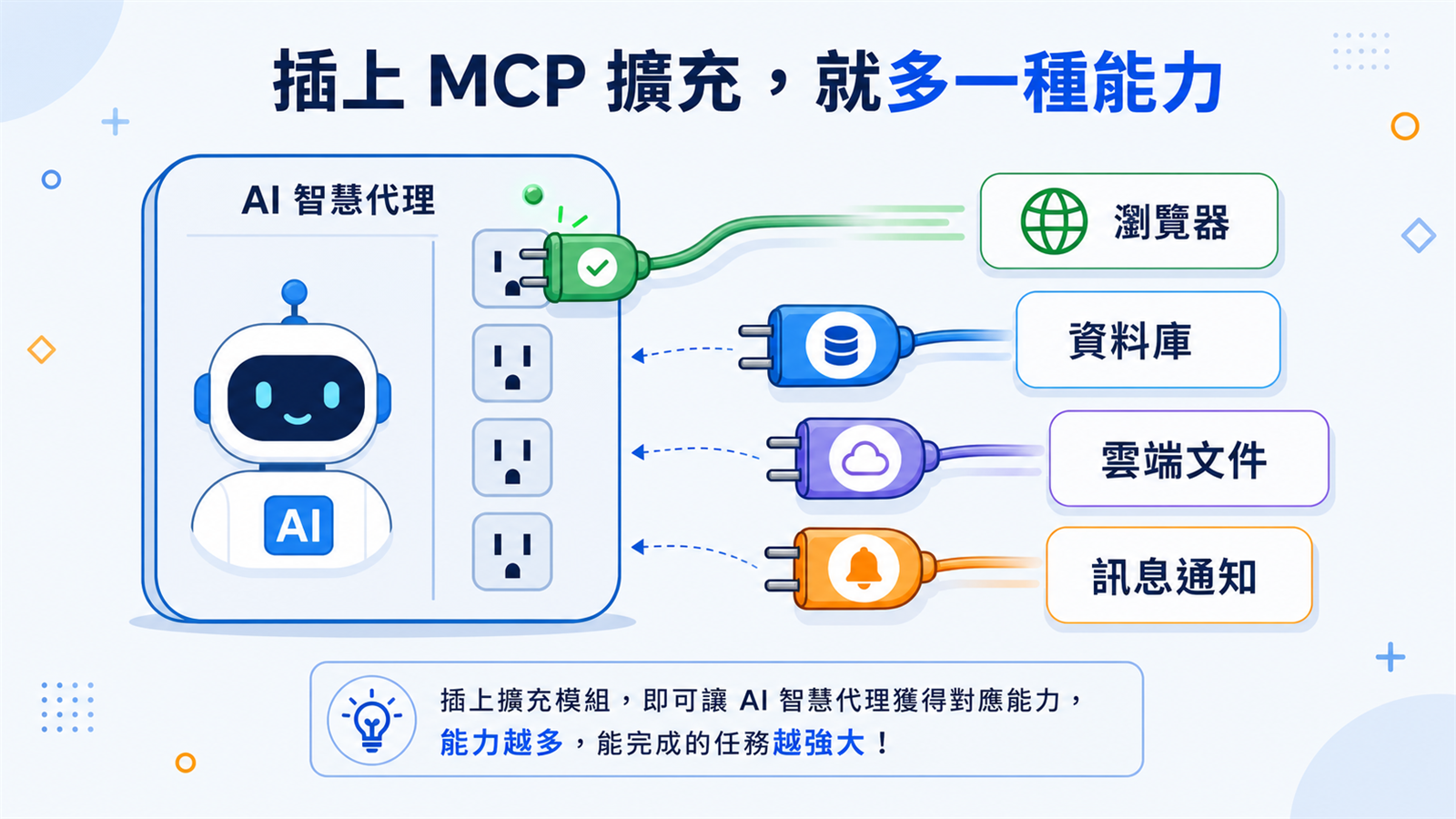
它的本體是 Rust 寫的單一執行檔,加上一個桌面 App。真正讓它「萬用」的是 MCP 擴充:目前有 70 多個現成擴充,接上之後 Goose 就多一種能力——查資料庫、操作瀏覽器、讀 Google Drive、發 Slack 訊息、管理容器。
所以同一個 Goose,接不同擴充可以是:
- 工程師的 coding agent(讀 repo、改 code、跑測試)。
- 研究者的資料助手(抓網頁、整理表格、寫報告)。
- 維運的自動化工具(查系統狀態、跑例行腳本)。
模型怎麼接、要花多少錢
Goose 本身免費,模型自己接,支援 15 家以上的供應商——Claude、GPT、Gemini 都行,也支援 Ollama 本機模型,想完全離線、零模型費用也做得到(代價是本機模型的能力上限)。
成本結構跟其他開源 agent 一樣:工具零元,錢花在模型的 token 上。用雲端模型時,讓 agent 跑越長的任務、讀越多的檔案,燒得越快,這點所有 agent 都躲不掉。
誰適合用 Goose
比起「我要一個最會寫 code 的工具」,Goose 更適合這樣想的人:
- 想要一個 agent 打通多種工作——寫 code、查資料、自動化雜務都交給同一套。
- 團隊已經在用 MCP 生態(或打算採用),想要吃現成擴充紅利。
- 在意工具的治理中立性,不想綁在單一廠商的路線圖上。
- 喜歡桌面 App 勝過純終端機——Goose 的桌面版是正式功能,不是附屬品。
反過來說,如果你要的只是「在專案裡幫我改 code」,純 coding 工具會更專注:編輯器派看 Cline,終端機派看 OpenCode。
怎麼開始
官方提供桌面 App(Mac、Windows、Linux)和 CLI 兩種入口,新手建議從桌面 App 起步——設定模型金鑰、開擴充都有介面可點,不用先背指令。
第一次跑,推薦這個路線:
- 裝桌面 App,接一個你已有金鑰的模型(或接 Ollama 免費試)。
- 先不開任何擴充,丟一個小任務感受它怎麼規劃、怎麼動手。
- 再開一個你用得到的 MCP 擴充(例如瀏覽器),看它多了什麼能力。
- 覺得合拍,再研究把日常雜務交給它。
放手前,三件事要想清楚
權限越大,風險越大。 Goose 的賣點就是「能在你電腦上做事」——這代表它能讀檔、寫檔、跑指令。給它跑任務前想一下:這個任務失控的話,最壞會怎樣?重要資料夾先備份,不確定的操作讓它先說明再執行。
擴充是別人寫的 code。 MCP 擴充生態開放,品質參差,接上一個擴充等於讓它有了對應的權限。裝之前看一下來源和評價,跟裝瀏覽器外掛一個道理。
通用是優點也是稅。 什麼都能做,代表在單一領域不一定最精。純寫 code 的深度體驗,專門的 coding agent 通常磨得更細。先想清楚你要的是「萬用」還是「專精」。
一句總結
Block 把 Goose 做成了「你電腦裡的萬用助手」,又把它交給中立基金會,讓它成為 agent 圈少見的無廠商包袱選項。想找一個能寫 code 也能做雜務、還不怕被廠商綁架的 agent,Goose 排得進前幾名;只想要專心寫 code 的話,先看隔壁的 OpenCode 和 Aider。
下一步可以先看什麼
- OpenCode 是什麼:專注寫 code 的終端機 agent 王者。
- OpenCode、Aider、Goose 怎麼選:三強直接比。
- Open Interpreter 是什麼:另一個「用自然語言操作電腦」的路線。
參考來源
- Goose GitHub:https://github.com/aaif-goose/goose
- Goose 官方文件:https://block.github.io/goose/
本文最後查證日期:2026-07-03
延伸閱讀
OpenCode 是目前 GitHub 上最大的開源 AI coding agent,終端機、桌面版、IDE 擴充都能用,工具本身免費、模型自帶金鑰或用內建閘道,本篇就帶你看它跟 Cline、Claude Code 差在哪、要花多少錢,以及新手該從哪裡開始。
Open Interpreter 是什麼?用講話叫電腦做事的開源 AI 助手Open Interpreter 是 GitHub 上 6 萬顆星的開源工具,讓你用自然語言叫電腦寫 code、改檔案、整理資料、轉檔。這篇用新手角度說明它能幹嘛、怎麼安全試、跟 ChatGPT Code Interpreter、Cursor 差在哪。
OpenCode vs Aider vs Goose:終端機 AI coding agent 三強,怎麼挑不想被編輯器或訂閱綁住,想在終端機用開源 AI coding agent?OpenCode、Aider、Goose 是 2026 年最常被點名的三個,個性卻完全不同,本篇就從定位、上手難度、費用到適合對象一次比完,給你直接可用的選法。
Ontheia 是什麼?給團隊自架的 AI agent 平台,權限與個資都管得住個人玩 AI agent 很自由,公司要用就得面對權限、稽核、個資法遵這些麻煩事,Ontheia 把這些麻煩事當成產品核心,是開源自架的 agent 平台——多模型、長期記憶、多人權限控管、GDPR 取向設計一次到位,本篇帶你看它適合什麼團隊、跟 Dify 差在哪、怎麼評估要不要導入。
Letta 是什麼?做一個會自己記住、會成長的 AI agentLetta 前身是知名研究專案 MemGPT,它把記憶做成 AI agent 的核心零件,讓 agent 能自己讀寫記憶、跨天累積經驗。這篇用新手角度說明 Letta 能幹嘛、跟 mem0 那種記憶外掛差在哪、要不要錢、怎麼開始,以及什麼情境才真的需要它。
Zep 與 Graphiti 是什麼?讓 AI 記得住「什麼時候變的」Zep 是專攻「時間軸」的 AI 記憶方案,資訊改變時不刪舊的、只標記失效,讓 AI 能回答『使用者以前偏好 A、四月後改成 B』。它的開源核心是 Graphiti。這篇說明 Zep 與 Graphiti 各是什麼、跟 mem0 差在哪、要不要錢、怎麼開始。