
ChatGPT 桌面版是什麼?2026 Windows、Mac 下載、新版 App 功能與隱私設定
編輯:BJ最後檢查:2026-11-14製作方式:AI 撰寫、BJ 審閱主要來源:官方
ChatGPT 桌面版換成新 App,把聊天、會自己做事的 Work 和寫程式的 Codex 合在一起,原本的 Atlas 瀏覽器也已經停用,本篇用白話講它比網頁版多了什麼、Windows 和 Mac 怎麼裝、哪些功能只有 Mac 有,以及讓它看你螢幕、碰你檔案之前要先關掉的設定。
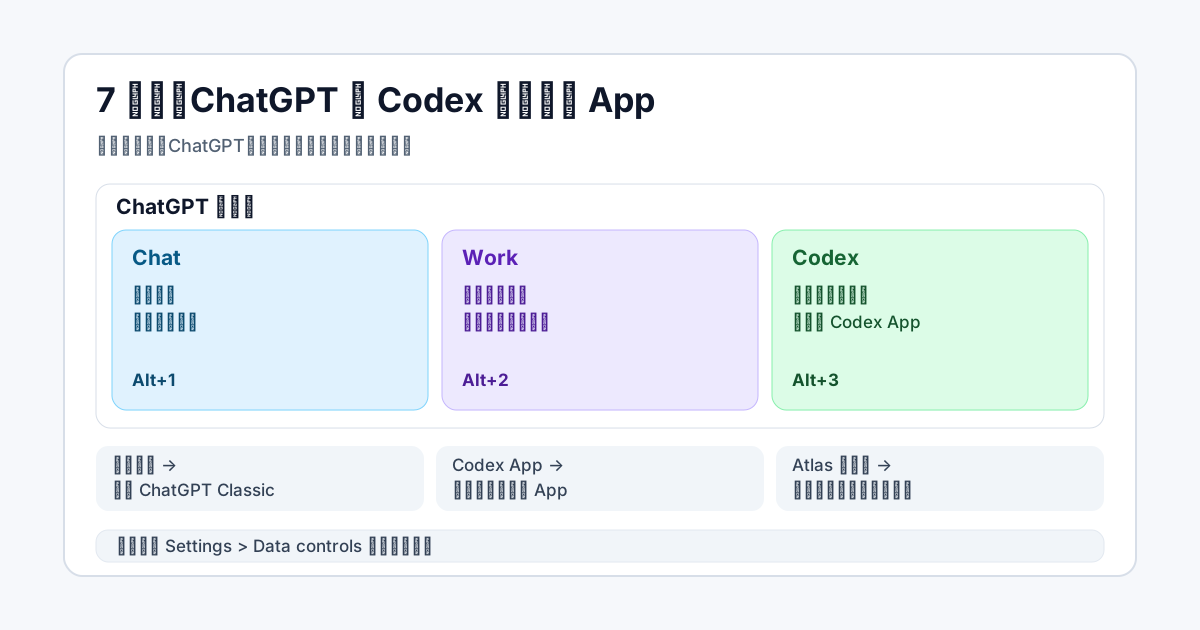
先判斷你需不需要桌面版
如果只是問問題、修改文章、整理資料,用瀏覽器開啟 chatgpt.com 就夠了,桌面版的回答不會比較好。桌面版多出的是操作電腦的能力:讀寫指定資料夾、看視窗、操作其他 App 與用 Codex 寫程式。需要直接處理本機檔案、經常用截圖快捷鍵傳送畫面,或用 Codex 寫程式時再安裝;如果只聊天,就不必裝。
基本介紹
新桌面版(見更新說明、新版說明)把快問快答的 Chat、處理長任務的 Work 與寫程式的 Codex 整合在同一個 App;原 Codex App 更新後會直接變成新桌面版,並保留舊資料,舊版改名 ChatGPT Classic(見舊版說明)只提供更新,不再增加新功能。Atlas 瀏覽器則已停用,官方說明建議改用內建瀏覽器或擴充功能。
下載與 Microsoft Store 頁面
Mac 版可到 chatgpt.com/download 下載(見安裝說明)。Windows 版從 Microsoft Store 安裝(ARM 裝置請先到 Store 確認;企業可用官方 Arm64 安裝包;如果公司電腦封鎖安裝,需要請 IT 部署)。
商店公開頁名稱為 ChatGPT,發行者 OpenAI,類別「開發人員工具」、標示「使用 AI 功能」、IARC 3+、有「安裝」按鈕並註明「App 內購買」,簡介開頭為「Bring ChatGPT to your desktop with ChatGPT Work and Codex」;顯示 3.1 星、42 個評等,「探索更多」另列免費的 ChatGPT (Beta)(開發人員工具)與「ChatGPT Classic」(3.7 星,生產力)。搜尋時會看到這三項,新手請安裝名稱為「ChatGPT」、由 OpenAI 發行的那一個。Classic 是舊版,Beta 是測試版;3.1 星與 42 個評等的樣本數太少,不足以判斷好壞,不要拿來當選擇依據。
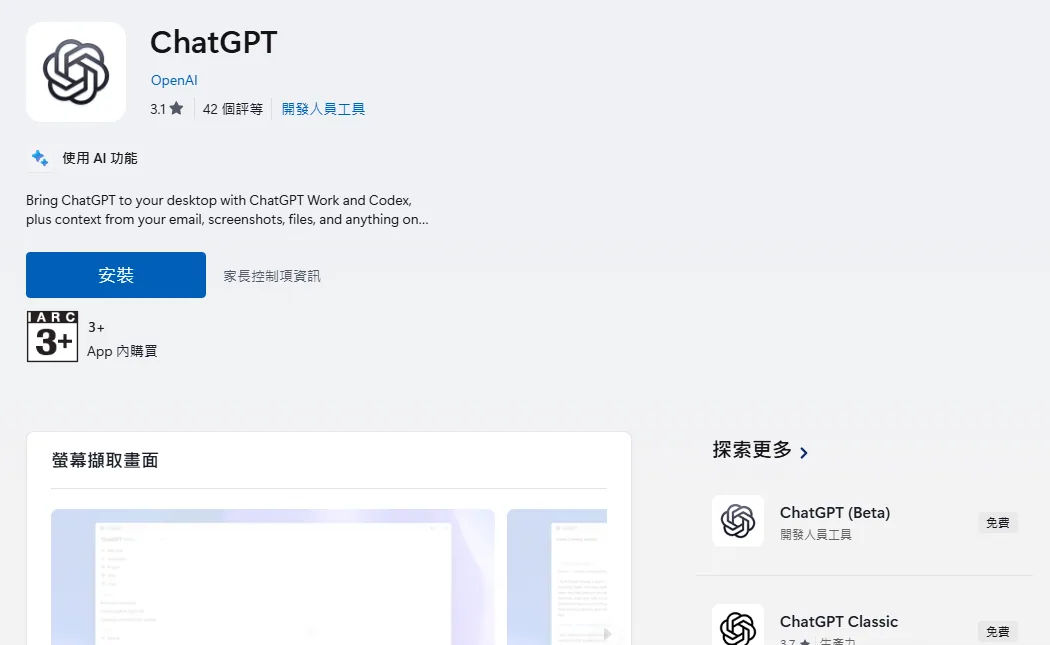
*截圖來源:Microsoft Store 公開頁,2026-11-14 未登入擷取。*
本站電腦上的 Windows 版是從 Microsoft Store 安裝的。透過 PowerShell 的 Get-AppxPackage OpenAI.Codex 與 Get-AppxPackageManifest 查詢(2026-11-14),套件名稱是 OpenAI.Codex,版本 26.1106.6628.0,顯示名稱是 ChatGPT;同一個套件裡有三個程式:主程式 app/ChatGPT.exe、Codex 的 codex-command-runner.exe,以及供 Chrome 擴充功能使用的 extension-host.exe。用 Get-StartApps 查,開始選單裡只有一個「ChatGPT」項目,沒有獨立的 Codex 項目,所以從 Windows 移除 ChatGPT,也會一併移除同套件內的 Codex 元件。
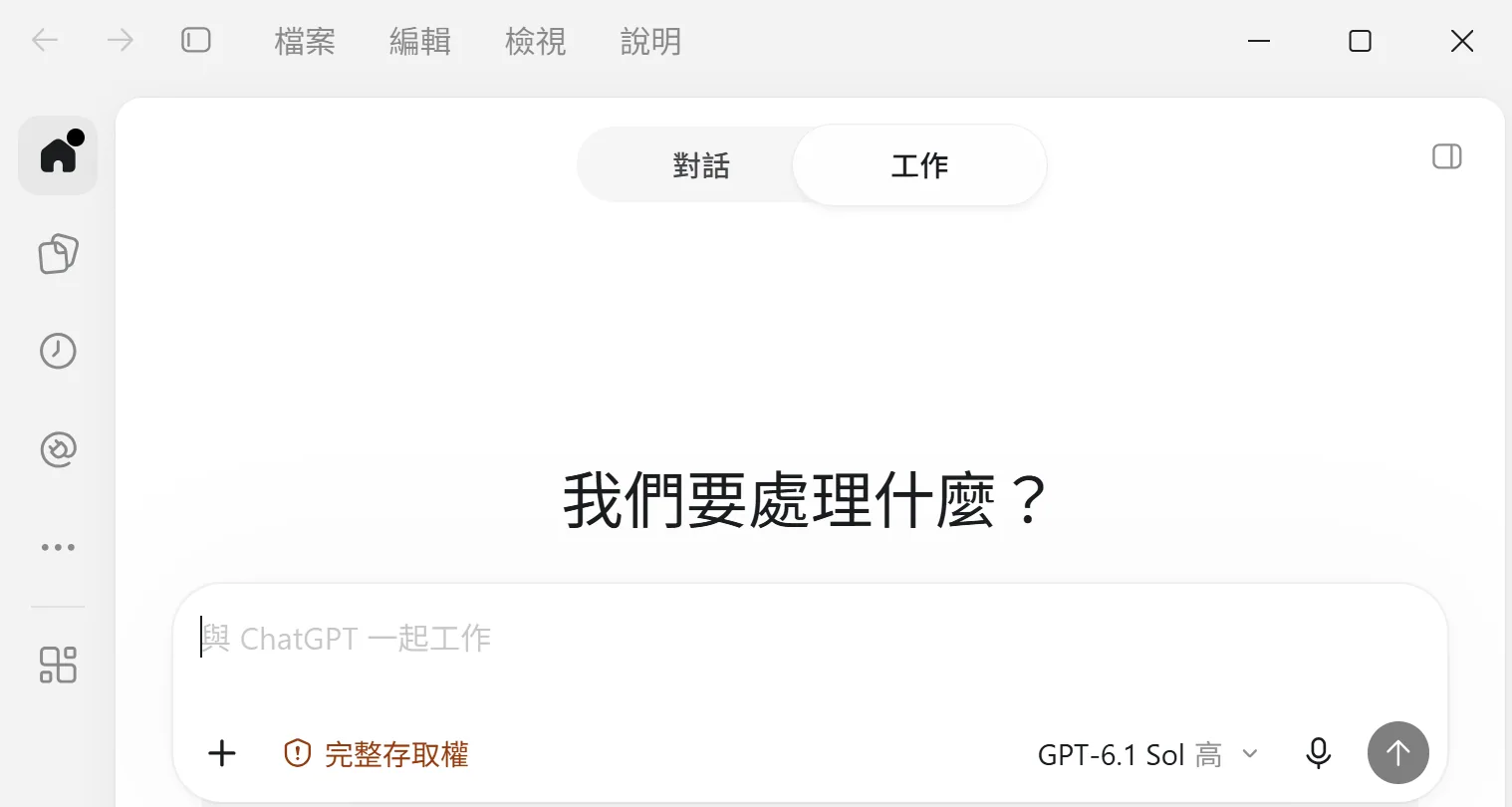
*截圖來源:本站電腦上的 ChatGPT Windows 版(Microsoft Store 版 26.1106.6628.0),2026-11-14 擷取,已裁掉帳號與側欄內容。*
這張截圖裡「完整存取權」是開啟的;新手在真的需要之前,建議先保持關閉。
桌面版多的功能與 Mac 獨有功能
桌面版多了隨時叫出小視窗、傳送視窗畫面的截圖功能、內建瀏覽器、即時語音,以及依畫面代為點擊、打字的操作其他 App 功能(在支援的地區可用,Mac 可背景執行,Windows 會接管滑鼠鍵盤)。依新版說明,Computer History、Meetings 會議錄音、Record & Replay、語音看畫面與 Apple 訊息整合目前僅 Mac 支援。Windows 使用者付費前,請先確認官方是否已支援。
費用
「App 內購買」代表可免費安裝,但 Work 與 Codex 共用額度,進階額度需要另外付費,方案與價格以官方定價頁為準。
隱私設定
- 個人方案預設會用對話來改進模型,安裝後先到
Settings > Data controls關掉「Improve the model for everyone」(見資料控制說明)。 - 依截圖說明,截圖快捷鍵會將畫面外看不到的文字一起送出,有客戶資料、私訊或密碼時別按。
- 依本機安全說明,本機執行不代表資料不上傳,檔案片段、截圖與瀏覽器內容仍可能送往 OpenAI。
- 依操作說明,讓它操作已登入網站等於本人操作,網銀、購物與會刪資料的後台不要交給它。
- Computer History 的記憶檔未加密;與他人通訊時若未取得對方同意,應關閉(見 Computer History 說明)。會議錄音前也須先取得同意。
- 公司電腦先問 IT,不用個人帳號處理公司檔案。
新手的安全起步路線
第一天安裝並登入後,先關閉訓練設定,只使用 Chat 和截圖快捷鍵;需要處理檔案時,先建立練習資料夾,放入不重要的檔案讓 Work 試著處理;寫程式時切到 Codex,用練習專案測試,逐一確認改動;操作其他 App 留到最後,只用來處理不涉及帳號與金錢的小事。
與 Claude 桌面版怎麼選
兩者都整合了聊天、代理與寫程式功能,也能讀寫本機檔案,差別在習慣與系統支援(ChatGPT 多項新功能僅限 Mac),可看 Claude 桌面版介紹。
資料來源
延伸閱讀
Claude 桌面版在 2026 年改了很多,Cowork 和一般對話合併成一個 Claude、Linux 也有了測試版,本篇用白話講桌面版比網頁版多了什麼、Windows 和 Mac 怎麼裝、免費方案能做到哪裡,以及讓 Claude 碰你電腦裡的檔案之前,權限和資料要先怎麼設。
Codex 桌面版是什麼?併入 ChatGPT 後怎麼用、權限怎麼選、Windows 要注意什麼OpenAI 的 Codex App 從 2026 年 7 月起併進 ChatGPT 桌面版。本篇講清楚現在的入口、三種權限模式怎麼選、Windows 沙箱的實際行為(附 Codex CLI 的 help 畫面與沙箱測試),以及誰適合用、哪些情況先別開 Full access。
Gemini App 2026 功能怎麼用?Mac 版、個人化圖片、互動視覺化與音樂生成指南Gemini App 不登入就能試(Flash-Lite),要存對話、用 App 再登入。這篇用 2026-11 未登入畫面與台灣方案頁價格,判斷要不要付費、付哪一級,以及照片與 Google 服務的權限要注意什麼。
Gemini in Google Docs 怎麼用?從空白文件到企劃書、報告與 SOP 的寫作流程用中文白話整理 Gemini in Google Docs 的價格、限制與風險,幫助一般使用者把 AI 放進寫作流程。
PDF 轉 Markdown 給 AI 讀的 3 種方法:MarkItDown、Docling、NotebookLM 怎麼選PDF 直接丟給 AI 常常讀得亂七八糟。這篇用新手角度比較三條路線:MarkItDown、Docling、NotebookLM,告訴你個人讀論文、公司知識庫、一次性轉檔分別該選哪個。
Gemini in Google Sheets 怎麼用?不用公式也能整理資料、補欄位與建立試算表Gemini in Google Sheets 的三種功能、取得條件與限制,加上本站用本機模型重現 AI 補欄位分類的抽查實驗:清單寫死、看分布、每類各抽幾筆。