
gputaskman 是什麼?看清楚顯卡記憶體被誰吃掉的 GPU 工作管理員實測
編輯:BJ最後檢查:2026-11-17製作方式:AI 撰寫、BJ 審閱主要來源:GitHub
在 2 GB 顯存的 MX550 筆電實測 gputaskman 0.4.3:nvidia-smi 顯示 N/A 的單一程式顯存,它能列出數字;另整理讀數的兩個坑、誰值得裝,以及專案還很新要注意的地方。
先講結論
gputaskman 是 Scott Hanselman 開源的終端機工具,回答一個 Windows 工作管理員答不出來的問題:顯卡記憶體到底被哪個程式吃掉。我們在一台只有 2 GB 顯存的筆電上實測,同一時間 nvidia-smi 對那個程式只顯示 N/A,gputaskman 則直接列出 837 MB。
如果你常遇到「本機 AI 模型載不進去、但不知道顯存去哪了」,它值得裝來看一眼。不過專案 2026-11-03 才建立、README 自己標明是早期實驗軟體,數字要搭配下面兩個坑一起讀。
實測:nvidia-smi 看不到的,它看得到
測試環境是 Windows 11 筆電,顯卡 GeForce MX550(2 GB,NVIDIA driver 610.91,WDDM 模式),Python 3.13.15。我們用獨立的 Python 虛擬環境裝 pip install gputaskman==0.4.3,沒有帳號、金鑰或付費步驟。
一開始顯卡是閒置的,nvidia-smi 和 gputaskman 都顯示 0 MB、沒有程式,這時看不出差別。為了有一個已知的負載,我們另外寫了一支小程式,用 wgpu 0.33.0(WebGPU 的 Python 版)在 MX550 上配置 512 MB 的緩衝區並維持 60 秒,再同時用兩個工具看。
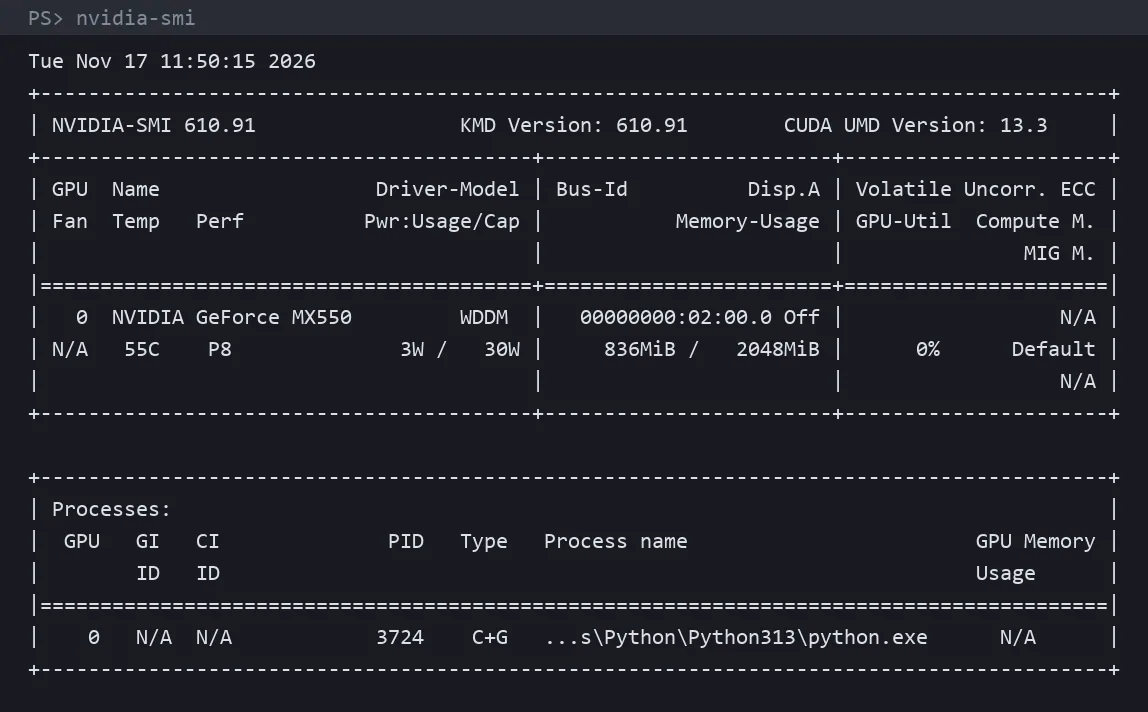
nvidia-smi 知道整張卡用了 836 MiB,也看得到 python.exe 這個程式,但它到底佔多少,欄位是 N/A。官方 README 對此的解釋是:GeForce 卡在 Windows 的 WDDM 模式下,NVIDIA 的介面常拿不到單一程式的顯存,要改讀 Windows 自己的 GPU 計數器(README 的 Why not just nvidia-smi 一節)。
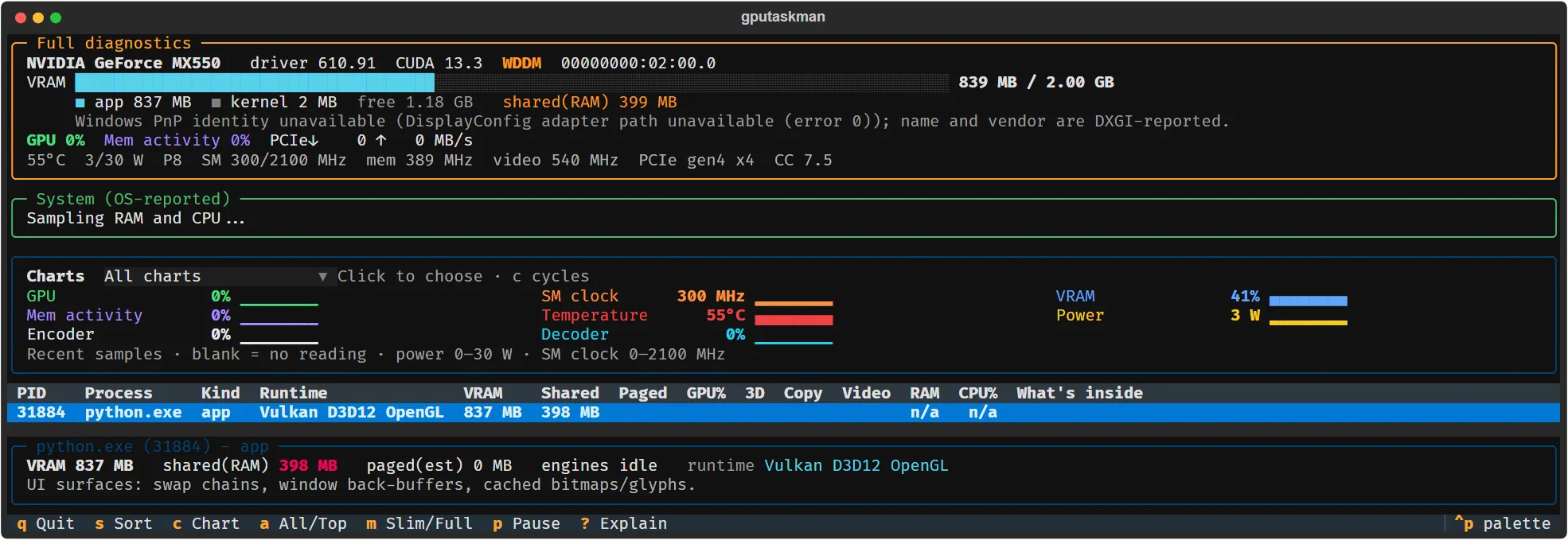
換成 gputaskman,同樣的負載直接拆成「python.exe 佔 837 MB 顯存、另有 398 MB 放在系統記憶體」,還標出它用到 Vulkan、D3D12、OpenGL。兩張圖來自同一支程式、同樣 512 MB 的兩次執行,所以 PID 不同。gputaskman 這張用官方 repo 的截圖腳本存成 SVG 再轉成 PNG,該腳本會去掉命令列與完整路徑。
要 512 MB,帳面上不是 512 MB
我們把配置量換成 128、256、512 MB 各跑一次,gputaskman 看到的 python.exe 數字如下(2026-11-17 實測):
| 程式要求配置 | 顯存(VRAM) | 系統記憶體(Shared) |
|---|---|---|
| 128 MB | 580 MB | 14 MB |
| 256 MB | 580 MB | 142 MB |
| 512 MB | 837 MB | 398 MB |
本站的判讀:前兩次顯存都停在 580 MB,我們推測多出來的約 450 MB(580 減 128)是執行環境本身的開銷,這在 2 GB 的小顯卡上就佔了兩成多。而顯卡明明還有 1 GB 以上空間,部分緩衝區仍被放在系統記憶體,原因工具本身無法判斷。這也是讀數的意義:它告訴你「誰、在哪裡、佔多少」,但不會告訴你「為什麼」。
看數字的兩個坑
第一,Shared 不等於「顯存不夠所以溢出」。README 寫明 Shared 是 GPU 可存取的系統記憶體,可能是程式刻意配置的,單看這個數字無法證明發生了溢出(README 解讀 Spill 與 Paged 的段落)。上表顯存還有空位時,Shared 照樣在增加,正好是例子。
第二,程式類型與「What's inside」說明是推測。我們的測試程式只配置運算用的緩衝區,下方檢視列卻寫成視窗介面常見的 swap chain、back buffer。這不影響顯存數字本身,但看說明文字時別當成事實。另外,--once 單次快照不是一按就出結果。這台筆電測試期間 CPU 幾乎一直滿載,等不到空閒的時候,我們改把 gputaskman 調成最高優先順序來量,五次分別是 6.3、5.6、5.6、5.3、10.9 秒;同樣情況下用一般優先順序量三次,是 6.2、7.8、7.0 秒(2026-11-19 實測)。2026-11-17 另一次同樣在 CPU 100% 時量的三次,則花了 18.8 到 29.7 秒。所以在這台筆電上大約要等 5 到 11 秒,慢的時候可能拖到半分鐘;我們沒能在機器空閒時量到它的速度。
誰該裝、誰不必
適合兩種人:
第一是在 Windows 用 GeForce 跑本機 AI、常遇到模型載不進去的人。先用它確認是哪個程式佔著顯存,再決定要關掉那個程式,還是換小一點的模型。
第二是想知道 Ollama、LM Studio 這類工具實際吃了多少顯存的人。README 說它能辨識 llama.cpp、Ollama、LM Studio 載入的模型並估算權重與 KV cache(LLM and model support),但這部分我們這次沒有實測,2 GB 的 MX550 也不是跑本機大模型的合適機器。README 的支援表也註明,LM Studio 目前只用模擬回應測過,還沒做端到端驗證。
不必裝的情況:只是想看整張卡用了多少,Windows 工作管理員或 nvidia-smi 就夠了;或者你的電腦只有內顯、沒在跑 AI。我們用 --gpu 1 看這台筆電的 Intel 內顯,列出的是 dwm.exe、瀏覽器、記事本等桌面程式,每個用幾 MB 到兩百多 MB 的共享記憶體,對判斷 AI 用量幫助不大。
怎麼開始
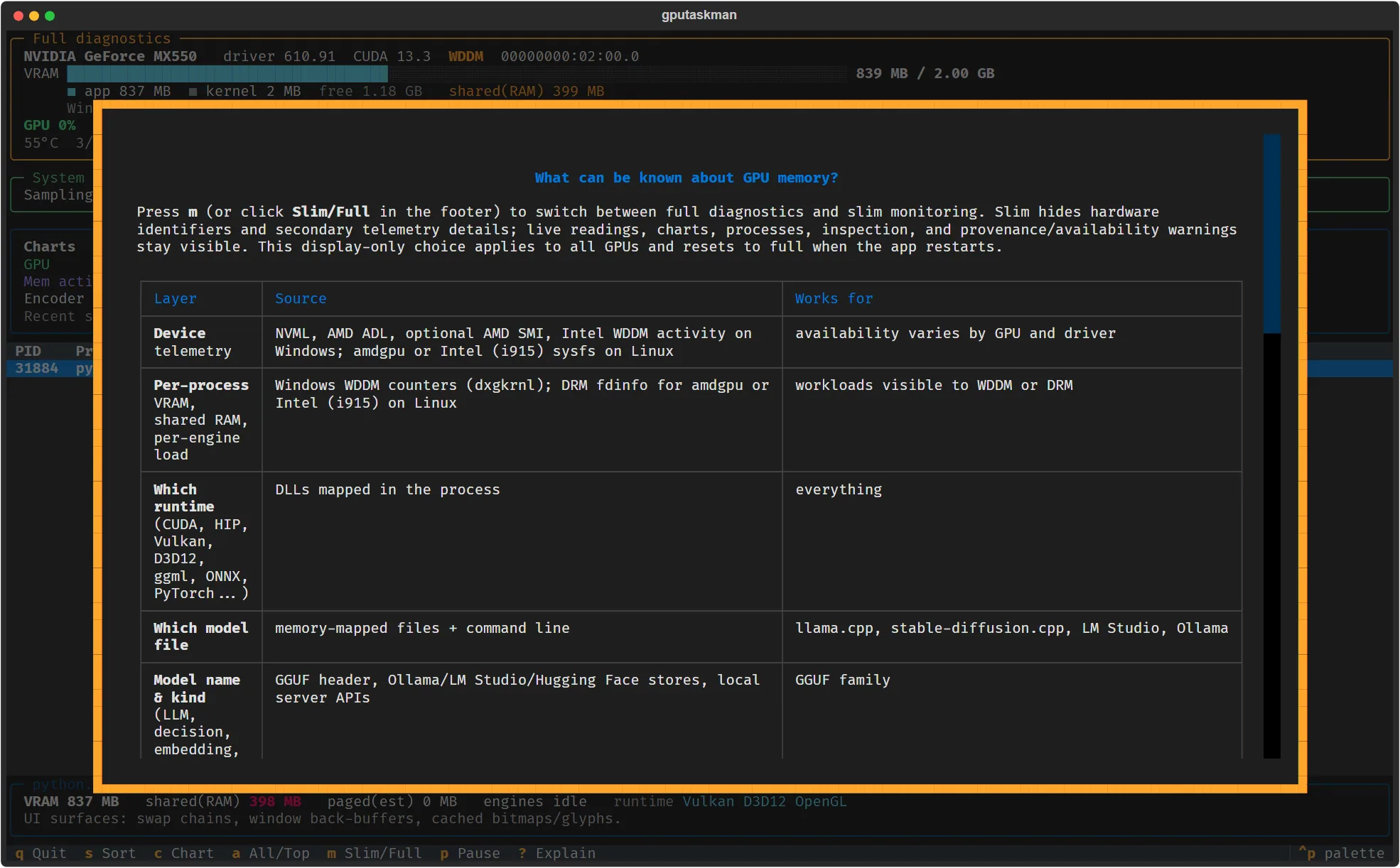
有 Python 3.11 以上的人,用官方建議的 uv tool install gputaskman 或 pipx install gputaskman;沒有 Python 的 Windows 使用者,可以到 Releases 頁下載免安裝 ZIP,整包解壓縮後執行。本站這次只實測了 PyPI 版。終端機視窗開寬一點,按 ? 會跳出上方首圖那個說明畫面,解釋每個數字從哪裡來、哪些只是估計。
截圖或貼數據到網路前要先檢查:README 提醒,一般畫面與 --json 輸出可能含路徑、命令列參數與模型名稱(Privacy and troubleshooting)。
專案很新,版本變得很快
2026-11-17 查核:MIT 授權,repo 2026-11-03 建立,約 3,400 顆星。從 v0.3.4(2026-11-09)到 v0.4.3(2026-11-15)一週內發了 6 版,畫面與指令隨時可能改變。我們的建議是先拿來診斷用、不要寫進自動化流程,等版本穩定一陣子再說。
想先搞懂顯存、記憶體各自管什麼,可以看本機 AI 的 RAM、VRAM、CPU 白話對照;正在考慮換卡的話,顯卡怎麼挑有三種預算的建議;想在 Windows 上不打指令跑本機模型,則可以從 LM Studio 開始。
延伸閱讀
我電腦能不能跑本機 AI?用 2 GB 顯示卡、16 GB 記憶體的筆電實測 Ollama 跑 qwen3:1.7b:模型吃多少 RAM 和 VRAM、怎麼分到 CPU 和 GPU、速度多快,再教你用三個數字估自己的電腦(2026-11 實測)。
跑本機 AI 顯卡怎麼挑?看 VRAM 就對了,三種預算直接給答案跑本機 AI 的顯示卡怎麼挑?先看 VRAM。用 Ollama 模型庫的檔案大小估要多少 VRAM,對照 NVIDIA 官方規格分成 16、24、32 GB 三檔,再看 AMD、Mac 的支援限制與常見誤區(2026-11 查核)。
LM Studio 是什麼?Windows 上不打指令就能跑本機 AI 的桌面工具LM Studio 是用圖形介面在自己電腦跑開源模型的桌面工具。這篇用 2026-11 的官方下載頁、定價頁、系統需求頁截圖,說明 LM Studio 和 Bionic 怎麼分、本機用要不要錢、2 GB 顯示卡的筆電該先選哪個工具。
Indra OCR 繁體中文實測:1M 參數、純 CPU 的離線 OCR 真的夠用嗎官方只測過 Linux 和 macOS,我們在 Windows 11 筆電實測 Indra OCR 1.1.2 讀繁體中文:自排的繁中測試頁 317 字對中 313 字、整頁轉 12 度仍有 98%,沒有吐出半個簡體字;但句號常被吃掉、直排那一頁整個讀錯。附誰適合用、誰該留在 Umi-OCR。
OpenHands Agent Canvas 安裝教學:四種裝法怎麼選、Windows 怎麼裝、哪些設定要先開OpenHands Agent Canvas 怎麼裝比較安全:預設沒有沙箱、確認模式預設關閉,版本五週出十幾版,舊教學容易過期;四種裝法怎麼選與裝好後先改的設定。
clauditor 是什麼?防止 Claude Code 長 session 過度消耗 token 的守門工具用公開測試資料核對 clauditor「新 session 一輪約 2 萬 token、10 倍浪費就擋下」的核心主張,整理適用情境、維護現況與不裝工具的手動替代做法。