
Indra OCR 繁體中文實測:1M 參數、純 CPU 的離線 OCR 真的夠用嗎
編輯:BJ最後檢查:2026-11-19製作方式:AI 撰寫、BJ 審閱主要來源:GitHub
官方只測過 Linux 和 macOS,我們在 Windows 11 筆電實測 Indra OCR 1.1.2 讀繁體中文:自排的繁中測試頁 317 字對中 313 字、整頁轉 12 度仍有 98%,沒有吐出半個簡體字;但句號常被吃掉、直排那一頁整個讀錯。附誰適合用、誰該留在 Umi-OCR。
先講結論
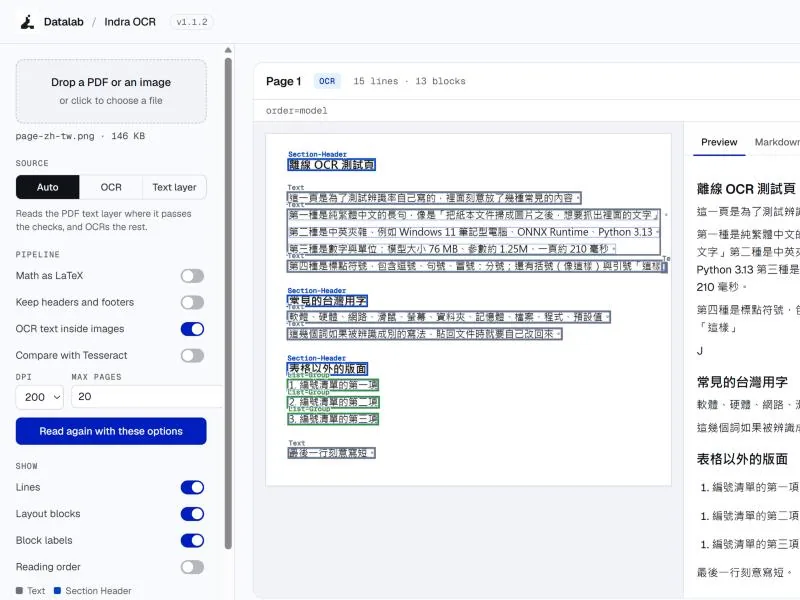
Indra OCR 是 Datalab 在 2026-10 開源的 OCR 模型,特別的地方是它很小:主要的辨識網路約 125 萬個參數,整包模型下載下來約 76 MB,而且不裝 PyTorch、不用顯卡,純靠 CPU 跑(README,2026-11-19 查核)。
我們最關心的是它讀不讀得懂繁體中文,所以自己排了幾張測試頁,和原稿逐字比對。結論是:乾淨的繁中版面它讀得相當準,317 個字對中 313 個,而且沒有把任何一個繁體字吐成簡體;但句尾的全形句號常常被吃掉,全形逗號偶爾會變成日文的中點 ・,這些都得自己收尾。而直排那一頁,它根本沒認出是直排,整頁讀壞了。
所以如果你要處理的是橫排、印刷體、乾淨的繁中文件,它很值得裝;如果你要的是直排古籍、手寫稿或複雜表格,下面幾節會說為什麼先別急。
實測環境與怎麼比對
測試機是 Windows 11 筆電,Python 3.13.15,裝的是 PyPI 上的 indra-ocr 1.1.2,不必註冊帳號、不必申請金鑰,也沒有付費步驟。這裡有一件官方沒寫的事:README 的安裝說明寫著在 Linux 與 macOS(Apple silicon)測過,Windows 不在它列出的測試範圍內(README 的 Installation 一節,2026-11-19 查核)。實際上 pip install indra-ocr 在 Windows 直接裝好了現成的 wheel,第一次執行會從 Hugging Face 下載模型,免登入,我們這邊下載後佔 72.7 MB。
為了能算出正確率,測試頁是我們自己寫的一段繁體中文,刻意放了長句、中英夾雜、數字單位、各種全形標點、台灣常用詞和編號清單,再用微軟正黑體排成一張圖。因為原稿每個字都是已知的,辨識結果就能逐字比對。
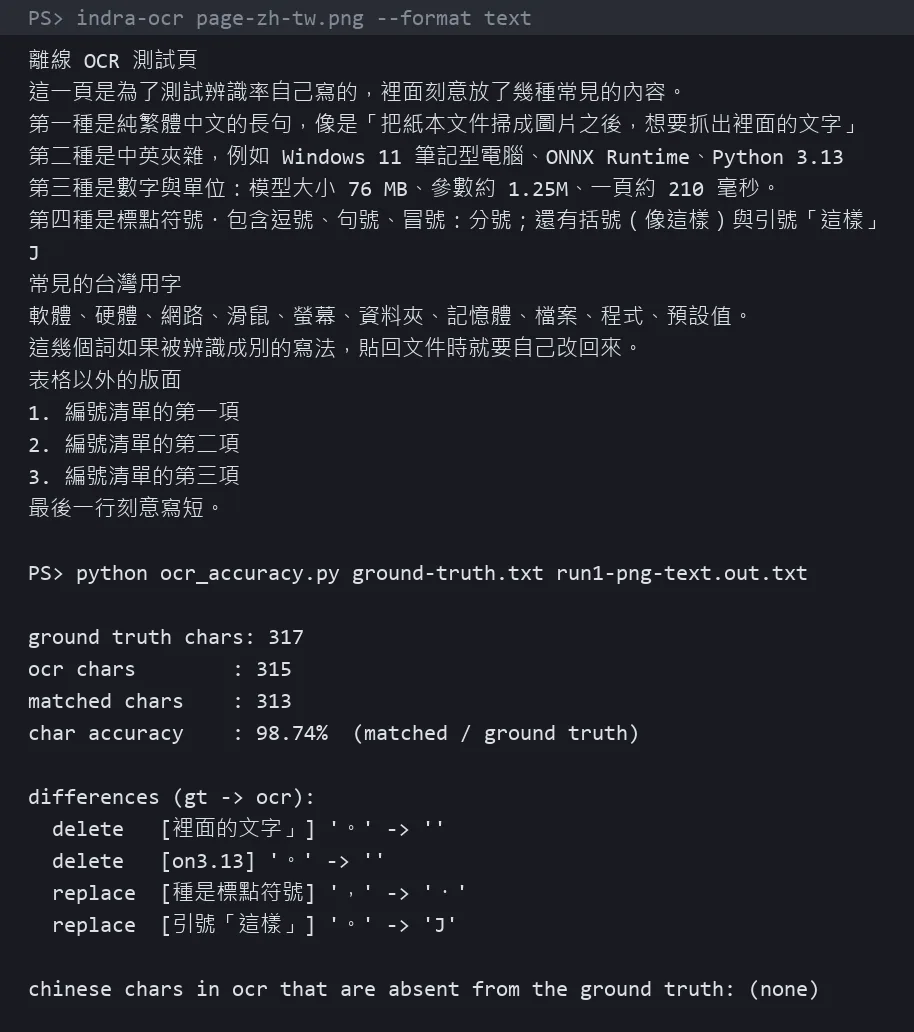
字元正確率 98.74%。錯的四個地方全部落在標點上:兩個句尾的「。」整個不見,第三個「。」變成單獨一行的字母 J,另外一個全形逗號「,」被讀成日文中點 ・。換句話說,它讀錯的是標點,字本身讀得很穩,貼進文件以後要補句號、要搜尋 ・ 再改成逗號。
比較讓人意外的是另一個方向:輸出裡沒有出現任何一個原稿沒有的中文字,也就是沒有繁轉簡的問題。這點官方文件其實有寫,它的 CJK 辨識器同時收了簡體與繁體中文(README 的 Languages 一節,2026-11-19 查核),而我們這一頁的結果和它一致。對照我們之前實測 Umi-OCR 時遇到的簡繁模型差異,這算是省掉一個常見的麻煩。
另外把同一份文字做成沒有文字層的兩頁掃描式 PDF,結果是 317 字裡對中 314 字,而且它會自己判斷哪幾行是標題,在 Markdown 裡加上 ##。要注意的是,原稿中相鄰的三行被它併成同一段,所以如果你靠段落切分做後續處理,得自己再斷一次。
一行 J 的雜訊,信心值抓得出來
用 --format json 輸出時,每一行都會附一個 conf 信心值。我們那行憑空多出來的 J,信心值是 0.5992,而其他十四行真實內容全都在 0.91 以上。
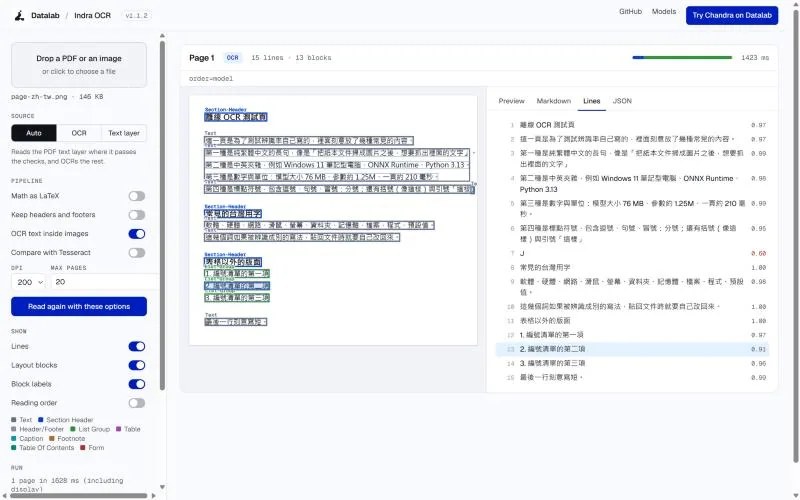
這代表一個可以照做的方法:批次處理時把 conf 低於 0.9 的行挑出來人工看,就能攔掉這種憑空生出來的雜訊。不過要說清楚它的極限,上面那個被讀成 ・ 的逗號,所在那一行信心值是 0.9526,照樣落在「看起來很安全」的範圍裡。信心值擋得住整行亂碼,擋不住單一標點讀錯。
歪掉的掃描頁還是讀得出來
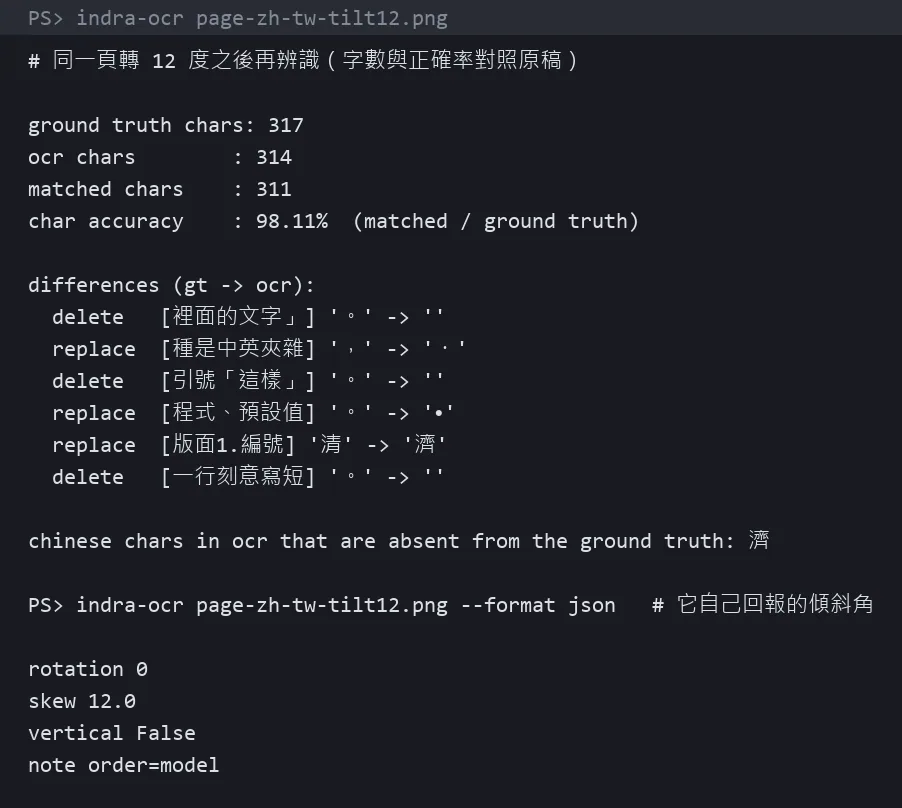
官方說它讀得了傾斜 45 度以內的頁面(README 開頭的功能列表,2026-11-19 查核),這點我們直接驗。把同一張測試頁轉 12 度再丟進去,正確率 98.11%,只有一個字真的讀錯(「清單」變成「濟單」),其餘差異一樣是標點。
更有意思的是 JSON 裡的 skew 欄位回報 12.0,剛好就是我們轉的角度。所以如果你手上是手機翻拍、擺歪的掃描件,它不只讀得出來,還能告訴你這一頁歪了幾度。
直排那一頁,我們沒測成功
這是最該先知道的一件事。官方文件說中文和日文的直排頁會被轉四分之一圈處理,掃描件靠方向模型判斷,並且會把 page.vertical 標起來(README 的 Languages 一節,2026-11-19 查核)。
我們照直排的規矩排了一張繁中測試頁,由右往左六行、每行由上往下。結果 vertical 回報 False,它把整頁當成橫排來讀,輸出變成一堆一兩個字的碎行,順序完全對不上原稿。
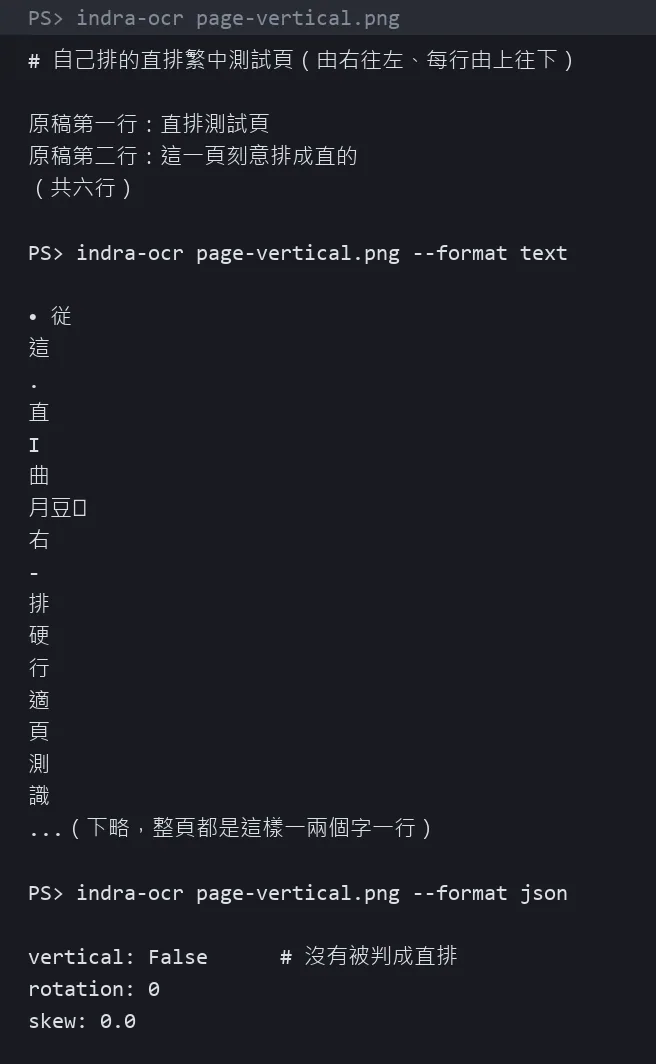
官方在限制一節也先說了,直排掃描件讀得比橫排差,而且直排是一欄一欄由右往左、一層一層由上往下讀,報紙那種文章橫跨好幾層的版面,順序會跑掉(README 的 Limitations 一節,2026-11-19 查核)。要公平地說,我們這一頁也有自己的問題:這是我們用程式一個字一個字排出來的合成頁面,字距比真正的直排印刷品寬,方向模型可能因此沒認出來,而且只有這一張樣本,不能當成「它不支援直排」的結論。但如果你的用途就是直排文件,這一步一定要先拿自己的真實檔案試過再決定,不能照著官方說明直接假設沒問題。
怎麼開始
安裝和指令就一行 pip install indra-ocr,之後 indra-ocr 檔案.pdf 就會把 Markdown 吐到畫面上,完整的參數在官方 README。
indra-ocr --help 還會直接印出它預設打算用幾顆核心(我們這台印的是 12),機器同時有別的工作在跑時,加 --cores 4 就能把它關小一點。
新手其實可以跳過指令,直接跑 indra-ocr-viewer,它會在本機開一個網頁,把檔案拖進去就看得到每一行的框、版面區塊、Markdown 和信心值,上面那張圖就是它。這裡有個小坑:它預設用 8765 這個埠,我們這台剛好已經有別的程式在用,它不會告訴你埠被佔用,而是直接噴出一串 Python traceback,最後一行寫的是 PermissionError。遇到的話加 --port 換一個號碼就好。
誰適合用,誰該選別的
適合的情況有三種。
第一是你要把大量乾淨的印刷體文件轉成文字或 Markdown,而且不想上傳到雲端;它整包只有 76 MB、不吃顯卡,只靠 CPU 就能跑。
第二是你需要的不只是文字,還要知道哪一塊是標題、哪一塊是清單、每一行在頁面的哪個位置;它的 JSON 會把這些一起給你,不必另外再想辦法還原版面。
第三是你要寫自動化流程,想用信心值過濾可疑的行再送人工看。
反過來說,有幾種情況我們建議先別選它。官方自己在限制一節就寫明,手寫頁面讀得不好、老舊褪色的掃描讀得差、合併儲存格的複雜表格容易跑掉,而且港式用字的粵語字(嘅、咗、冇)不在它的中文辨識器裡(README 的 Limitations 一節,2026-11-19 查核)。直排則是我們自己測不過那一關。
如果你只是偶爾抓個截圖上的幾行字,而且習慣用滑鼠操作,Umi-OCR 那種現成的桌面程式還是比較順手,不必為此學指令。想先搞清楚離線 OCR 工具之間怎麼選,可以看我們的免費離線 OCR 工具比較;如果你的目標其實是把 PDF 變成乾淨的 Markdown,PDF 轉 Markdown 的三種做法列的路線可能更直接。
授權要看清楚
程式碼是 Apache 2.0,很單純;但模型權重另外一套授權,是改過的 OpenRAIL-M,官方寫的條件是研究、個人使用,以及募資或營收低於兩千萬美元的新創可以免費用,而且不能拿去跟它自己的 API 競爭(README 的 Commercial usage 一節,2026-11-19 查核)。
這對個人和小團隊沒什麼影響,但如果你打算放進公司的產品裡,這一段要先給法務看過,不能只看到 GitHub 上那個 Apache-2.0 標籤就當作沒事。
最後的建議
先用 indra-ocr-viewer 拖兩三份你真的要處理的檔案進去看看,重點看三件事:標點有沒有被吃掉、版面切得對不對、有沒有信心值偏低的行。如果這三件事你都能接受,再寫進批次流程。
至於速度,上面 viewer 那張圖右上角雖然有一個毫秒數,那是我們這台滿載機器當下跑出來的值,不能當成這個工具的速度。官方給的數字是 4 核心上每頁約 212 毫秒(README 的 Benchmarks 一節,2026-11-19 查核)。我們這台機器在測試期間 CPU 一直接近滿載,量到的秒數不能代表這個工具的速度,所以這篇不寫我們自己的耗時數字。想知道在你機器上多快,最準的方法是加上 --timings 自己跑一次。
延伸閱讀
Umi-OCR 是免費、離線的 Windows OCR 工具。我們在 Windows 11 用自製的繁體中文測試圖實測 v2.1.5:預設的簡體中文模型和繁體中文模型各錯在哪裡、標點能不能直接用、一張圖要幾秒,以及最後一版停在 2025 年 3 月代表什麼。
免費離線 OCR 工具怎麼挑?Umi-OCR、PaddleOCR、Tesseract 白話比較想把圖片裡的文字抓出來又不想上傳雲端?比較 Umi-OCR、PaddleOCR、Tesseract 三個免費離線 OCR:2026-11 查核的維護狀態、同站 Umi-OCR 繁中實測數字,以及誰該選哪一個。
PDF 轉 Markdown 給 AI 讀的 3 種方法:MarkItDown、Docling、NotebookLM 怎麼選PDF 直接丟給 AI 常常讀得亂七八糟。這篇用新手角度比較三條路線:MarkItDown、Docling、NotebookLM,告訴你個人讀論文、公司知識庫、一次性轉檔分別該選哪個。
gputaskman 是什麼?看清楚顯卡記憶體被誰吃掉的 GPU 工作管理員實測在 2 GB 顯存的 MX550 筆電實測 gputaskman 0.4.3:nvidia-smi 顯示 N/A 的單一程式顯存,它能列出數字;另整理讀數的兩個坑、誰值得裝,以及專案還很新要注意的地方。
OpenHands Agent Canvas 安裝教學:四種裝法怎麼選、Windows 怎麼裝、哪些設定要先開OpenHands Agent Canvas 怎麼裝比較安全:預設沒有沙箱、確認模式預設關閉,版本五週出十幾版,舊教學容易過期;四種裝法怎麼選與裝好後先改的設定。
clauditor 是什麼?防止 Claude Code 長 session 過度消耗 token 的守門工具用公開測試資料核對 clauditor「新 session 一輪約 2 萬 token、10 倍浪費就擋下」的核心主張,整理適用情境、維護現況與不裝工具的手動替代做法。